

いつもKIRIKOM PLUSをご利用いただき、ありがとうございます。
今回は、KIRIKOM PLUSのログイン方法 をご紹介します。
パスワードのほか、パスワード不要の「簡単ログイン」、Google/MicrosoftのアカウントでログインできるSSO、認証アプリを使った多要素認証(MFA) に対応しています。さらに、テナント(貴社)ごとに 使ってよいブラウザを指定 することもできます。会社のセキュリティのルールに合わせて組み合わせてお使いいただけます。
選べるログイン方法
- パスワード … メールアドレスとパスワードでログインします。パスワードは15桁以上を原則としています。
- 簡単ログイン(パスワード不要) … ログイン画面でメールアドレスを入れて「リンク送信」を押すと、ログイン用のリンクがメールで届きます。リンクを開いて「ログインする」を押すだけで入れます。
- SSO(シングルサインオン) … 社内でお使いの Google Workspace または Microsoft 365(Microsoft Entra ID) のアカウントでログインします。KIRIKOM PLUS用のパスワードを覚える必要がありません。
- 多要素認証(MFA) … 上のどの方法でログインしても、最後に認証アプリの6桁のコードを確認します。パスワードが漏れても、本人のスマートフォンが無ければ入れません。
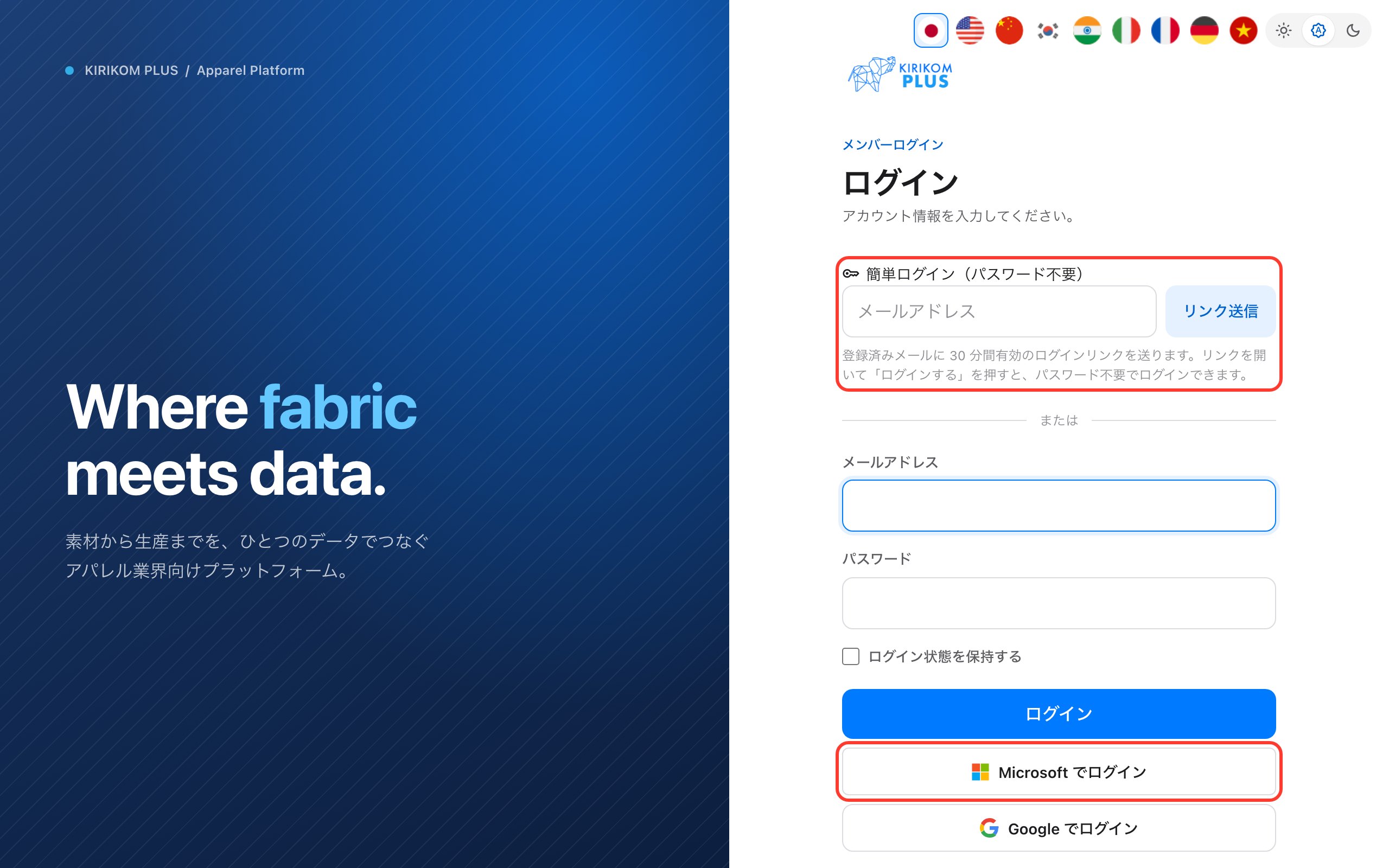
ログイン画面の国旗からは表示言語を切り替えられます。選んだ言語はログイン後もそのまま使えます。
簡単ログイン(パスワード不要)
- ログイン用のリンクは 30分間だけ有効、しかも 1回しか使えません。
- メールを開いてリンクを押したあと、画面の「ログインする」を押してはじめてログインします。会社のメールのセキュリティ機能がリンクを自動で開いても、そこでリンクが使われてしまうことはありません。
- 登録されていないメールアドレスを入れても、「登録されていない」とは表示しません(第三者にアドレスの有無を知られないため)。
- パスワードを忘れがちな方、パスワードの入力が手間な共有端末・スマートフォンでも便利です。
SSO(Google/Microsoft アカウントでログイン)
- ログインできるのは、KIRIKOM PLUSに登録済みのユーザーのメールアドレスと一致するアカウントだけ です。SSOでログインしたからといって、新しいユーザーが勝手に作られることはありません。
- 貴社側でのアプリの登録は不要です。Microsoftの場合、社内の設定によっては、初回にシステム管理者の方による「管理者の承認(同意)」が必要になることがあります。
- テナントごとに 「SSOのみ」「SSO+従来のログイン」「SSOを使わない」 を選べます。「SSOのみ」にすると、パスワードや簡単ログインでは入れなくなります。
- Microsoftの場合は、貴社のディレクトリ(テナントID) や 許可するメールのドメイン(例:@acme.co.jp)で、ログインできるアカウントを絞り込めます。
- 「SSOのみ」にしておけば、退職された方のアカウントを社内で止めるだけで、KIRIKOM PLUSにも入れなくなります(アカウントの管理を一本化できます)。
多要素認証(MFA)
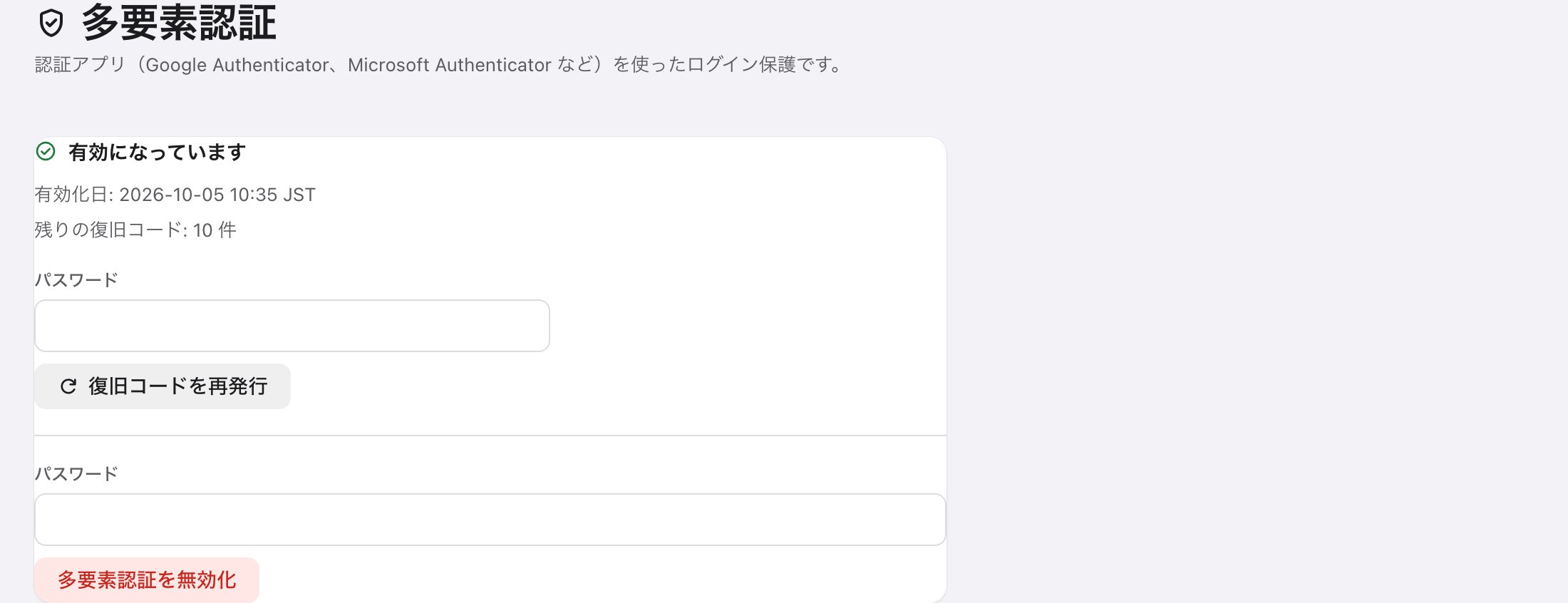
Google Authenticator や Microsoft Authenticator などの 認証アプリ を使います。設定はご本人が画面から行えます。
- テナントごとに 「必須」「任意」「使わない」 を選べます。「必須」にすると、まだ設定していない方は次回のログイン時に設定画面へ案内されます。
- パスワード・簡単ログイン・SSO の どの方法でログインしても 、認証コードを確認します。
- スマートフォンを無くしたときは 復旧コード(各コード1回限り)でログインできます。復旧コードを使い切った場合や機種変更の際は、貴社の管理者の方がユーザー管理画面から多要素認証をリセットできます。
利用ブラウザの指定(ブラウザ判定)
「社内では Microsoft Edge を使うことになっている」といったルールに合わせて、テナントごとに 使ってよいブラウザ を指定できます(Microsoft Edge/Google Chrome/Safari/Firefox から複数選べます)。
指定以外のブラウザで開くと、画面の上に お知らせ が表示されます。
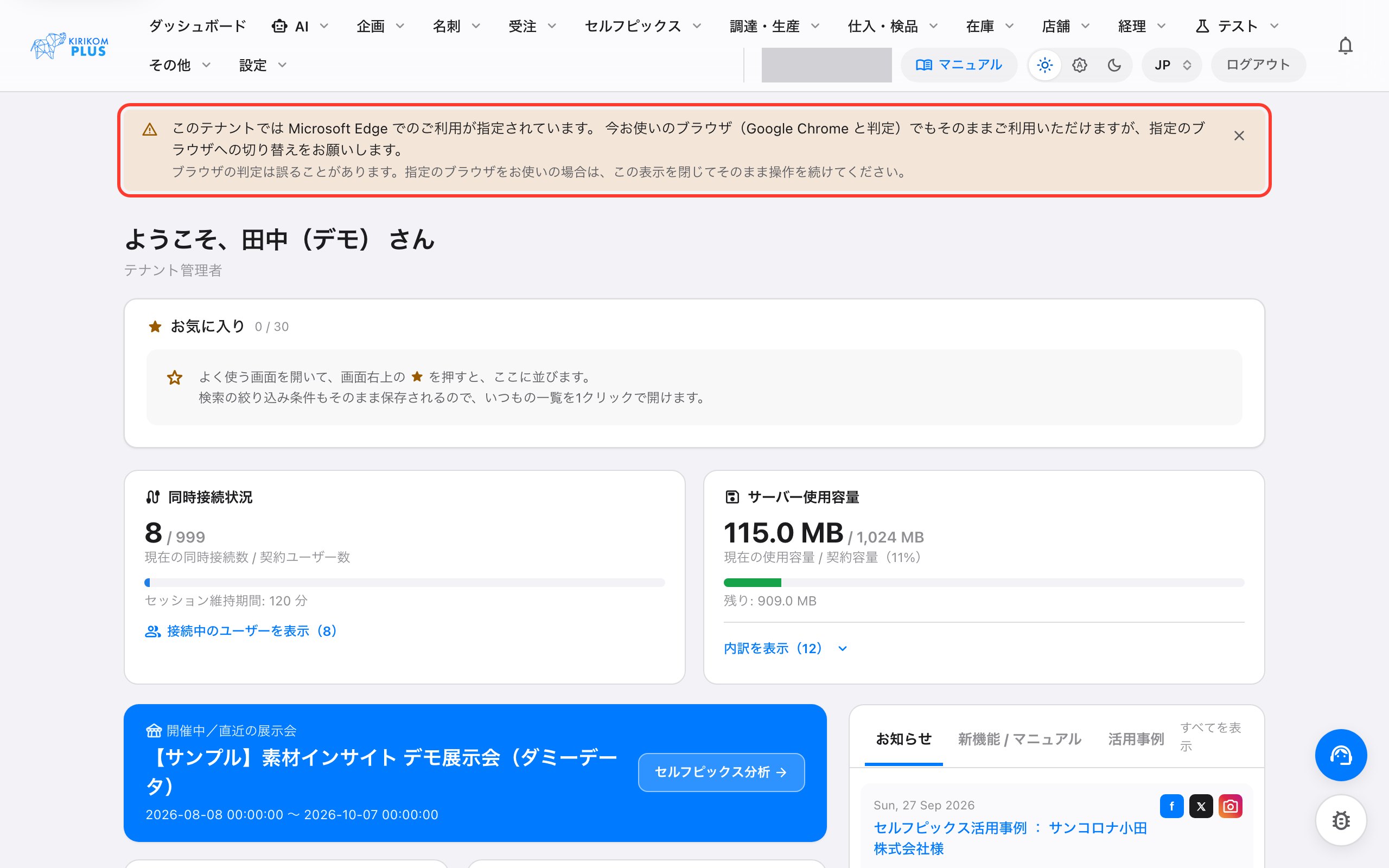
- パソコンでもスマートフォンでも判定します(Android・iPhone の Edge も Edge として扱います)。
- お知らせを出すだけで、利用は止めません。 ブラウザの判定は100%正確ではないため、正しいブラウザをお使いの方が締め出されないようにしています。
- お知らせは右端の「×」で閉じられます(次にログインしたとき・別のタブでは再び表示されます)。
設定のお申し込み
SSOの利用(SSOのみ/併用)・多要素認証の方針(必須/任意)・利用ブラウザの指定 は、テナントごとに当社で設定いたします。ご希望の内容を担当者、または お問い合わせ までお知らせください。
多要素認証の設定(認証アプリの登録)は、各ユーザーご本人が画面から行えます。
必要な機能の開発を無償で承ります(条件あり)
「社内のルールに合わせたログイン方法にしたい」といったご要望はありませんか。
KIRIKOM PLUSでは、お客様に必要な機能の開発を 無償で承っております(条件あり)。お気軽に担当者、または お問い合わせ までご連絡ください。