

いつもKIRIKOM PLUSをご利用いただき、ありがとうございます。
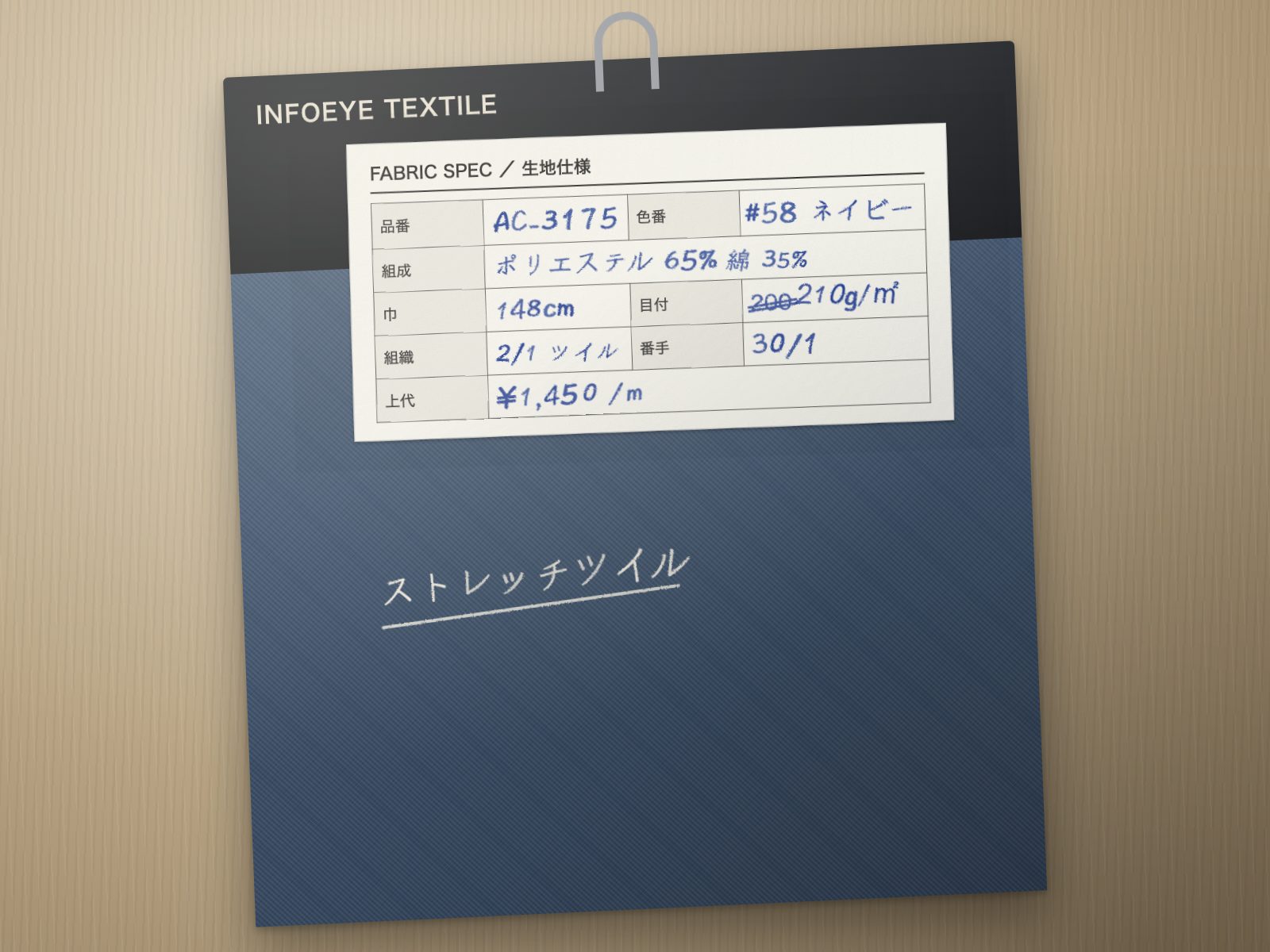
今回は、展示会や商談でお預かりした 生地ハンガー・スワッチ のシールを撮影するだけで、生地品番として登録できる 生地品番登録(生地ハンガーから登録) をご紹介します。
こんなお悩みはありませんか
- 展示会で集めた生地ハンガーの情報を、あとから1件ずつ手入力している
- 営業担当が手書きで作った下げ札が多く、入力のたびに読み取りに時間がかかる
- スワッチの品名が表の外に書かれていて、項目どおりに転記できない
- 生地の写真と品番の情報が別々に管理されている
できること
撮るだけで、生地品番の項目をAIが読み取り
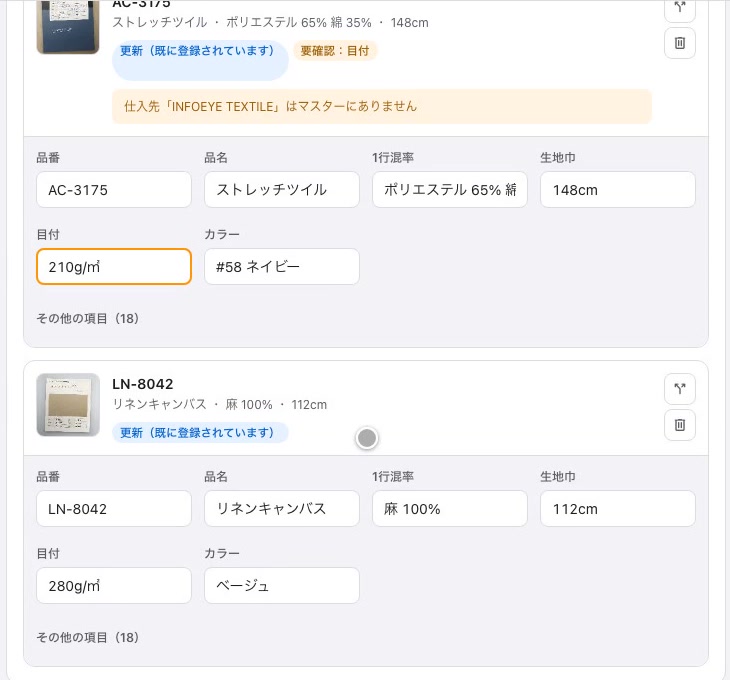
- 主な項目を自動で入力 … 品番・品名・組成・巾・目付・番手・組織・ゲージ・打込・カラー・厚み・2次加工・規格・反長・ロット・納期・上代・原価・仕入先・原産国など、24項目を読み取ります。
- 手書きの下げ札にも対応 … 枠と項目名だけが印刷され、中身が手書きのシールも読み取ります。シールを切り出してから読むことで、小さく写った手書き文字も読みやすくしています。
- 品名が表の外にあっても拾う … 上部の余白や枠の外に単独で書かれた品名・色番なども、シール全体を見て項目を判断します。「9/25出し」のような社内メモは仕様の項目に入れません。
- 読めない字は推測で埋めない … 判読できない項目は空欄のまま残し、迷った項目は「要確認」として橙の枠で示します。確認すべき場所がひと目で分かります。
- 1枚に複数のシールが写っていても … 自動で1つずつに分けて、それぞれ別の生地として読み取ります。
会場でも、まとめて素早く
- 連続撮影 … カメラを開いたまま、シャッターを押すたびに次の生地を撮れます。読み取りは撮り終えてからボタンひとつでまとめて行うので、撮影中にAIを待つ必要はありません。
- まとめて決める … 原材料区分・仕入先・ブランド・年度・シーズン・展示会・ブース名を1回決めれば、撮影したすべての生地に入ります(シールから読み取れた値がある項目はそちらを優先)。
- 撮影済みの写真からも … スマートフォンの写真を複数まとめて選べます。パソコンではドラッグ&ドロップや貼り付けでも取り込めます。
- 写真も商品画像として保存 … 撮影した生地ハンガーの写真を、そのまま原材料の画像として登録できます。
- 登録済みの品番は更新 … 既に登録されている品番は「更新」と表示され、空欄の項目は今の値を残したまま更新します。
使い方
- メニューの「原材料」を開き、一覧の「生地ハンガーから登録」を押します。
- 必要なら「まとめて決める」で仕入先・展示会などを選びます。
- 「連続撮影をはじめる」で生地ハンガーのシールを画面いっぱいに撮影します(撮影済みの写真から選ぶこともできます)。
- 撮り終えたら「生地情報を読み取る」を押します。
- 読み取った内容を確かめ、「要確認」の項目を直して「登録する」を押します。
※ 生地情報の読み取りには生成AI(Google の Gemini API)を使い、AIポイントを消費します(目安:1枚あたり約16ポイント)。撮影・写真の取り込みだけではポイントを消費しません。
※ 読み取り結果は必ず内容をご確認のうえ登録してください。
ご不明な点は、KIRIKOM PLUSのサポートまでお気軽にお問い合わせください。