

いつもKIRIKOM PLUSをご利用いただき、ありがとうございます。
今回は、KIRIKOM PLUSの 製品画面に資料を保存する機能 をご紹介します。
縫製仕様書・サイズスペック表・生地スペック・検品基準書・サンプルの修正指示など、ひとつの品番には多くの資料がついて回ります。KIRIKOM PLUSでは、これらを 製品画面の中にまとめて保存 できるので、品番を開けば社内の誰でも同じ資料にたどり着けます。
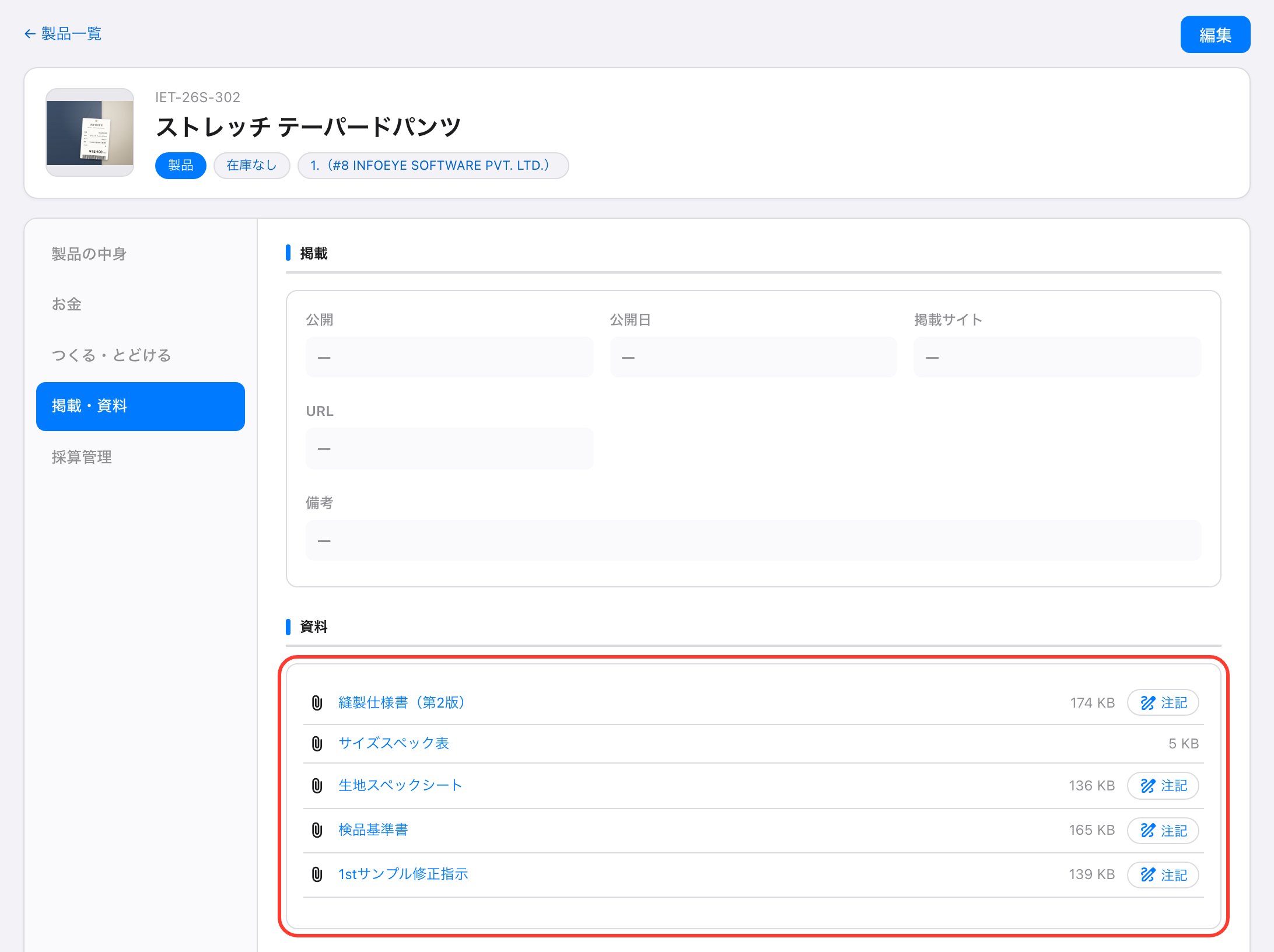
※ 画面の会社名・品番・資料の内容は、すべて説明用の架空のデータです。
こんなお悩みはありませんか
- 最新の仕様書がどれなのか、メールの添付や共有フォルダを探し回っている。
- 担当者が休みの日に、工場からの問い合わせに答えるための資料が見つからない。
- 同じ品番の資料が、担当者ごとのパソコンにばらばらに保存されている。
- お客様から届いた仕様書PDFに修正を書き込みたいが、印刷して手書き → スキャンを繰り返している。
製品画面でできること(全体像)
- 資料を何点でも保存:縫製仕様書・サイズスペック・生地スペック・検品基準・修正指示などを、品番ごとに保存できます。
- いろいろな形式に対応:PDF・Excel・Word・PowerPoint・CSV・テキスト・画像・ZIPを、1ファイル50MBまで保存できます。
- ドラッグ&ドロップ・貼り付けで追加:ファイルをドロップするか、コピーした画像を貼り付けるだけ。保存前にプレビューで確認できます。
- タイトルを付けて整理:「縫製仕様書(第2版)」のように、ファイル名とは別に分かりやすい名前を付けられます。
- PDFに注記を書き込む:お客様から届いた仕様書PDFに、原本を残したまま赤字・矢印・囲みを書き込み、PDFで書き出せます。
- 社内で同じ情報を見る:製品画像・基本情報・担当者・資料が1画面にそろうので、品番を開けば誰でも同じ資料を確認できます。
1. 資料を保存する
製品画面の 「編集」 を押し、左のタブから 「掲載・資料」 を開くと、「資料」欄があります。
- 「タイトル(任意)」に、資料の名前を入れます(空欄ならファイル名で表示されます)。
- 点線の枠にファイルを ドラッグ&ドロップ します。クリックして選ぶことも、コピーした画像を 貼り付け(Ctrl+V/⌘V) することもできます。
- 複数の資料をまとめて追加するときは 「+ ファイルを追加」 で行を増やします。
- 「保存」 を押すと、資料一覧に追加されます。
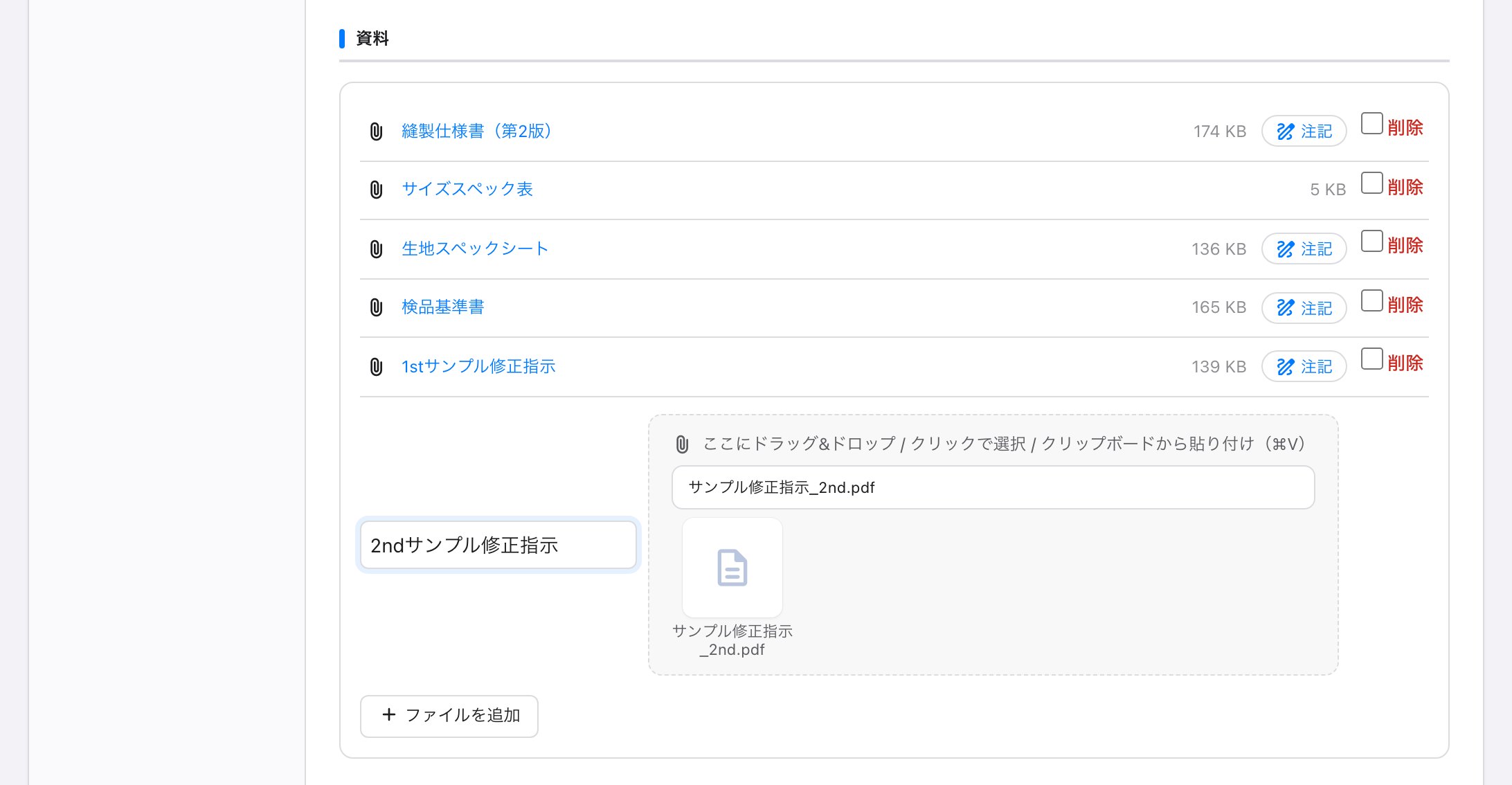
- 保存できる形式:PDF/Excel(xls・xlsx)/Word(doc・docx)/PowerPoint(ppt・pptx)/CSV/テキスト/画像(PNG・JPEG・GIF・WebP)/ZIP
- 大きさ:1ファイル50MBまで。保存できる総量は、ご契約の容量の範囲内です。
- 不要になった資料は、編集画面で「削除」にチェックを入れて保存すると一覧から外れます。
2. 資料を開く・共有する
製品画面の「掲載・資料」タブで、資料のタイトルを押すと新しいタブで開きます(PDF・画像はブラウザでそのまま表示されます)。資料ごとにファイルの大きさも表示されるので、外出先から開く前の目安にもなります。
- 品番が「入口」になる:製品一覧で品番を検索して開けば、その品番の資料がすべてそろっています。「最新版はどこ?」と人に聞く必要がありません。
- 画像・基本情報・担当者と同じ画面:製品画像、素材・カラー・サイズ、生産・納期、担当者(企画MD・デザイナー・パタンナーなど)と並んでいるので、資料だけが別の場所にある状態になりません。
- 担当者が不在でも答えられる:工場や取引先からの問い合わせに、ほかのメンバーが製品画面を開いてすぐに確認できます。
- 社内の情報は社内だけで:資料は自社(ご契約のテナント)の中だけで共有され、ほかの会社から見えることはありません。機能ごと・利用者ごとに、閲覧・追加・編集・削除の権限も設定できます。
3. お客様の仕様書PDFに注記を書き込む
資料一覧のPDFには 「注記」 ボタンが表示されます。押すと注記の画面が開き、そのPDFに赤字・矢印・囲み・寸法線などを書き込めます。
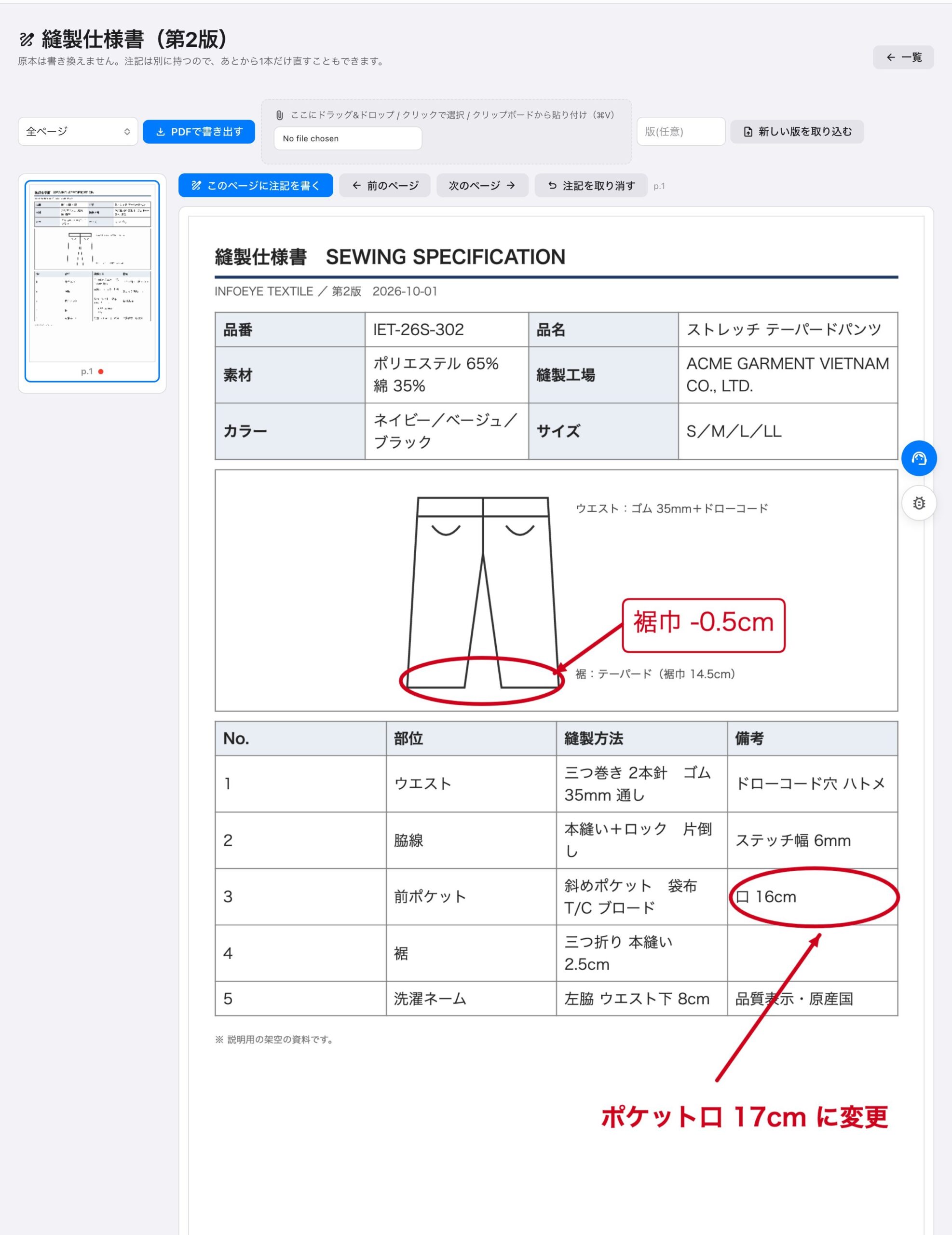
原本は書き換えません。 注記は別に保存されるので、あとから1本だけ直したり、取り消したりできます。
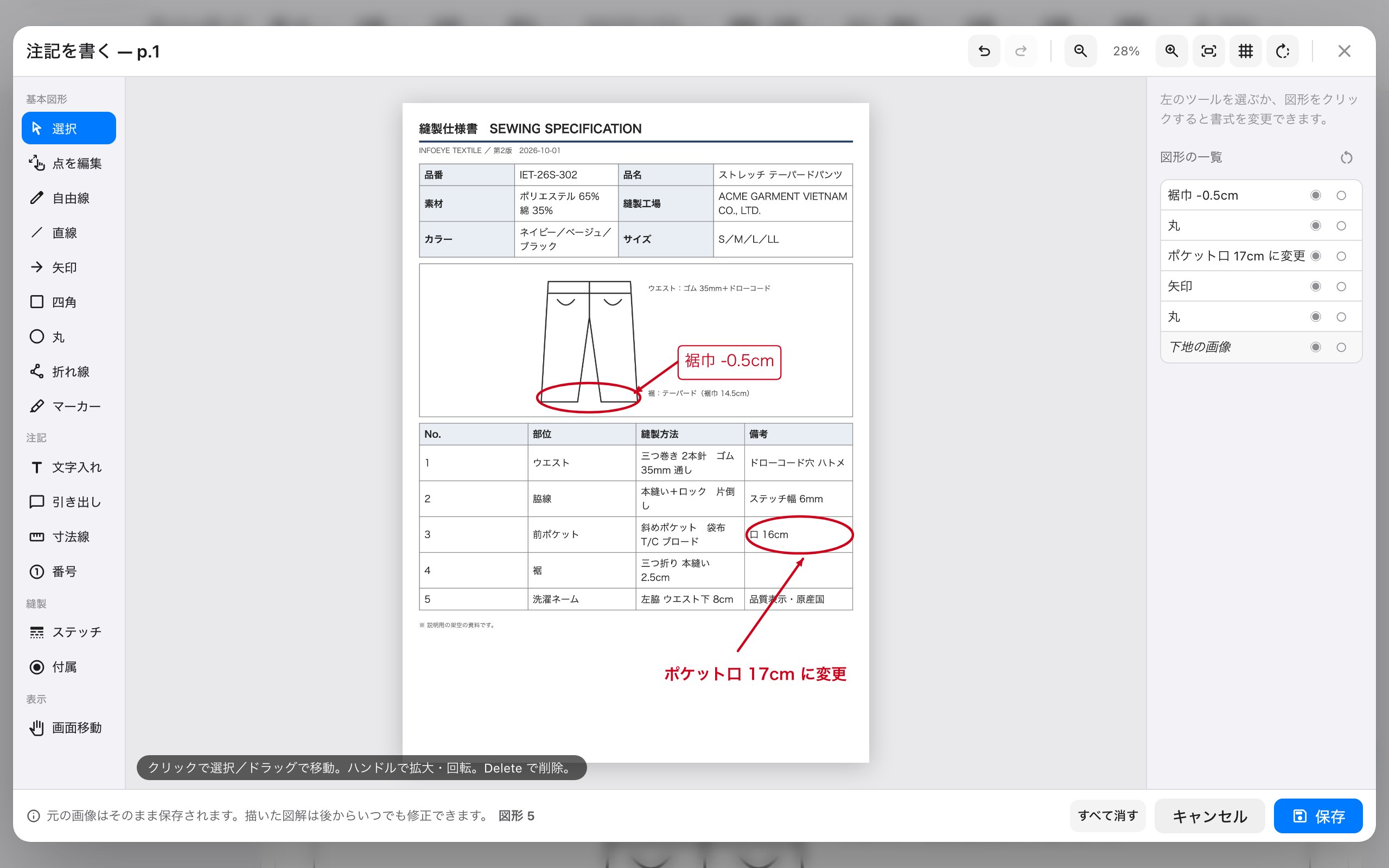
- ツール:自由線・直線・矢印・四角・丸・折れ線・マーカー・文字入れ・引き出し・寸法線・番号・ステッチ・付属。色・太さ・大きさも変えられます。
- ページごとに注記を書けます。注記のあるページには、左の一覧に印が付きます。
- 「PDFで書き出す」 で、全ページ、または注記のあるページだけをPDFにして、工場やお客様へ送れます。
- お客様から改訂版が届いたら 「新しい版を取り込む」。前の版の注記を写して、確認してから保存できます。
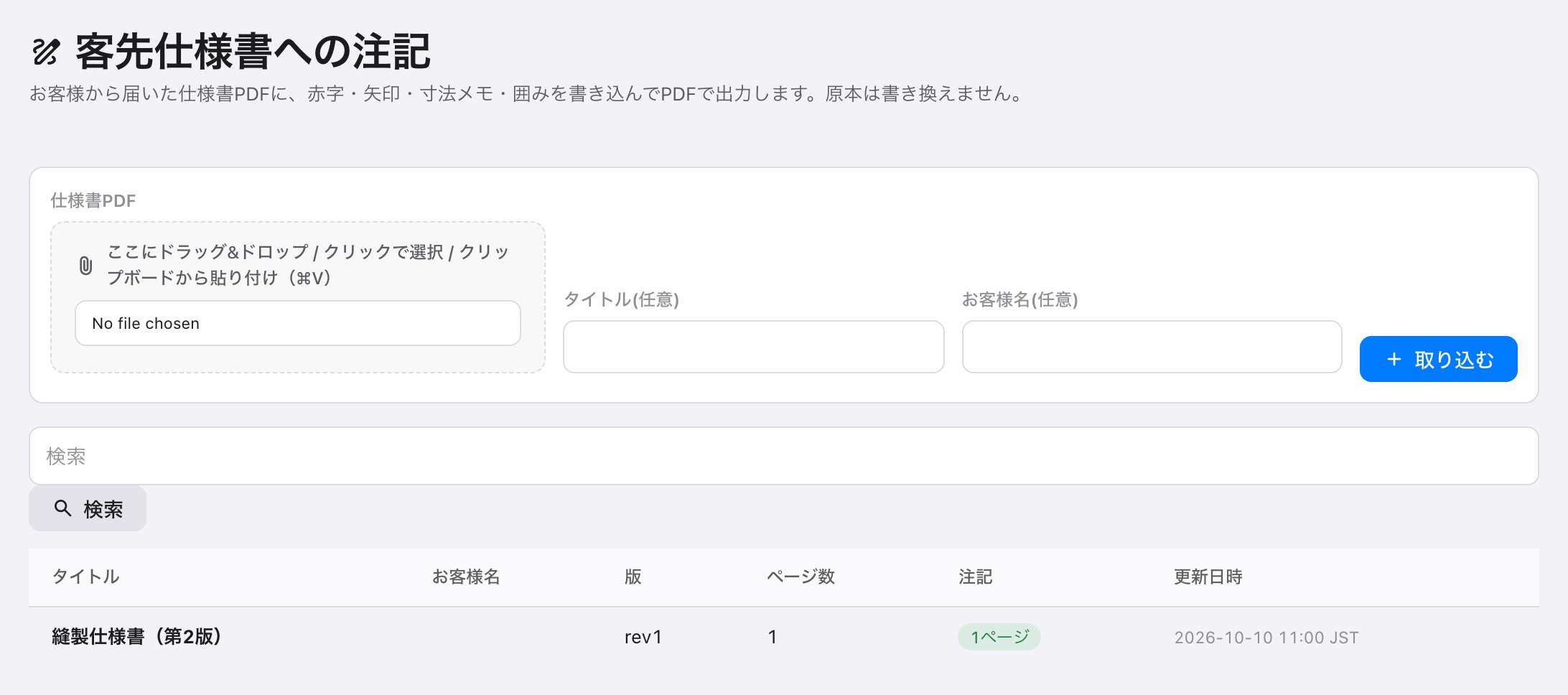
注記をした資料は、メニューの 「客先仕様書への注記」 にも一覧で並び、版(rev)と注記のあるページ数を確認できます。製品に添付していない仕様書PDFを、ここから直接取り込んで注記することもできます。
こんな使い方がおすすめです
- サンプルの修正指示:1st・2ndサンプルごとの修正指示を同じ品番に残しておけば、何をいつ直したかが後からたどれます。
- 工場とのやり取り:工場へ送った仕様書・サイズスペックと同じものを社内でも保存しておけば、問い合わせに同じ資料を見ながら答えられます。
- 検品・品質:検品基準書や生地の試験結果を品番に付けておけば、検品の担当者がすぐに確認できます。
- 引き継ぎ:担当が替わっても、品番を開けば経緯と資料がそろっています。
はじめ方
- メニューの 「製品」 から品番を開き、「編集」 を押します。
- 左のタブで 「掲載・資料」 を選び、「資料」欄にファイルをドラッグ&ドロップして 「保存」 します。
- PDFに注記を書くときは、資料一覧の 「注記」 を押します。
- 資料の保存は、製品を編集できる方ならどなたでもお使いいただけます。追加の設定は必要ありません。
- 「注記」ボタンが表示されない場合は、機能別アクセス権の「客先仕様書への注記」が許可されているか、管理者の方にご確認ください。
必要な機能の開発を無償で承ります(条件あり)
「この資料も製品画面で管理したい」「この業務もKIRIKOM PLUSでできたら」というご要望はありませんか。
KIRIKOM PLUSでは、お客様に必要な機能の開発を 無償で承っております(条件あり)。条件や進め方は、お気軽に担当者までお問い合わせください。
ご不明な点は、担当者または お問い合わせ までご連絡ください。