

いつもKIRIKOM PLUSをご利用いただき、ありがとうございます。
今回は、KIRIKOM PLUSの 2Dシミュレーター をご紹介します。
ユニフォームやチームウェアのご相談では、「この色にしたら?」「胸に刺繍を入れたら?」「100着ならいくら?」と、見た目と金額を何度も行き来します。2Dシミュレーターは、型紙の上で色や刺繍・プリントを選ぶと、その場で仕上がりと見積が変わる ツールです。
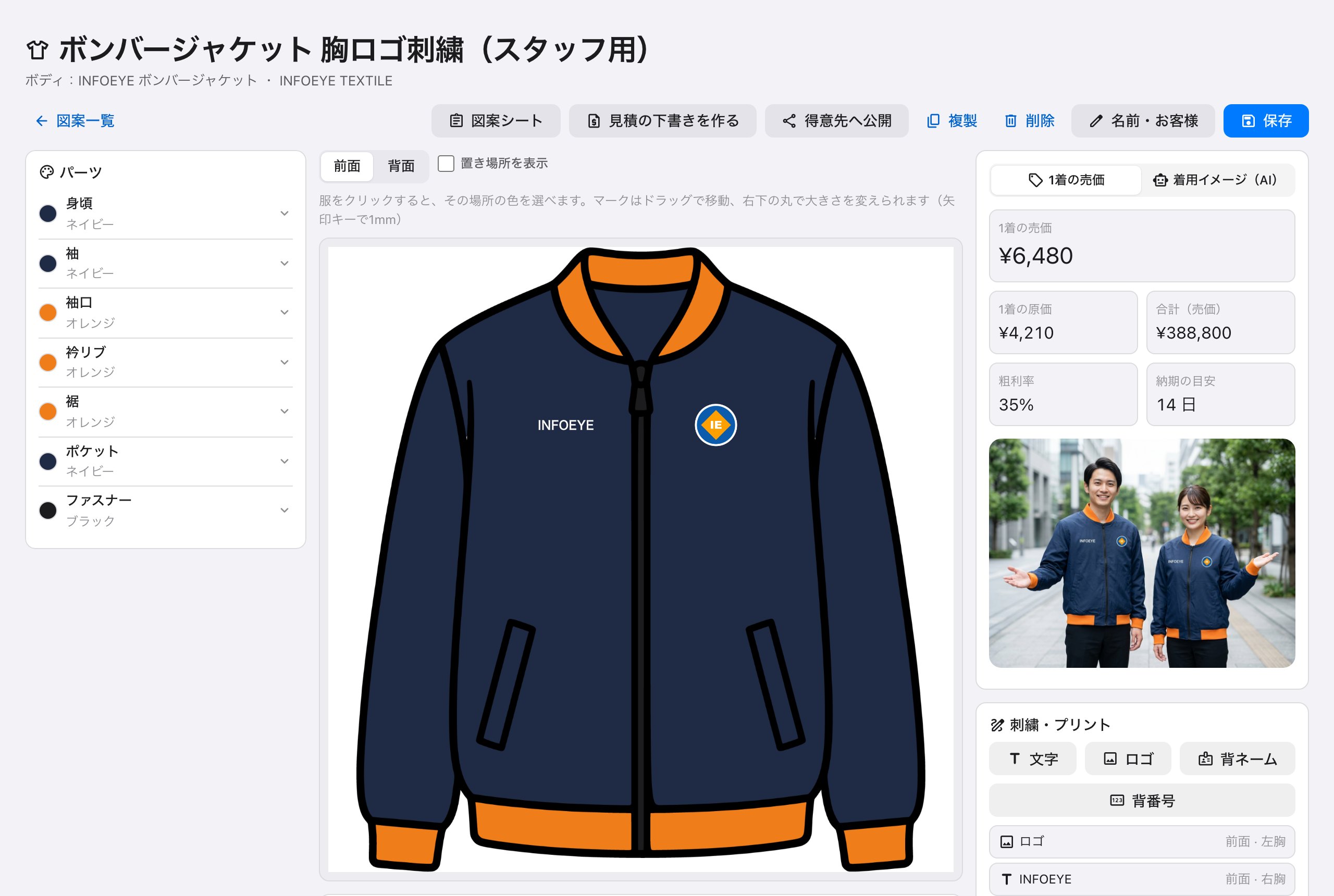
※ 画面の会社名・ロゴ・図案・金額は、すべて説明用の架空のデータです。
こんなお悩みはありませんか
- お客様に色違いを見せるたびに、デザイナーに絵を描き直してもらっている。
- 刺繍やプリントを足すたびに、見積を電卓とExcelで計算し直している。
- 「何着からいくら」を聞かれても、数量帯ごとの単価がすぐに出せない。
- 完成イメージが伝わらず、サンプルを作ってから「思っていたのと違う」となる。
2Dシミュレーターでできること(全体像)
- 型紙の上で色・形を選ぶ:本体・配色・衿・袖口などの色や、半袖/長袖・ポケットの有無などをその場で切り替えられます。
- 刺繍・プリントを置く:文字・ロゴ・背ネーム・背番号を図の上に置き、位置・大きさ・書体・色・加工方法を決められます。
- 見積がその場で出る:1着の売価・原価・合計・粗利率・納期の目安を計算し、数量帯ごとの価格も一覧で表示します。
- 図案シートを印刷:前面・背面の図、パーツと色、刺繍・プリントの位置と大きさ、見積を1枚にまとめます。
- 見積の下書きを作る:図案の内容から、取引伝票の見積の下書きをワンクリックで作れます。
- AIでモデル着用イメージ:図案をもとに、人物・年代・背景を選んで着用イメージを作れます。
- 得意先へ公開:変えてよい部分を決めて得意先に公開し、得意先からの見積・サンプル・発注の依頼を受けられます。
1. ボディ(型紙)を用意する
最初に、シミュレーションのもとになる ボディ を作ります。標準の型として、Tシャツ・ポロシャツ・ゲームシャツ(サッカー等)などを用意しており、選ぶだけで、パーツ・標準カラー・目安の単価が入った状態で作られます。
お手持ちの絵型(Illustrator・PDF・PNG・JPEG)を登録した 自社の型 からも、ボディを作れます。
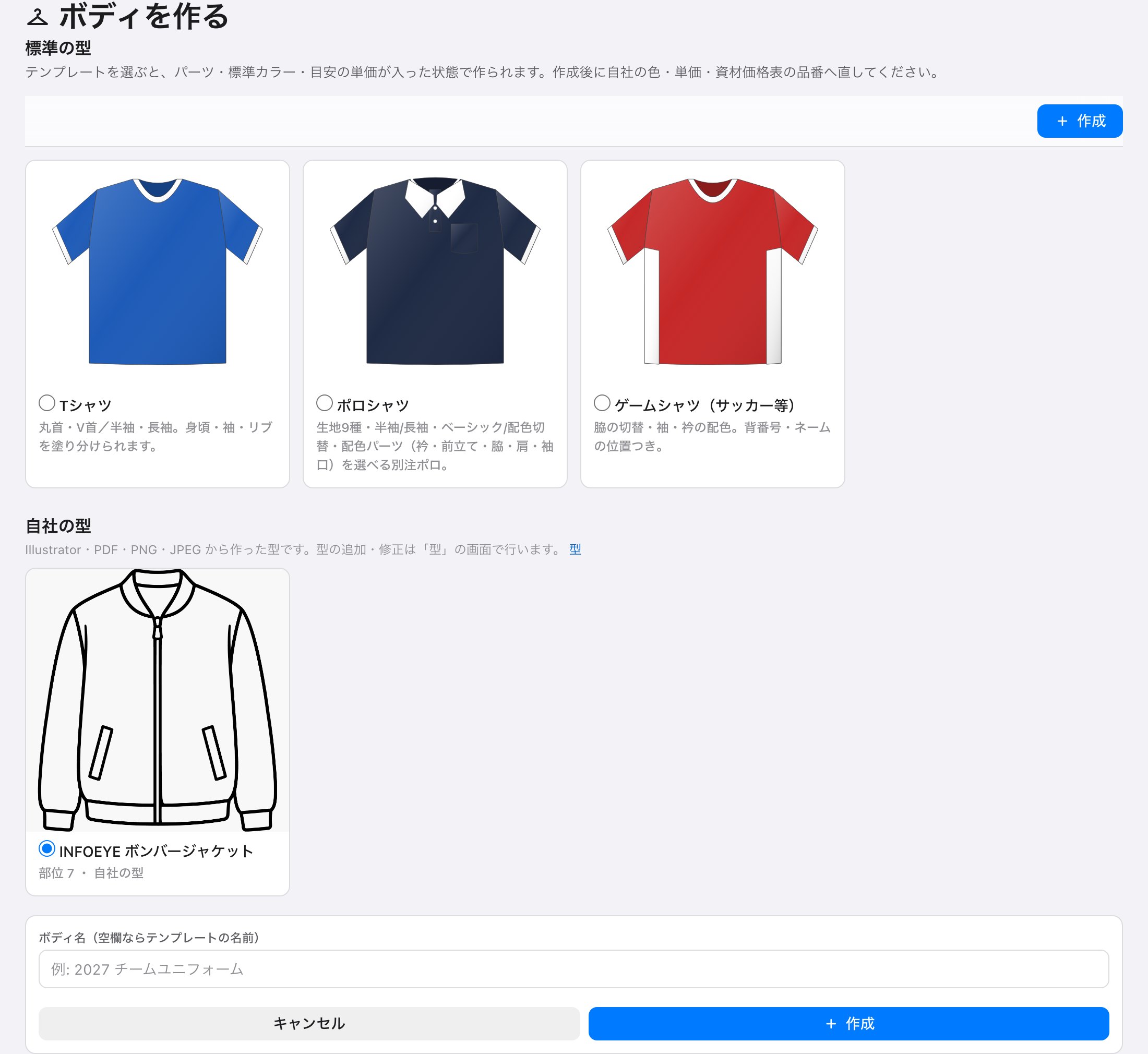
- 作成したあとで、色の候補・各パーツの単価・資材価格表の品番・数量帯・納期などを自社の内容に直せます。
- 加工方法:刺繍・シルクスクリーンプリント・ラバー転写・ネーム番号マーキング・昇華プリント・ワッペンなどを登録し、大きさや色数ごとの単価、版代を設定できます。
自社の絵型を「型」として登録する
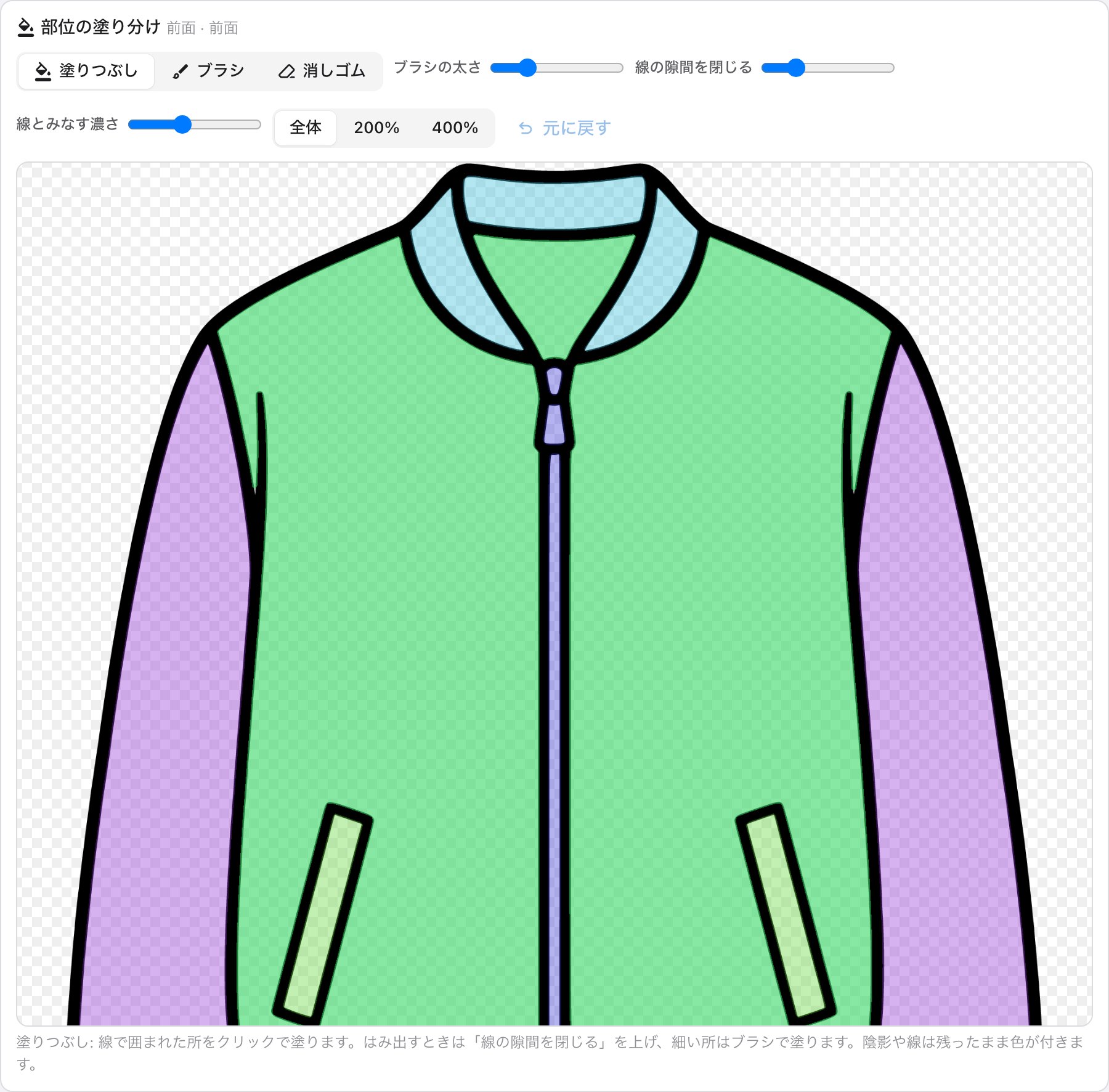
「型」の画面で絵型のファイルをアップロードし、絵の中をクリックして 色を塗り分ける部位(身頃・袖・袖口・衿リブ・裾・ポケット・ファスナー など)を決めます。線で囲まれた所はクリックするだけで塗りつぶせ、細い所はブラシで塗れます。最後に、左胸・胸中央などの刺繍・プリントの置き場所を決めて保存すれば完成です。
2. 生地・色・パーツを選ぶ
図案の画面では、左のパーツ一覧から選ぶだけで、中央の図がすぐに変わります。服の図をクリックして、その場所の色を選ぶこともできます。
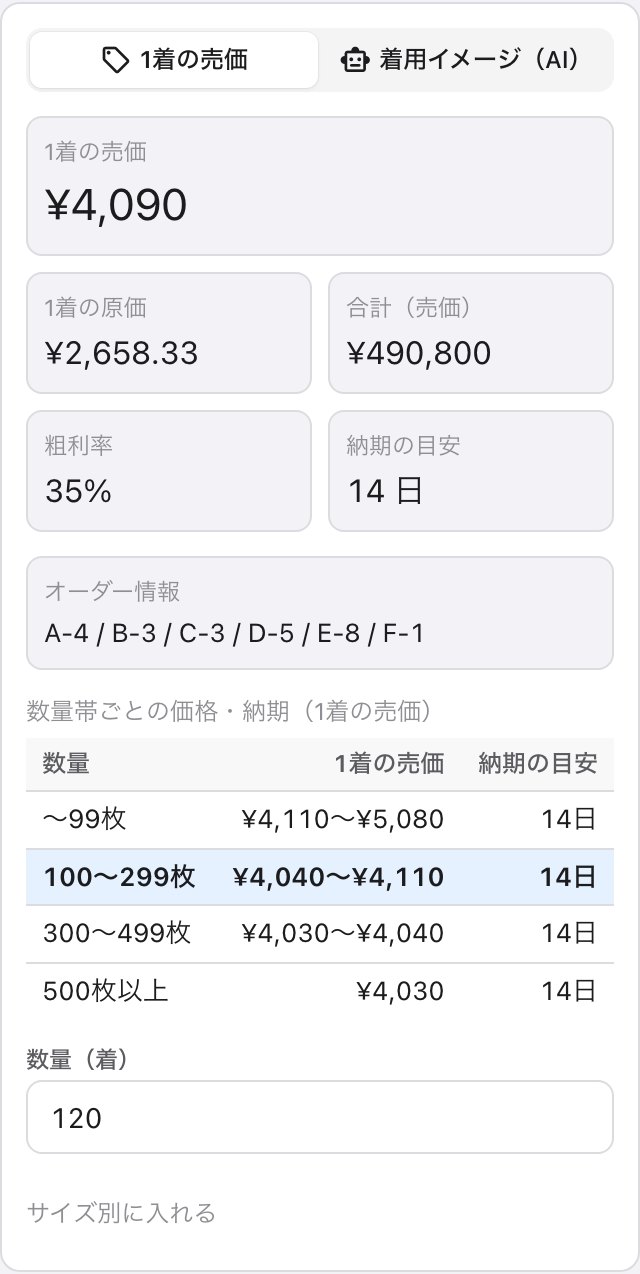
別注ポロのように「A 生地 → B デザイン → C 本体カラー → D 配色パーツ → E 配色カラー」と順番に選ぶ型では、選んだ内容が オーダー情報(例:A-4 / B-3 / C-3 / D-5 / E-8 / F-1) としてまとまるので、社内・工場への伝達も正確です。
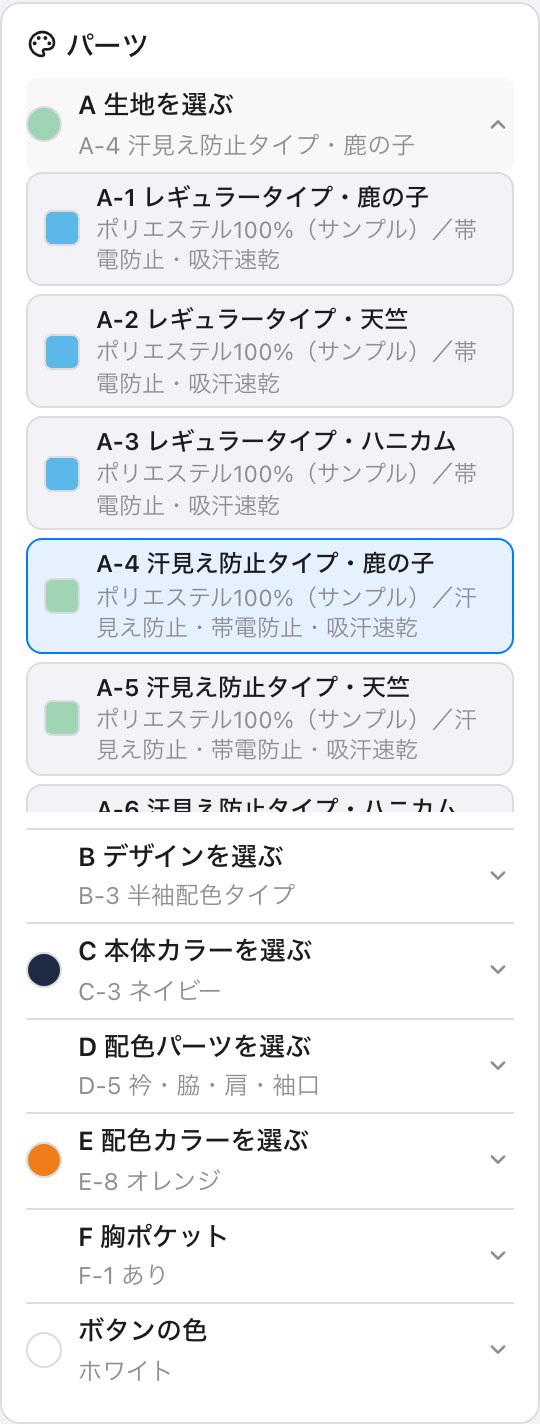
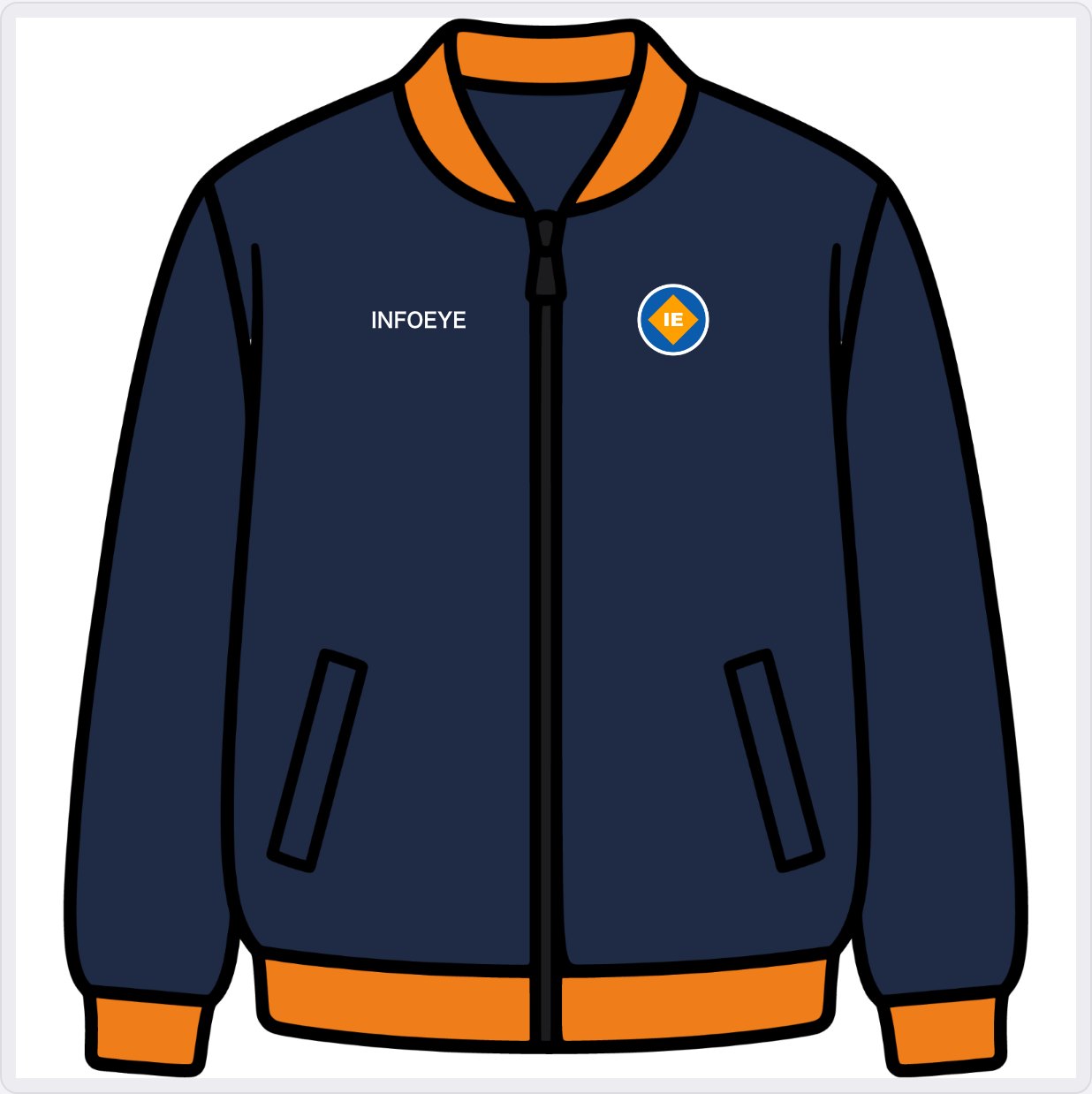
自社の型から作ったボディも、同じように選べます。下は、上で登録したボンバージャケットの型で、身頃・袖をネイビー、衿リブ・袖口・裾をオレンジにした例です。
3. 刺繍・プリントを置く
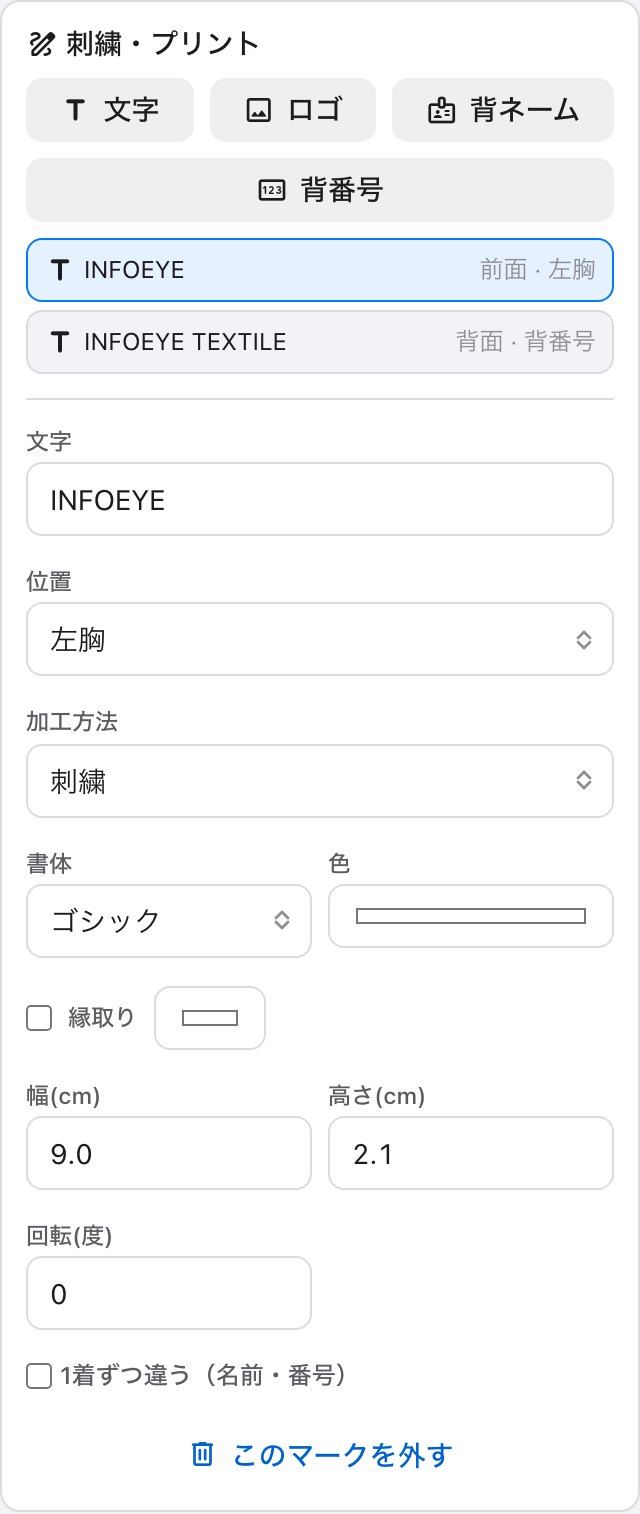
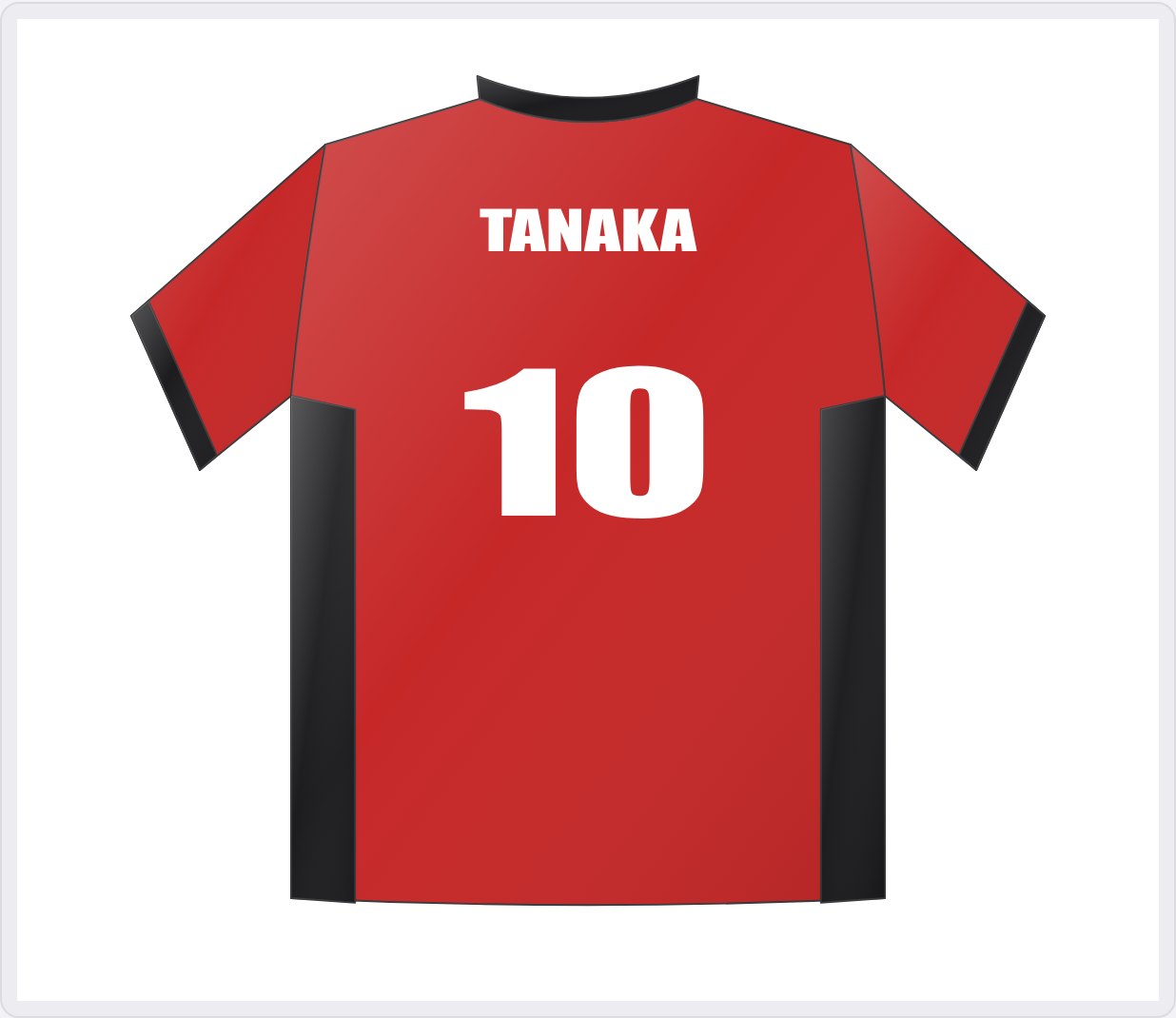
右下の「刺繍・プリント」で 文字・ロゴ・背ネーム・背番号 を追加すると、図の上に置かれます。左胸・胸中央・袖・背ネーム・背番号などの置き場所にぴったり収まり、ドラッグで動かしたり、右下の丸で大きさを変えたりできます。
- ロゴ画像(PNG・JPEG・WebP)は、ドラッグ&ドロップで取り込めます。一度取り込んだロゴは、ほかの図案でも使えます。
- 背ネーム・背番号は「1着ずつ違う(名前・番号)」にすると、マーキングとして見積に入ります。
- 大きさ(cm)を変えると、加工方法の単価(大きさ・色数で決まる規格)も自動で変わります。
4. 見積がその場で出る
選ぶたびに、右側の 1着の売価・原価・合計・粗利率・納期の目安 が計算し直されます。数量を入れると、合計金額と、数量帯ごとの1着の売価・納期の表も変わります。サイズごとの数量を入れることもできます。
下の「見積の内訳」には、ボディ・生地・配色・ポケット・刺繍・プリント・版代が1着あたりで並び、単価の出所(資材価格表か、手入力か)も表示されます。版代は1デザイン1回分を着数で割って計算します。
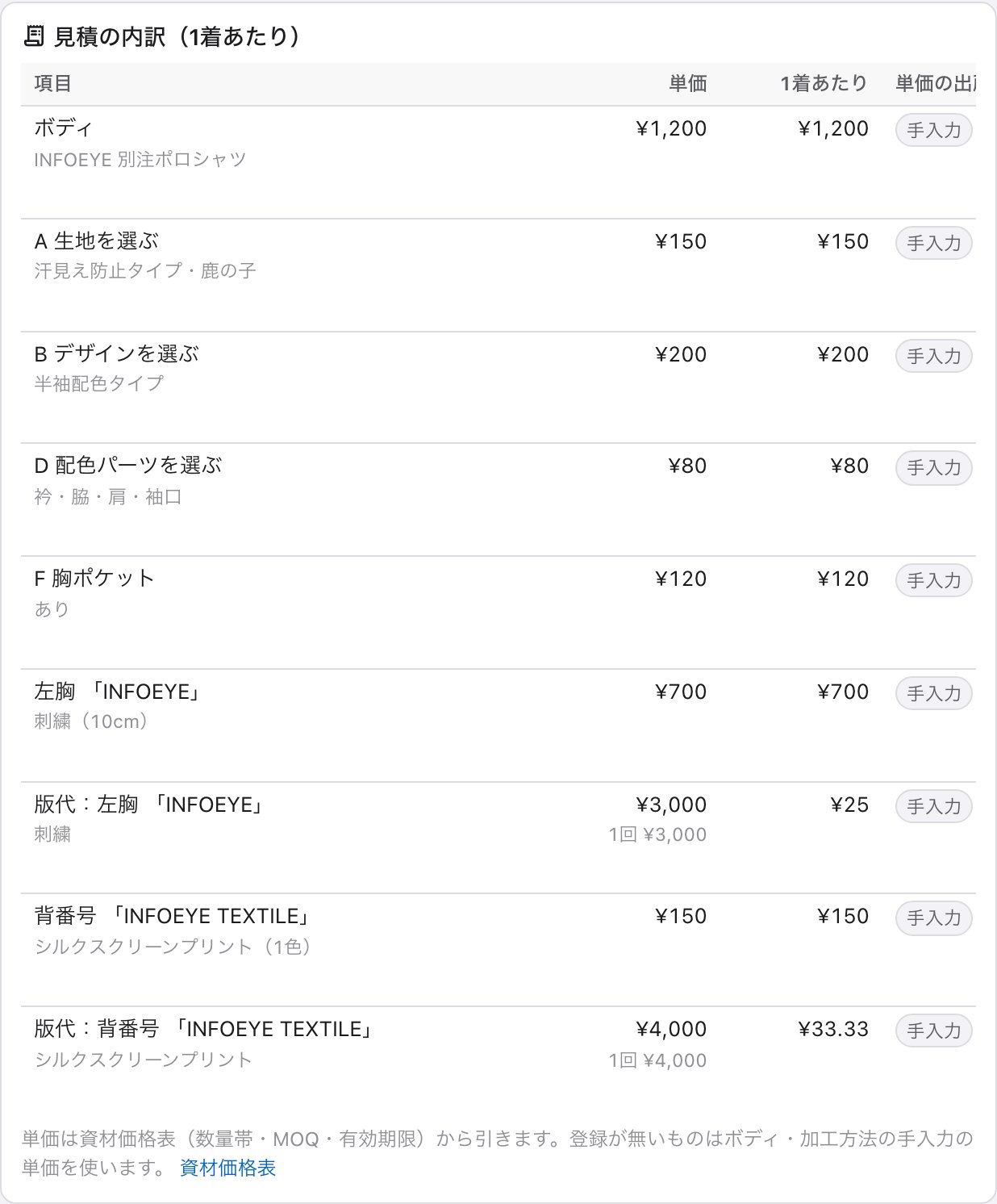
- 単価は 資材価格表(数量帯・MOQ・有効期限)から自動で引きます。価格表に無いものは、ボディや加工方法に入れた単価を使います。
- 売価は「原価 ÷(1 − 粗利率)」で計算し、ボディごとに決めた単位で切り上げます。
- 外貨の価格表は、社内レートで円に換算して計算します。
5. 図案シート・見積の下書きを作る
保存した図案は、画面上部の 「図案シート」 で、前面・背面の図、パーツ・カラー、刺繍・プリントの位置と大きさ、見積をまとめた1枚にできます。「金額を出さない」に切り替えれば、図だけのシートとして工場やお客様へお渡しできます。
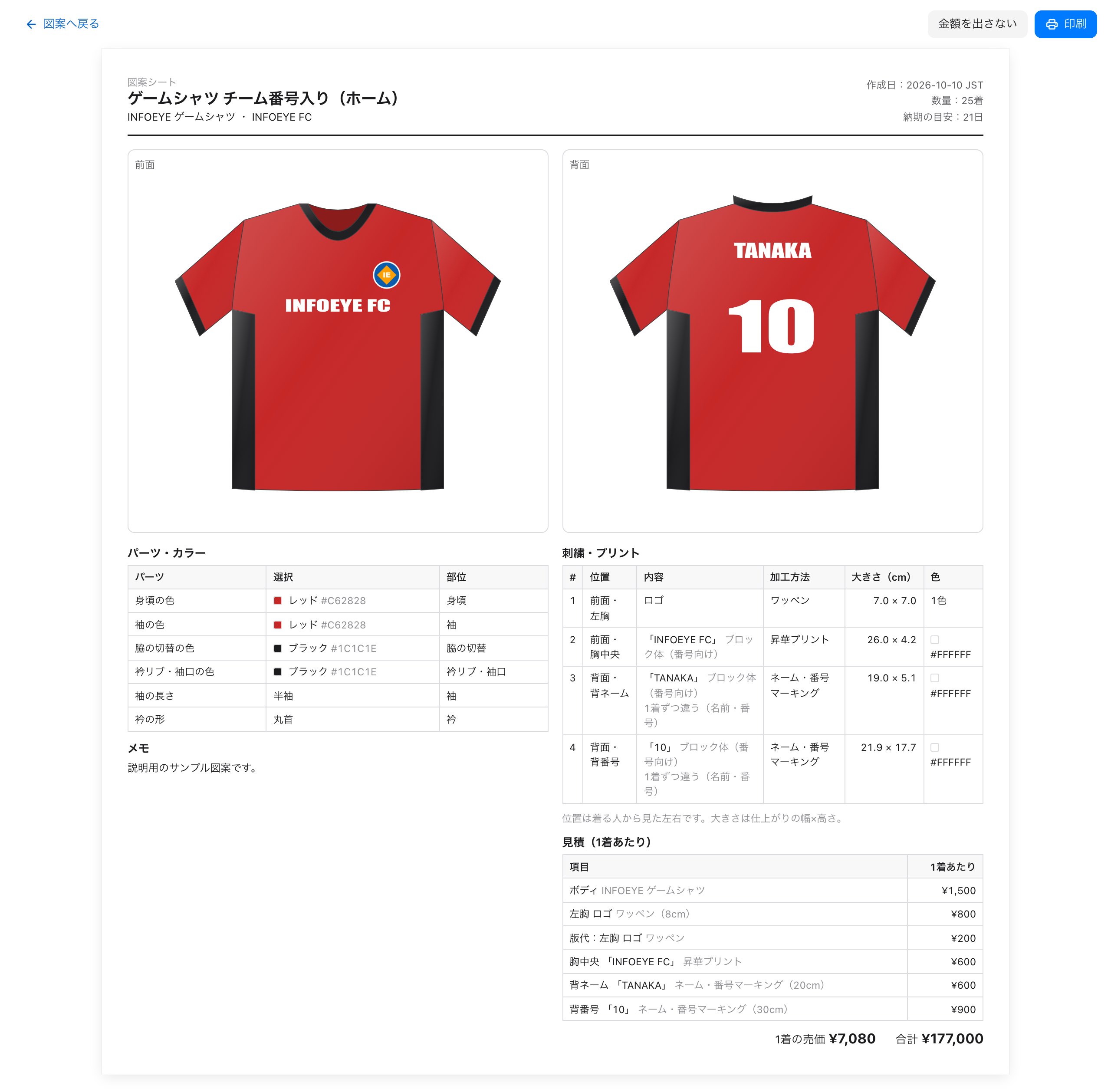
「見積の下書きを作る」 を押すと、図案の内容(品名・数量・単価・オーダー情報)から取引伝票の見積の下書きが作られます。金額の打ち直しが要りません。
6. AIでモデル着用イメージを作る
「着用イメージ(AI)」タブでは、保存した図案をもとに、人が実際に着ているイメージ画像 をAIで作れます。モデル(男性・女性・男女ペア)、人種・地域、年代、体型、人物のタイプ(スポーツ選手・作業スタッフ・接客スタッフ など)、向き、背景を選んで「着用イメージを作る」を押すだけです。
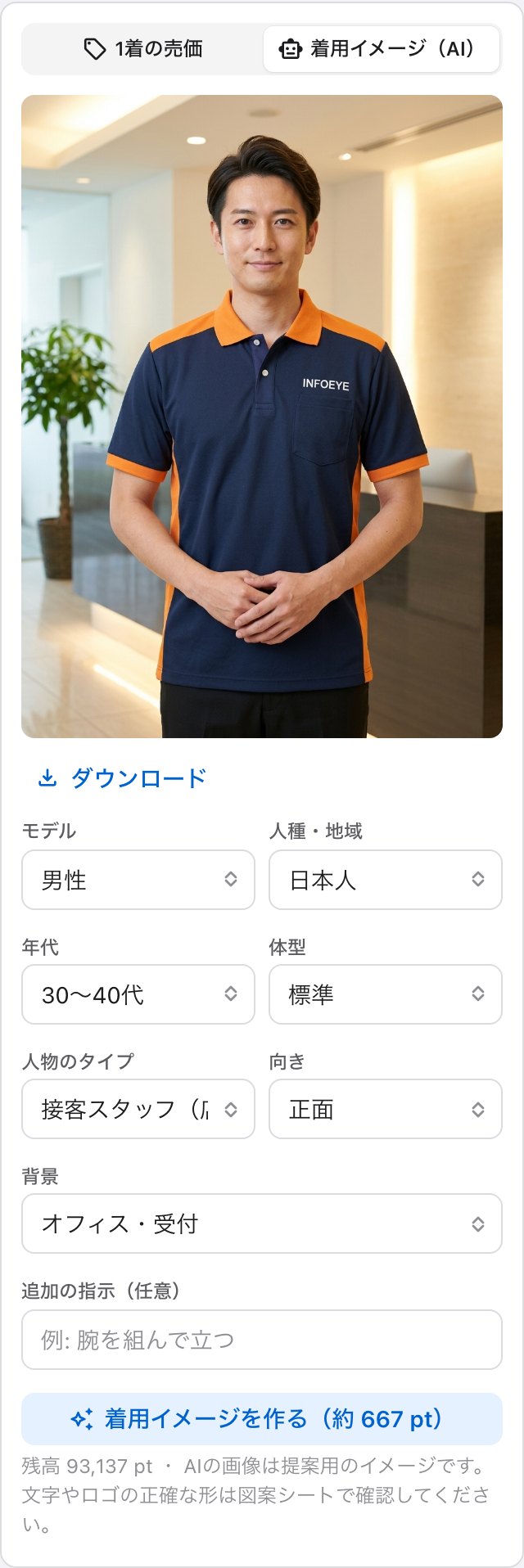
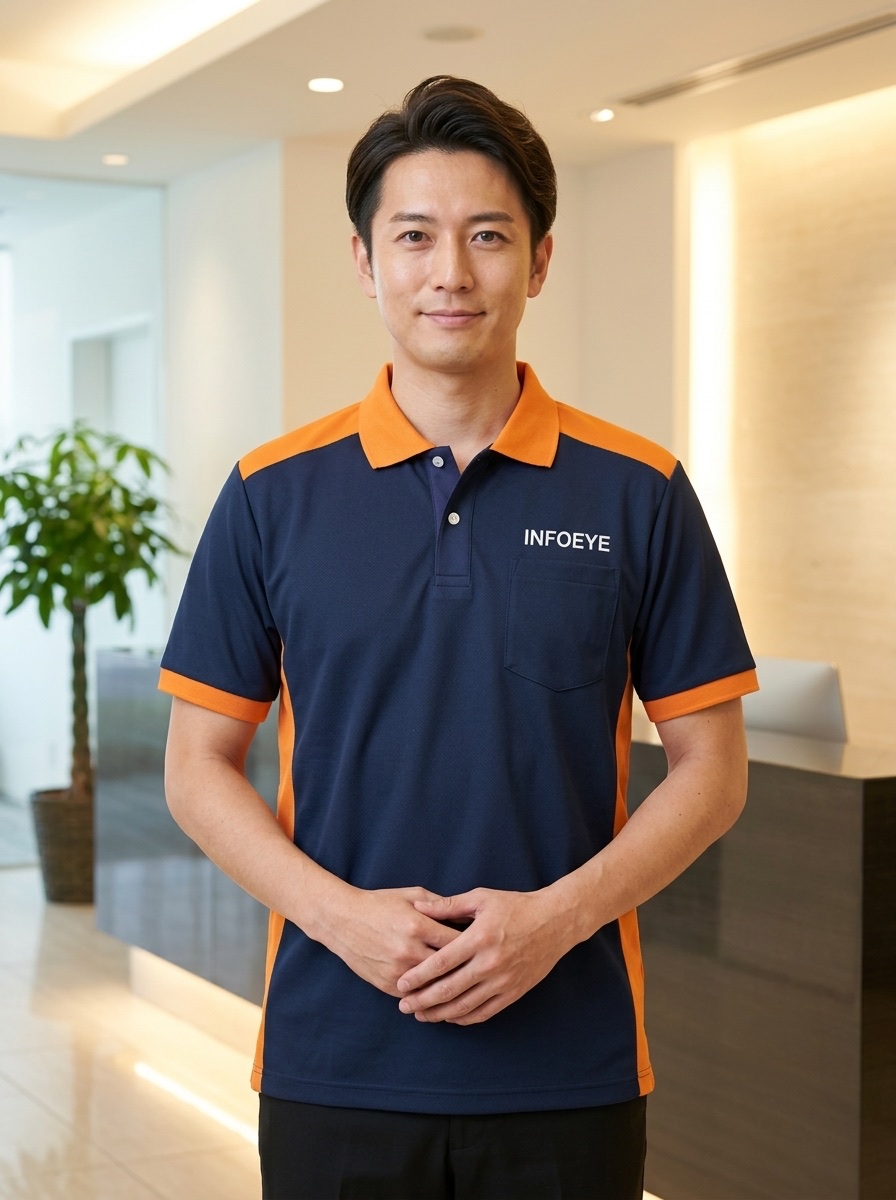
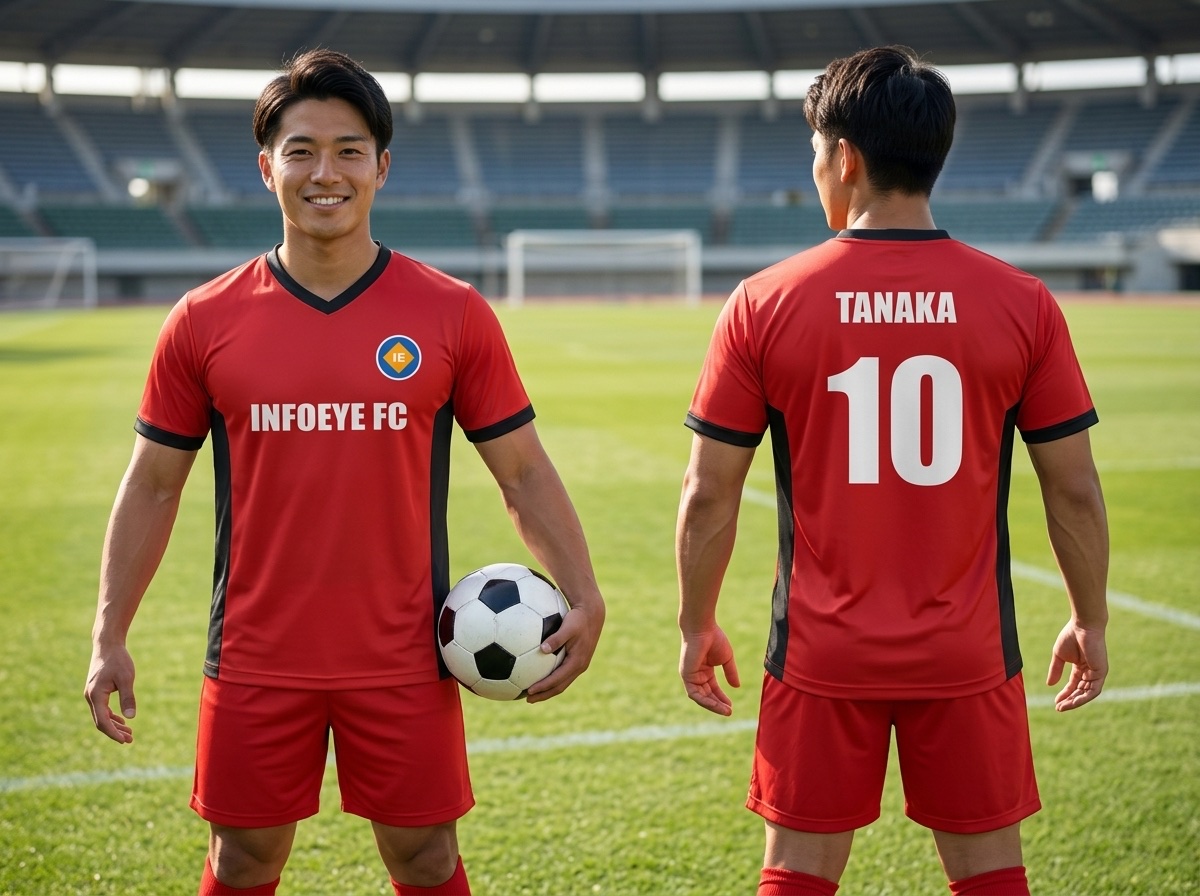
- AIの画像は提案用のイメージです。文字やロゴの正確な形は、図案シートでご確認ください。
- 着用イメージの作成にはポイントを使います(目安は画面に表示されます)。
7. 得意先へ公開して、依頼を受ける
作った図案は、得意先へ公開 できます。得意先はKIRIKOM PLUSにログインして、許可された部分だけを変えながら仕上がりを確かめ、そのまま 見積・修正の相談・サンプル・発注 を依頼できます。
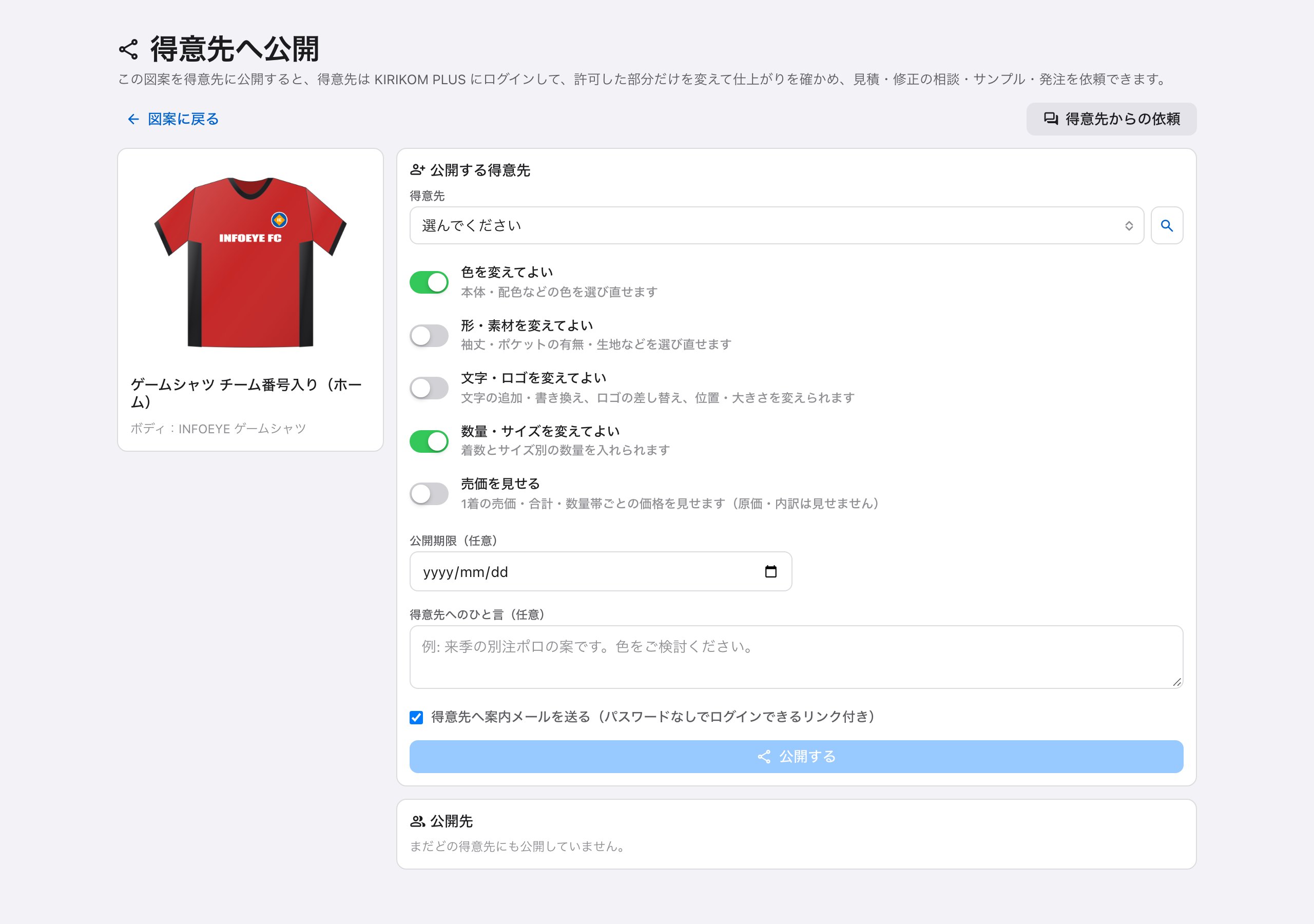
- 変えてよい範囲を選べる:色・形や素材・文字やロゴ・数量やサイズを、図案ごとに許可できます。許可していない部分は、得意先の画面では変えられません。
- 売価だけを見せる:「売価を見せる」をオンにすると、1着の売価・合計・数量帯ごとの価格だけを表示します。原価や内訳は見せません。
- 案内メール:パスワードなしでログインできるリンク付きの案内メールを、得意先へ送れます。公開期限も設定できます。
- 依頼の管理:得意先からの依頼は「得意先からの依頼」に届き、返信・状態の管理や、社内の図案への取り込みができます。
図案は一覧で管理
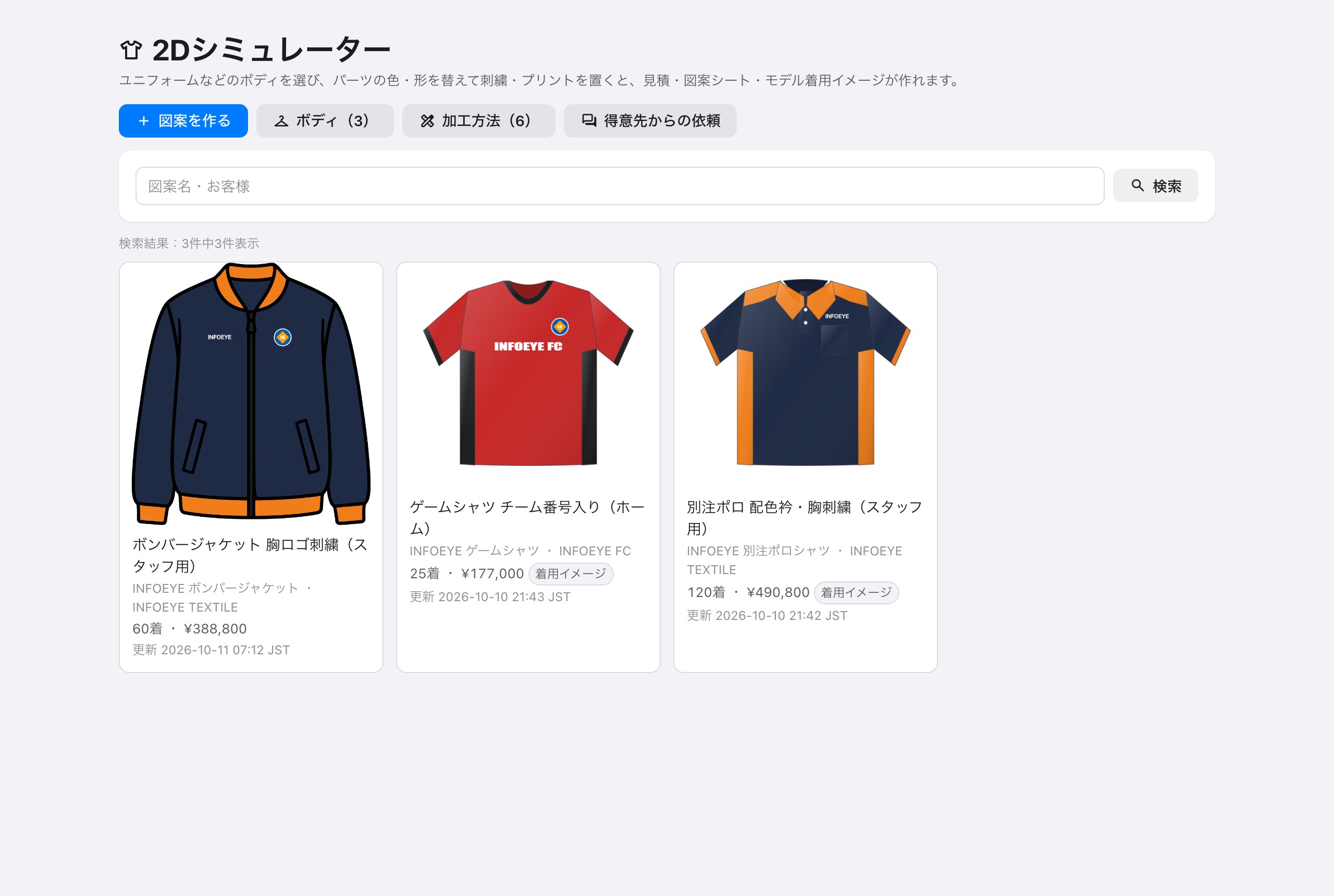
保存した図案は、仕上がりのサムネイル・お客様・着数・合計金額つきで一覧に並びます。図案名・お客様で検索でき、「複製」でほかのお客様向けの色違いもすぐに作れます。
こんな使い方がおすすめです
- 商談の場で:お客様と一緒に画面を見ながら色や刺繍を決め、その場で概算をお伝えできます。
- 別注ユニフォームの受注:生地・デザイン・配色をコードで選んでもらえば、オーダー情報がそのまま工場への指示になります。
- チームウェア・イベントTシャツ:背ネーム・背番号のマーキングまで含めて、着数に応じた見積をすぐに出せます。
- 提案資料づくり:図案シートとAIの着用イメージを添えれば、サンプルを作る前に完成イメージを共有できます。
はじめ方
- メニューの 「企画」→「2D」 を開きます。
- 「ボディ」から標準の型を選んでボディを作り、色・単価を自社の内容に直します。
- 「加工方法」で、刺繍・プリントなどの単価を確認します(標準の加工方法が入っています)。
- 「図案を作る」からボディを選び、色・刺繍・プリントを決めて 「保存」 します。
- メニューに「2D」が表示されない場合は、機能別アクセス権の「2Dシミュレーター」が許可されているか、管理者の方にご確認ください。
- 得意先への公開には、取引先マスターに得意先のメールアドレスの登録が必要です。
必要な機能の開発を無償で承ります(条件あり)
「自社の型や加工方法に合わせたい」「この業務もKIRIKOM PLUSでできたら」というご要望はありませんか。
KIRIKOM PLUSでは、お客様に必要な機能の開発を 無償で承っております(条件あり)。条件や進め方は、お気軽に担当者までお問い合わせください。
ご不明な点は、担当者または お問い合わせ までご連絡ください。