

いつもKIRIKOM PLUSをご利用いただき、ありがとうございます。
本日、AIメニューに 生産仕様図解 を追加しました。縫製・加工の指示を文章で書くと、寸法入りの仕様図を作図します。ハンガーイラスト作成で作った絵型に縫製仕様を書き込んだり、できた図を仕様書に貼り付けたりもできます。
こんなお悩みはありませんか
- 「0.3cm間隔で12本」のような細かな縫製指示を、毎回図に起こすのに時間がかかる
- 画像生成AIに描かせると、本数や間隔が指示どおりにならない
- 絵型はあるのに、縫製仕様の書き込みは手作業でしている
- 作った図を仕様書に載せるまでに、書き出し・貼り込みの手間がかかる
できること
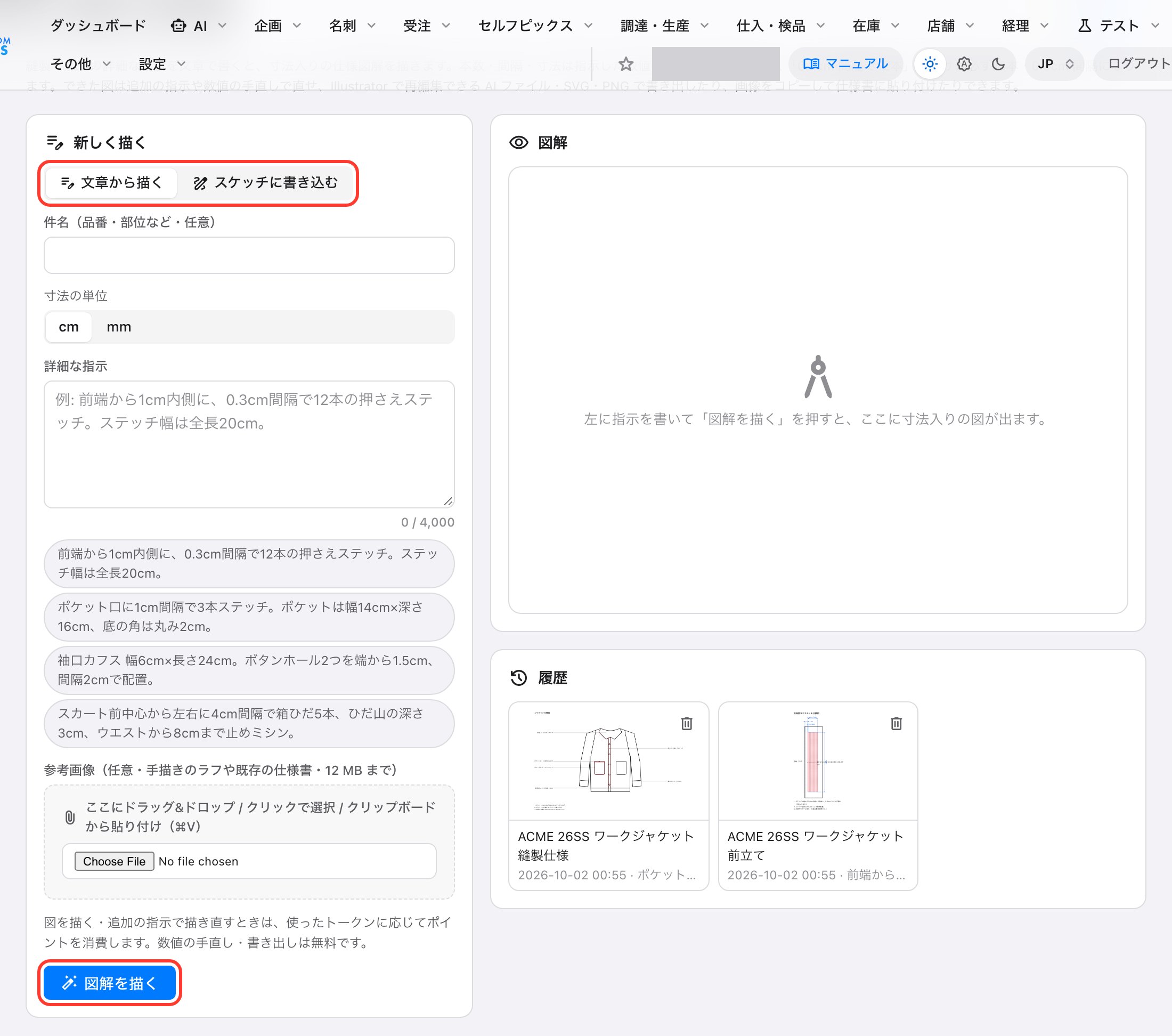
- 文章から描く … 縫製・加工の詳細な指示から、寸法入りの仕様図解を作図します。本数・間隔・寸法は指示した数値どおりに描くので、「0.3cm 間隔で12本」と書けば必ず12本・0.3cm 間隔になります。手描きのラフや既存の仕様書の画像を参考に添えることもできます。
- スケッチに書き込む … 手描き・絵型・写真を読み込むと、縫い方・ステッチ・始末・巾などの縫製仕様を、AI がスケッチの上に引き出し線で書き込みます。
- 直し方は2つ … 「追加の指示で直す」(AI)と、「数値で直す」(無料・すぐに図へ反映)。
- 書き出し … AI(Illustrator)・SVG・PNG。AI ファイルは図形・ステッチ・寸法・注記がレイヤーに分かれ、寸法の数字や注記は文字のまま編集できます。
ハンガーイラスト作成との連携
ハンガーイラスト作成 で商品写真から作った絵型(白地に黒線のフラットスケッチ)をダウンロードし、生産仕様図解の「スケッチに書き込む」で読み込むと、その絵型の上に縫製仕様を書き込めます。写真 → 絵型 → 縫製仕様入りの図まで、KIRIKOM PLUS の中で進められます。

仕様書との連携
- できた図は「画像をコピー」を押して、仕様書の画像枠で貼り付け(⌘V/Ctrl+V)するだけで載せられます。
- PNG をダウンロードして、仕様書の画像枠へドラッグ&ドロップすることもできます。
- 「文章から描く」では、既存の仕様書の画像を参考画像として添えられます。
使い方
- メニューの「AI」から「デザイン・制作」>「生産仕様図解」を開きます。
- 「文章から描く」か「スケッチに書き込む」を選びます(スケッチに書き込む場合は、絵型などの画像を読み込みます)。
- 件名と詳細な指示を入れて「図解を描く」を押します(指示の例を押すと入力欄に入ります)。
- できた図を「追加の指示で直す」「数値で直す」で整え、「保存」します。
- AI(Illustrator)・SVG・PNG で書き出すか、「画像をコピー」で仕様書に貼り付けます。
ポイントについて
図を描く・追加の指示で描き直すときは、使ったトークンに応じてポイントを消費します。実行前に見積を確認できます。数値の手直し・書き出しは無料です。
ご不明な点は、担当者までお気軽にお問い合わせください。