

いつもKIRIKOM PLUSをご利用いただき、ありがとうございます。
今回は、KIRIKOM PLUSの 付属提案 をご紹介します。
ボタン・ファスナー・ネーム・ゴムテープなどの付属は、品番が多く、どの付属がどのアイテムに合うかは担当者の経験に頼りがちです。付属提案では、絵型の画像や商品情報を入れるだけで、自社で登録している付属の中から、部位ごとに合うものをAIが提案します。さらに得意先に公開すると、得意先が自分で提案を受けて、そのまま見積・サンプル・注文を依頼できます。
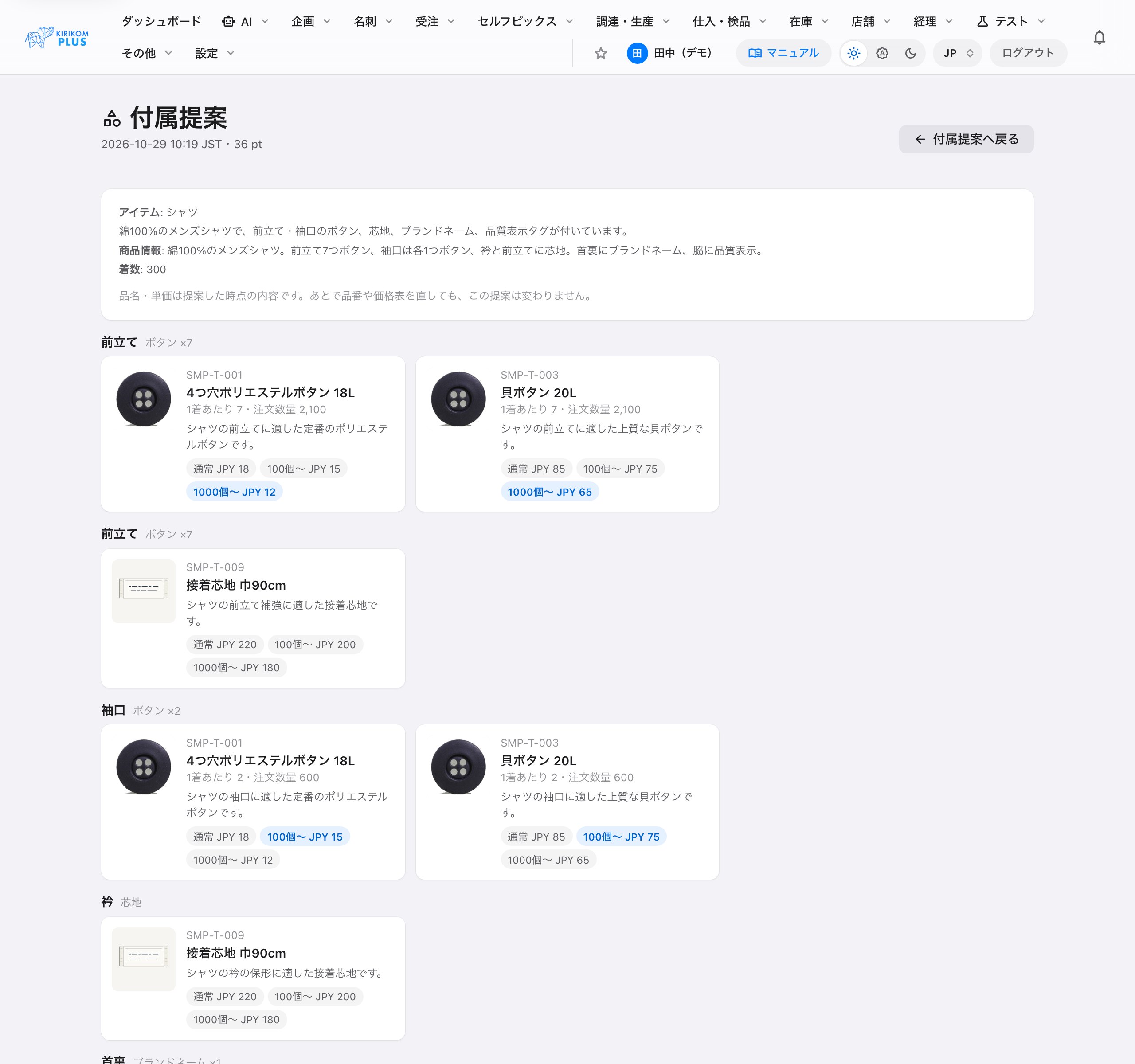
※ 画面の会社名・人名・商品・金額は、すべて説明用の架空のデータです。
こんなお悩みはありませんか
- 新しいアイテムの付属を選ぶたびに、品番表やカタログをめくって探している。
- どのボタン・ファスナーをどのアイテムに使えばよいかが、ベテランの担当者しか分からない。
- 得意先から「このデザインに合う付属は?」と聞かれるたびに、候補と単価を調べて送り直している。
- 見積やサンプルの依頼がメール・電話に散らばり、どの付属をいくつで頼まれたのかが追いにくい。
付属提案でできること(全体像)
- 絵型・商品情報から提案:絵型の画像、登録済みの製品の品番、または文字の商品情報から、付属が必要な部位を読み取り、部位ごとに最大3つの付属を提案します。
- 自社の付属だけから選ぶ:候補は自社で登録した付属だけです。ほかの会社の品番が混ざることはありません。
- 売値も一緒に:価格表に売値を登録しておくと、着数から注文数量を出し、数量に合う単価を表示します。
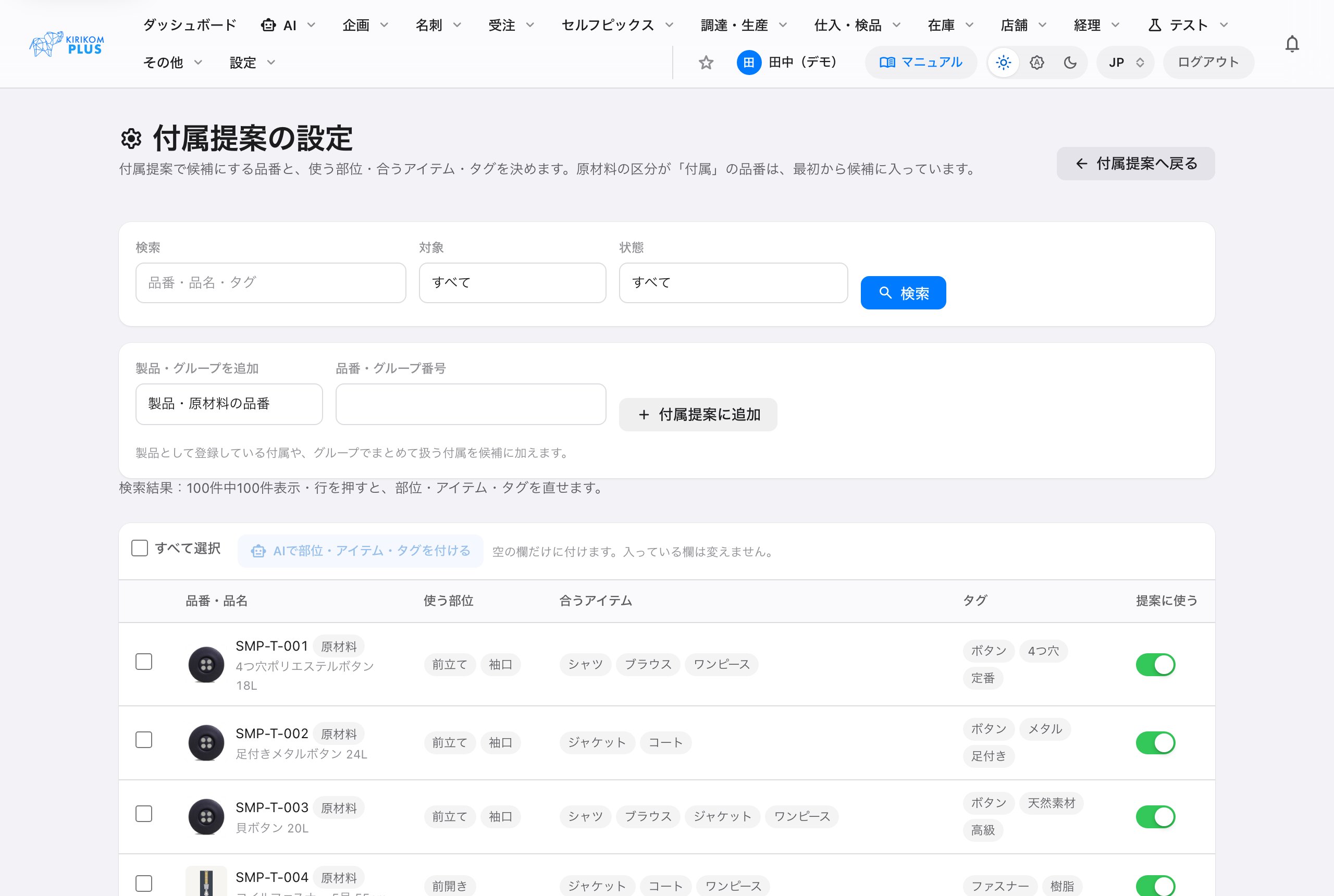
- 付属提案の設定:付属ごとに、使う部位・合うアイテム・タグを入れておくと、提案が合いやすくなります。AIでまとめて付けることもできます。
- 得意先に公開:得意先がログインして自分で提案を受け、付属を選んで見積依頼・サンプル依頼・注文を送れます。
- 依頼の受付とやり取り:届いた依頼は一覧で管理し、返信・ステータスの変更を得意先へメールでお知らせします。
1. 絵型や商品情報を入れて、付属を提案する
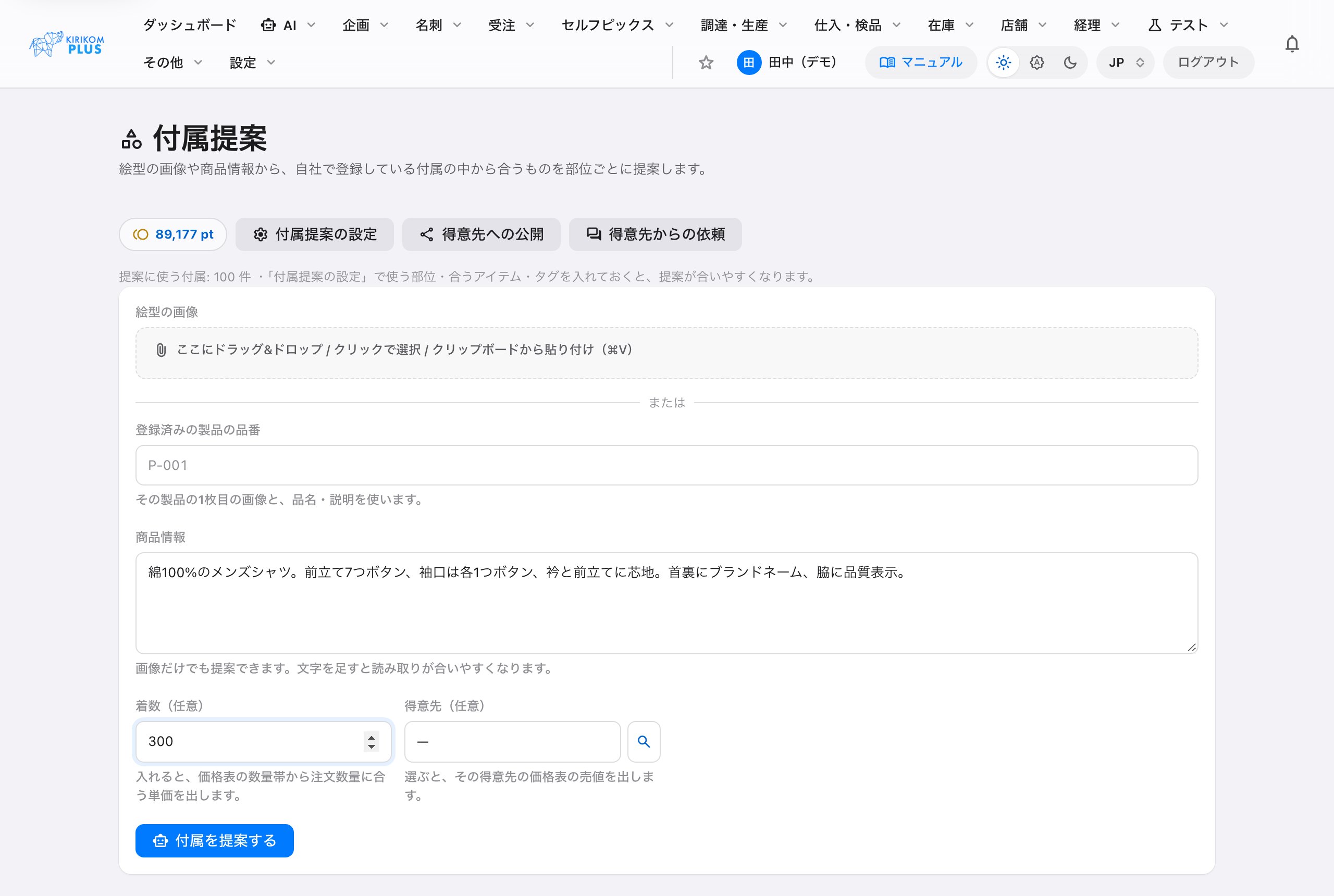
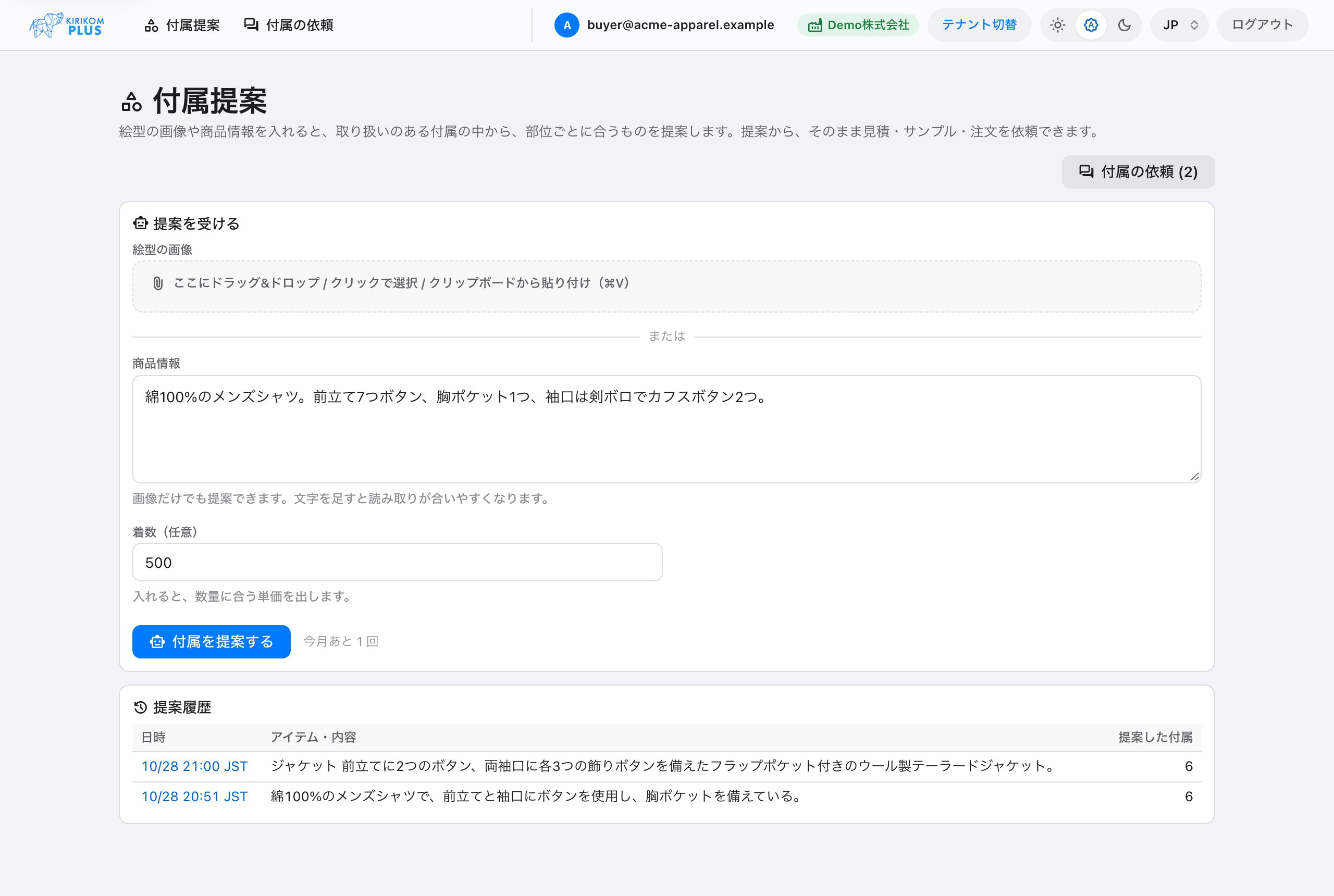
ヘッダーの 「AI」→「デザイン・制作」→「付属提案」 を開きます。絵型の画像を選ぶか、登録済みの製品の品番を入れます。画像が無いときは、商品情報(「綿100%のメンズシャツ。前立て7つボタン…」など)だけでも提案できます。着数と得意先を入れると、その得意先向けの売値と、注文数量に合う単価が出ます。
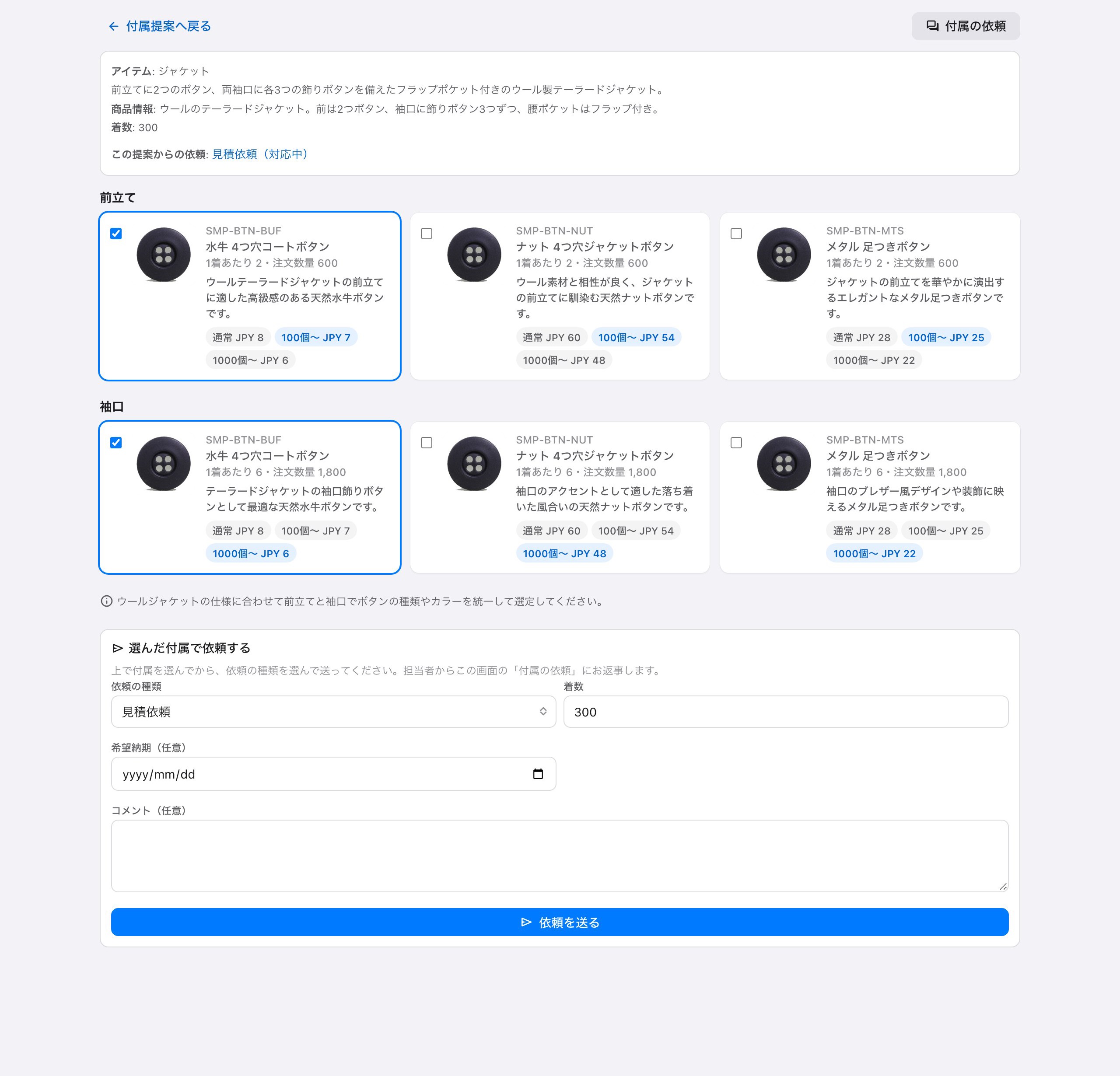
結果は部位ごとに並び、それぞれに 選んだ理由・1着あたりの数・注文数量・売値・MOQ・納期 が出ます。提案は履歴に残り、あとから開き直せます。品名・単価は提案した時点の内容のまま残るので、あとで価格表を直しても過去の提案は変わりません。
2. 付属提案の設定で、提案の精度を上げる
原材料の区分を「付属」にした品番は、最初から候補に入っています。「付属提案の設定」で付属ごとに 使う部位・合うアイテム・タグ を入れておくと、AIがより合う付属を選びます。品番にチェックを入れて 「AIで部位・アイテム・タグを付ける」 を押すと、空いている欄だけをAIがまとめて埋めます(入力済みの欄はそのままです)。
3. 得意先に公開する
付属提案の右上 「得意先への公開」 から、得意先を選んで 「公開する」 を押します。売値を見せるか、1か月に提案を受けられる回数、公開期限を得意先ごとに決められます。案内メールには、パスワードなしでログインできるリンクが付きます。
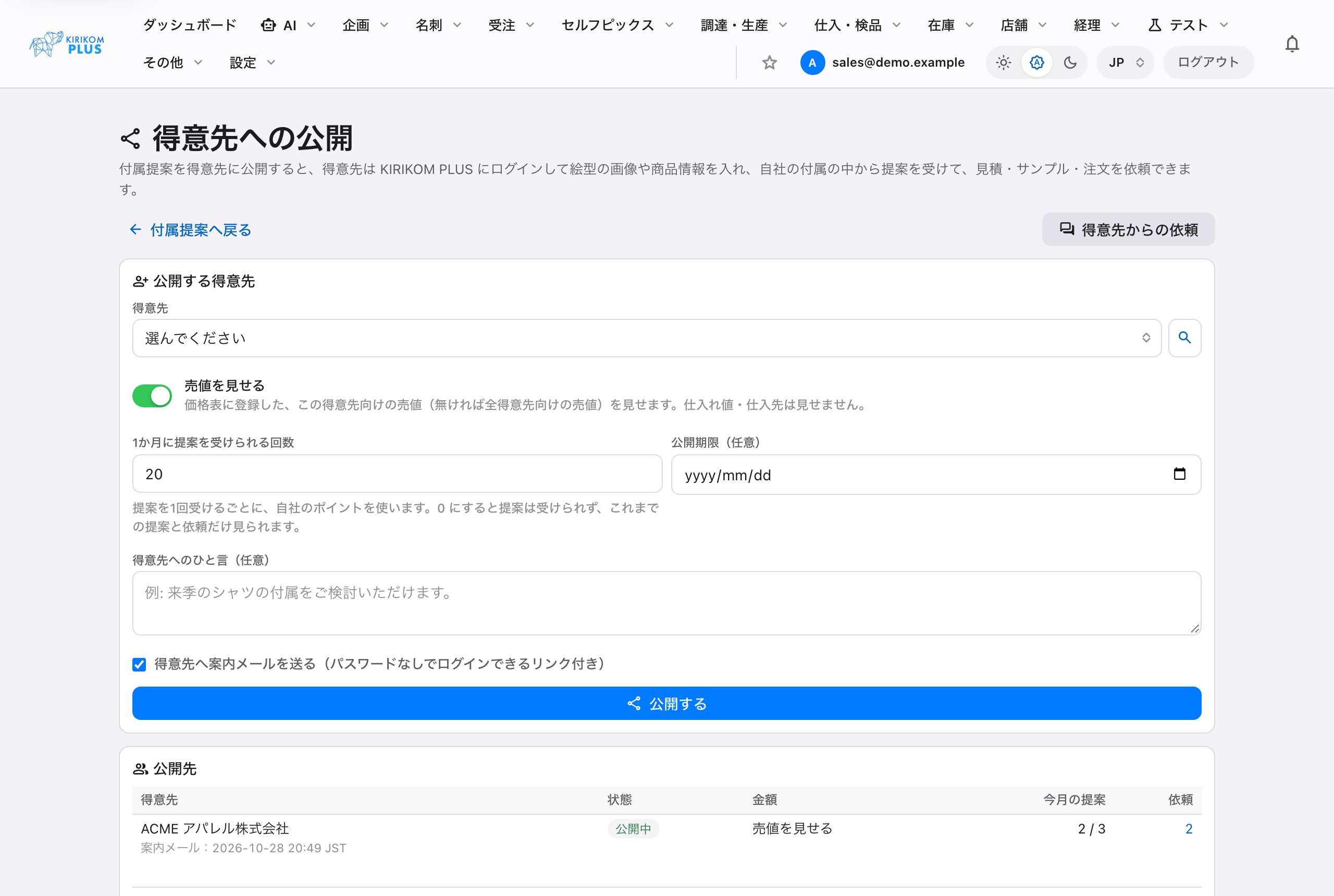
- 得意先の画面には、仕入れ値・仕入先は出ません。売値は「売値を見せる」がオンのときだけ表示します。
- 得意先が見られるのは、自分あての提案と依頼だけです。ほかの得意先の提案や依頼は見えません。
- 得意先が提案を受けるたびに自社のポイントを使います。月の回数で使いすぎを止められます。
4. 得意先は、自分で提案を受けて依頼できる
得意先はログインすると 「付属提案」 の画面に入ります。絵型の画像や商品情報を入れて 「付属を提案する」 を押すと、取り扱いのある付属の中から部位ごとに提案が出ます。
提案の中から使いたい付属にチェックを入れ、「選んだ付属で依頼する」 で 見積依頼・サンプル依頼・注文 を選んで送ります。着数・希望納期・コメントも一緒に送れます。
5. 届いた依頼に返信する
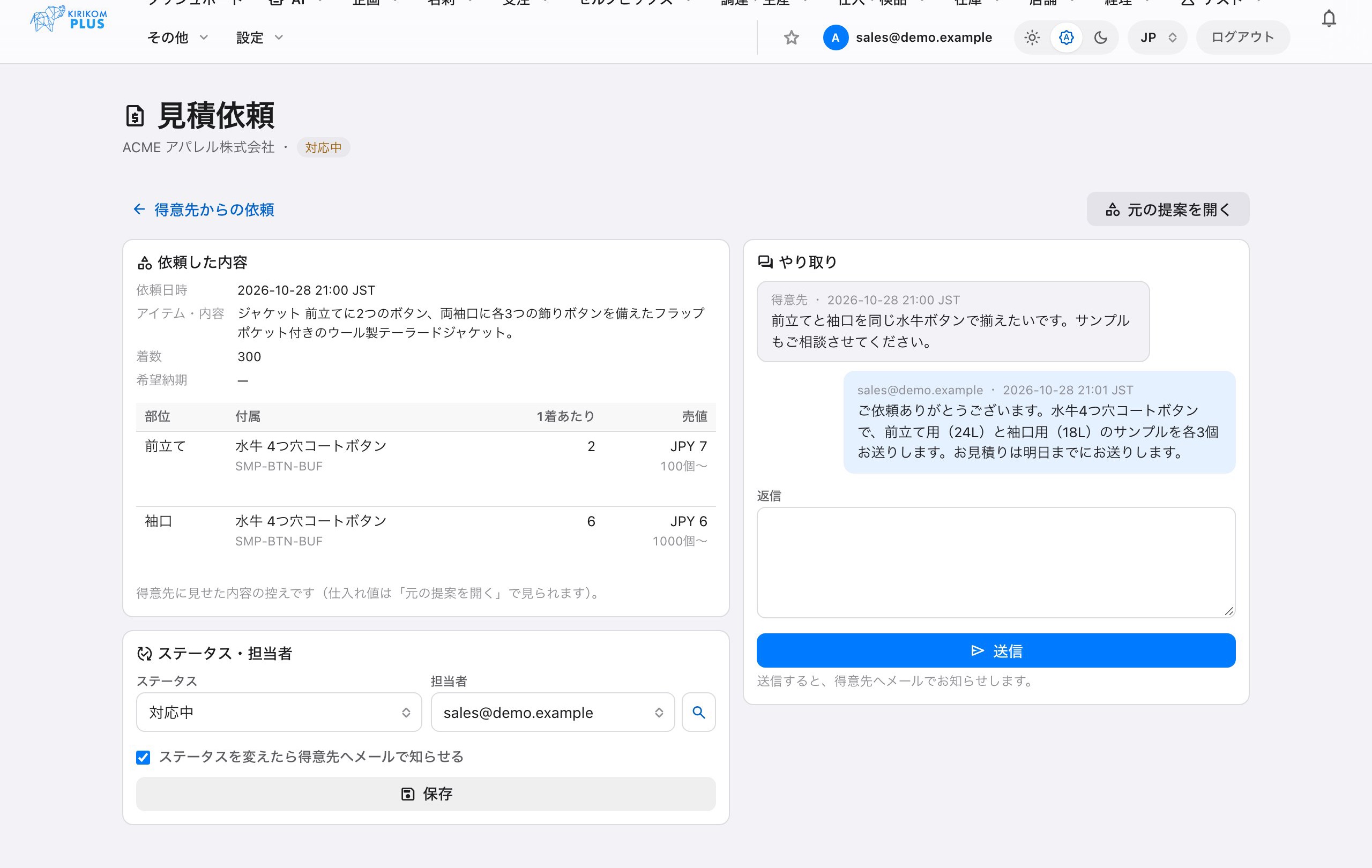
得意先から依頼が届くと、担当者に通知が届きます。付属提案の右上 「得意先からの依頼」 で開くと、得意先が選んだ付属と、そのとき得意先に見せた売値が控えとして残っています。返信を送ると得意先へメールでお知らせし、ステータス(受付・対応中・見積送付済・サンプル手配中・受注 など)と担当者もここで管理できます。
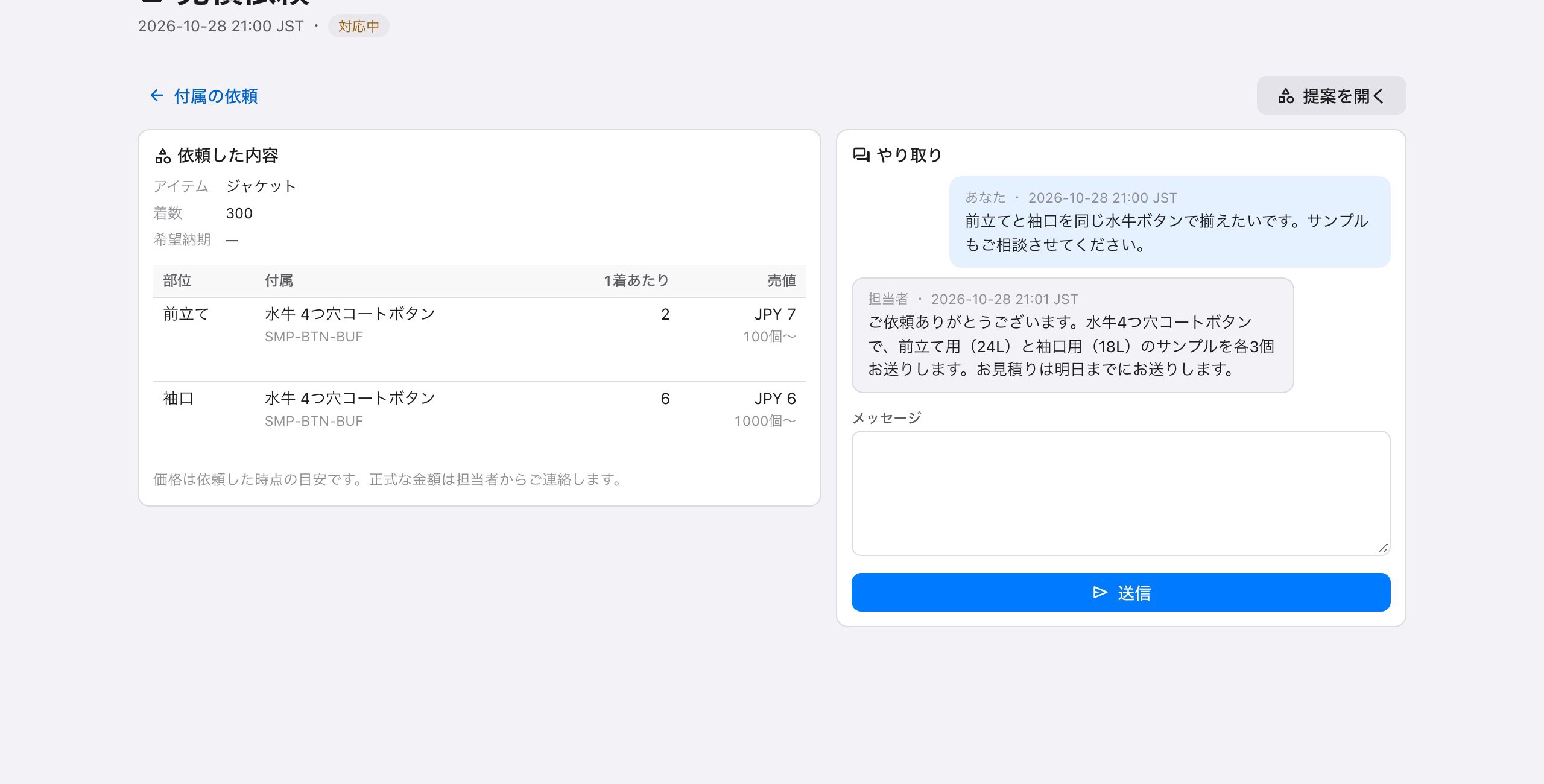
得意先の画面にも同じやり取りが表示されるので、メールや電話に分かれずに、付属ごとの依頼の経緯を残せます。
ご利用の準備
- 付属は、原材料として登録し、区分を「付属」にします(製品やグループで扱っている付属は「付属提案の設定」で追加できます)。
- 売値を出すには、「価格表」に付属の品番を登録します。得意先ごと・得意先グループごと・全得意先向けの売値を登録できます。
- 使う部位は部位マスター、合うアイテムはアイテムマスターから選びます。
- 得意先に公開するには、取引先マスターでその取引先の「販売先」か「請求先」にチェックを入れ、メールアドレスを登録します。
まとめ
付属提案を使うと、付属選びを担当者の経験だけに頼らず、自社の付属と価格表から、部位ごとに合う付属と売値をすぐに出せます。得意先に公開すれば、得意先が自分で付属を選んで依頼でき、見積・サンプル・注文のやり取りもKIRIKOM PLUSの中にまとまります。
詳しい操作は、マニュアルの「付属提案」をご覧ください。