

いつもKIRIKOM PLUSをご利用いただき、ありがとうございます。
今回は、KIRIKOM PLUSの 貿易業務 の機能をまとめてご紹介します。
海外工場からの 輸入(契約・インボイス照合・輸入書類・着地原価・L/C・為替予約)、海外バイヤーへの 輸出(プロフォーマインボイス・出荷・船積書類)、そして 物流・原産地・損益 まで、アパレルの貿易で必要な業務を1つのシステムで管理できます。
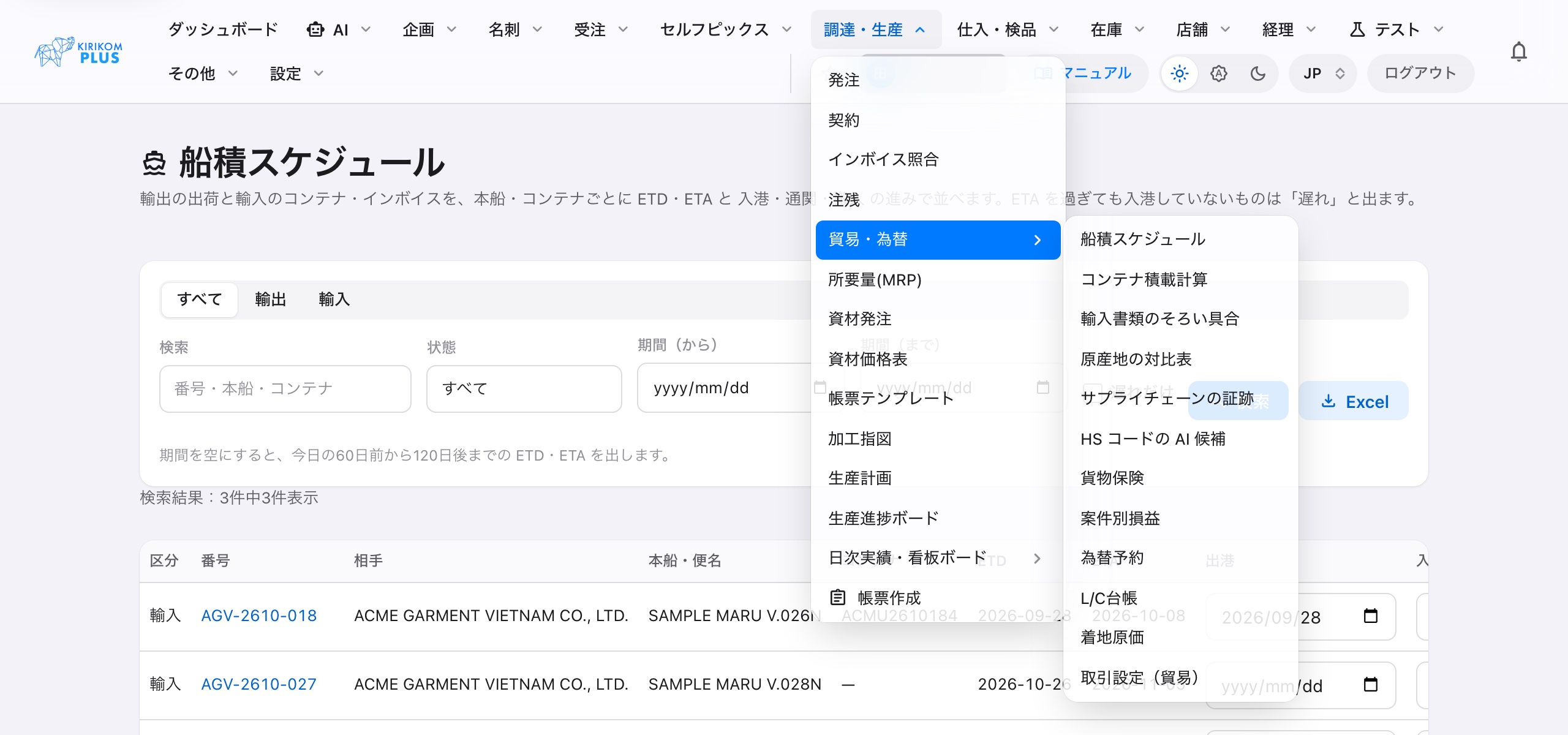
※ 画面の会社名・品番・銀行名・船名などは、すべて説明用の架空のデータです。
こんなお悩みはありませんか
- 仕入先のインボイスと契約(購入依頼書)を、品番ごとに目で突き合わせている
- B/L・Arrival Notice・原産地証明書の番号や日付を、手でExcelに写している
- 輸入書類がそろっているか、インボイスごとに確かめるのが大変
- 海上運賃・関税・通関料を含めた本当の原価(着地原価)が、品番ごとに分からない
- L/Cの船積期限・有効期限や、為替予約の受渡期限をうっかり過ぎそうになる
- 輸出のPI・船積依頼書を毎回Wordで作り直している
- どの本船・コンテナがいつ着くのか、輸出と輸入をまとめて見られない
- 為替の動きで、案件ごとの利益がいくらになったのか分からない
貿易業務でできること(全体像)
- 輸入 … 発注・契約 → 帳票(PO・L/C開設依頼書・購入依頼書) → インボイス照合 → B/L等のAI読取 → 輸入書類のそろい具合 → 着地原価。支払い側は L/C台帳・為替予約。
- 輸出 … 受注 → プロフォーマインボイス(PI) → 出荷 → SHIPPING INSTRUCTION・SHIPPING ADVICE(書類はまとめてZIPでも出せます)。
- 物流 … 船積スケジュール(輸出・輸入を1つの表に)、コンテナ積載計算、貨物保険。
- 原産地・コンプライアンス … 原産地の対比表(EPA)、HSコードのAI候補、サプライチェーンの証跡(UFLPA等)。
- 損益・外貨 … 案件別損益(三国間にも対応)、外貨建て売掛・買掛、取引設定(貿易)。
1. 輸入 ― 契約・インボイス照合から着地原価まで
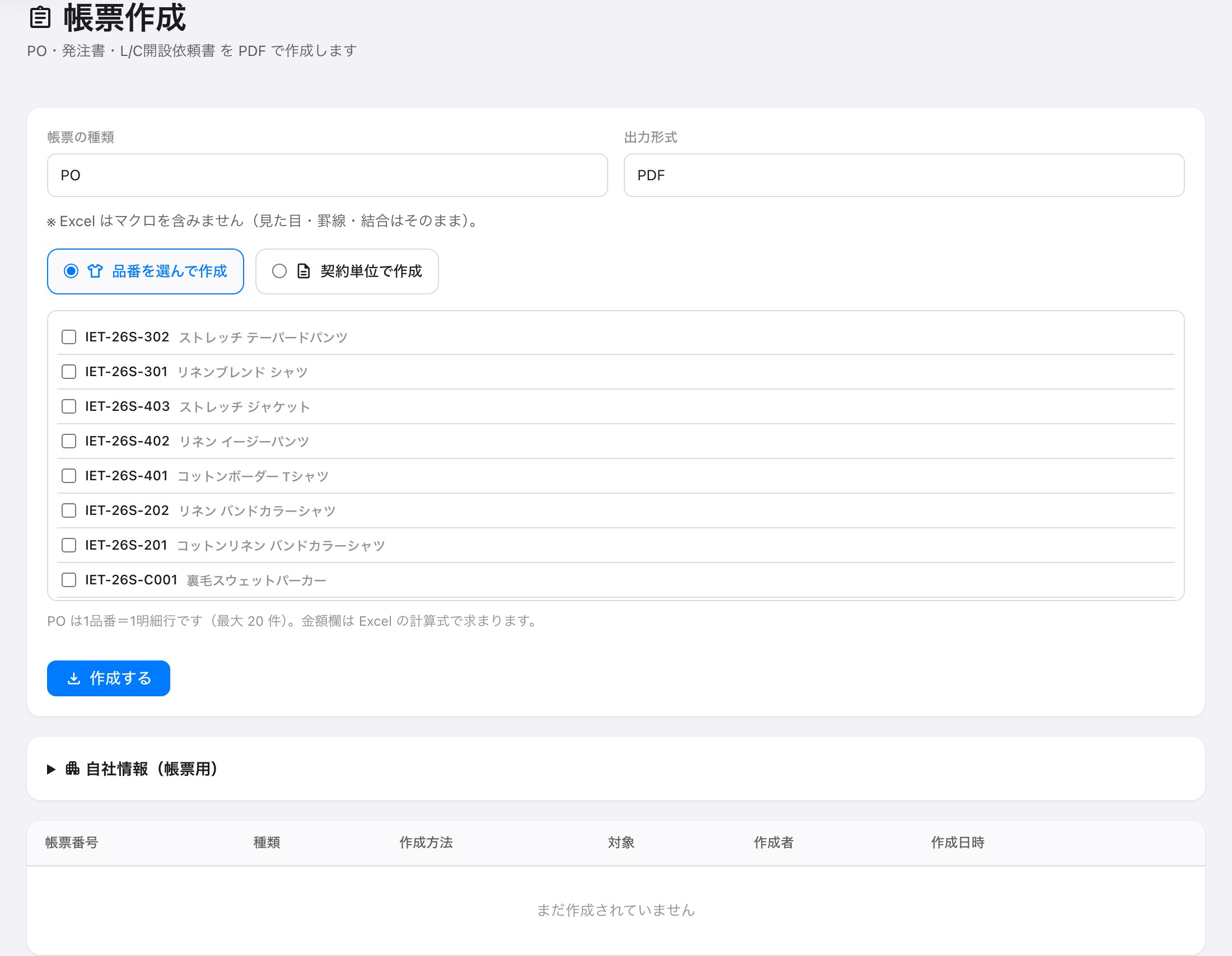
発注・契約と帳票作成(PO・L/C開設依頼書)
- 発注 では、仕入先への発注書を作成し、複数の発注を 混載グループ(同じコンテナに積む単位)にまとめられます。
- 契約 は「仕入先+契約番号」で品番をまとめ、入数・ケース数・数量・ケース容積・単価(外貨)・関税率などを管理します。
- 帳票作成 では、品番または契約を選ぶだけで PO・発注書・L/C開設依頼書・購入依頼書 をPDFまたはExcelで作成できます。お使いの帳票(Excel)のひな形に流し込む形なので、いつもの書式のまま出力できます。
インボイス照合 ― 契約と品番・数量・単価を自動で突き合わせ
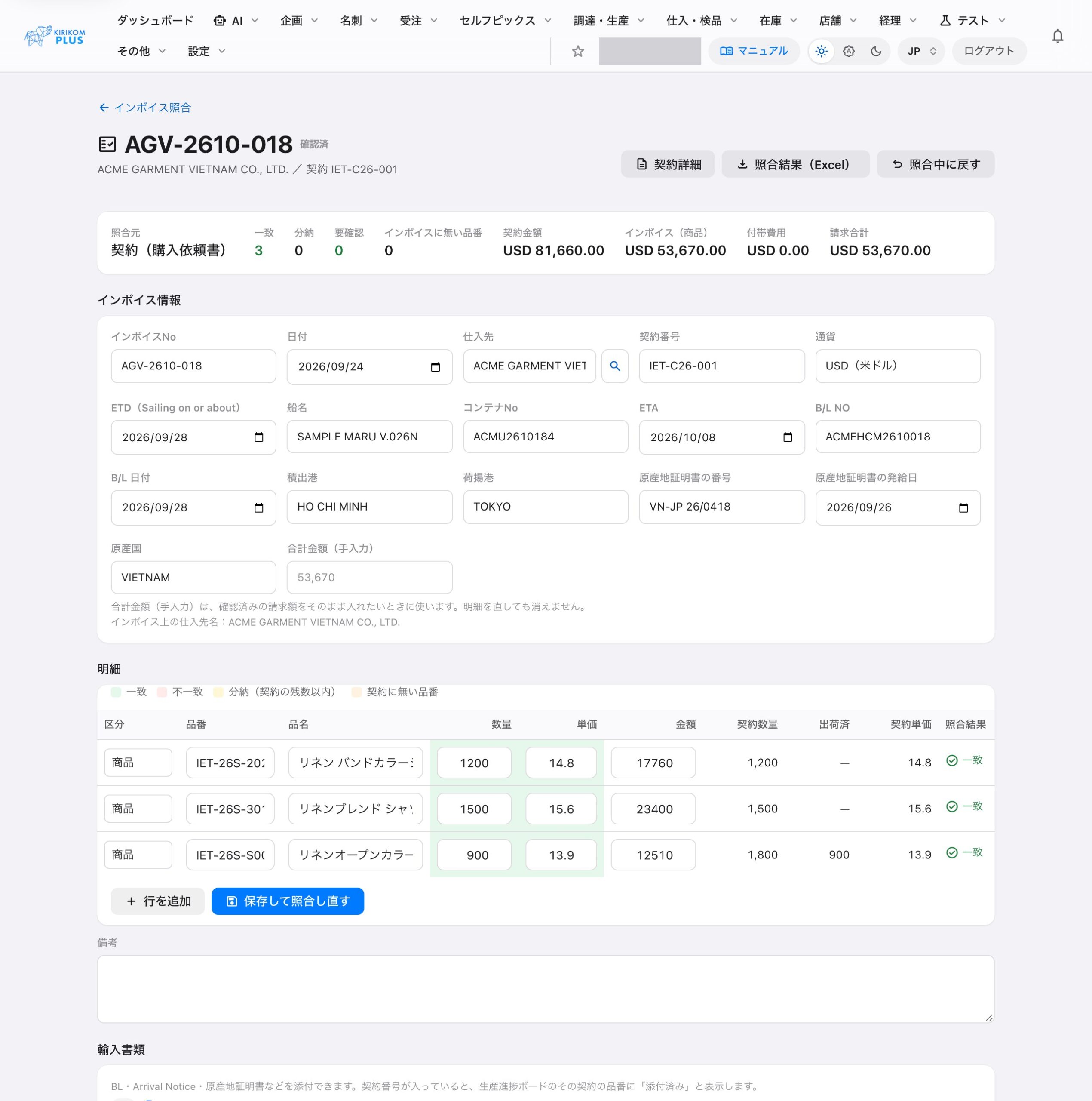
- 仕入先から届いたインボイスを取り込むと、契約(購入依頼書)と 品番ごとに数量・単価を自動で照合 します。
- 結果は 一致/不一致/分納(契約の残数以内)/契約に無い品番 で色分け。同じ契約の別のインボイスで出荷済みの数量を差し引いて比べるので、分納も正しく判定できます。
- ETD・ETA・本船・コンテナNo・B/L NO・積出港・荷揚港・原産地証明書の番号なども、インボイスごとに記録します。
B/L・Arrival Notice・原産地証明書をAIで読み取り
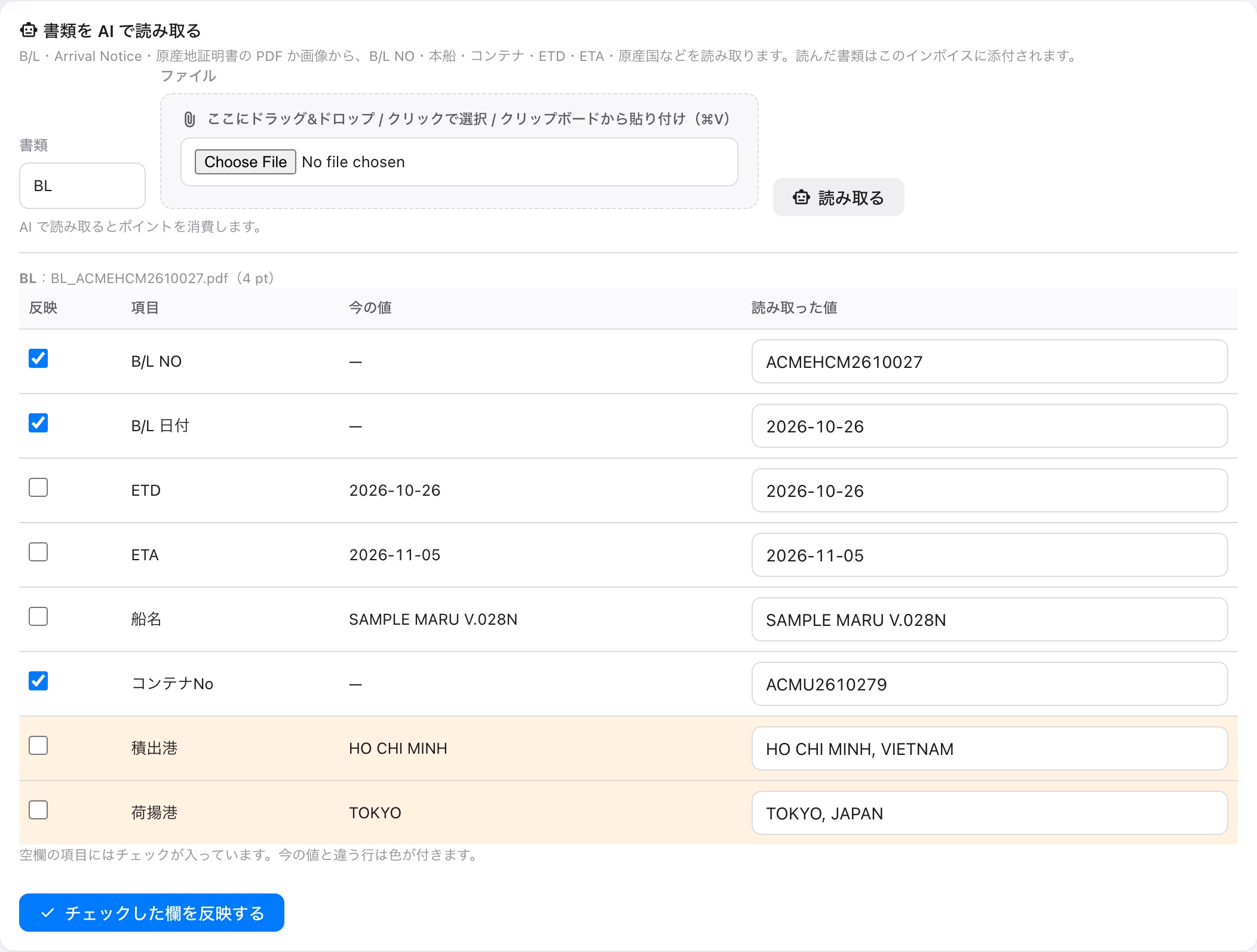
- インボイスの画面で、B/L・Arrival Notice・原産地証明書のPDFや画像を選んで 「読み取る」 を押すと、AIが B/L NO・日付・本船・コンテナNo・ETD・ETA・積出港・荷揚港・原産国 などを読み取ります。
- 読み取った値は「今の値」と並べて表示されます。チェックした欄だけ が反映されるので、人が確かめてから登録できます(空欄の項目には最初からチェックが入り、今の値と違う行には色が付きます)。
- 読み取った書類は、そのインボイスに自動で添付されます。
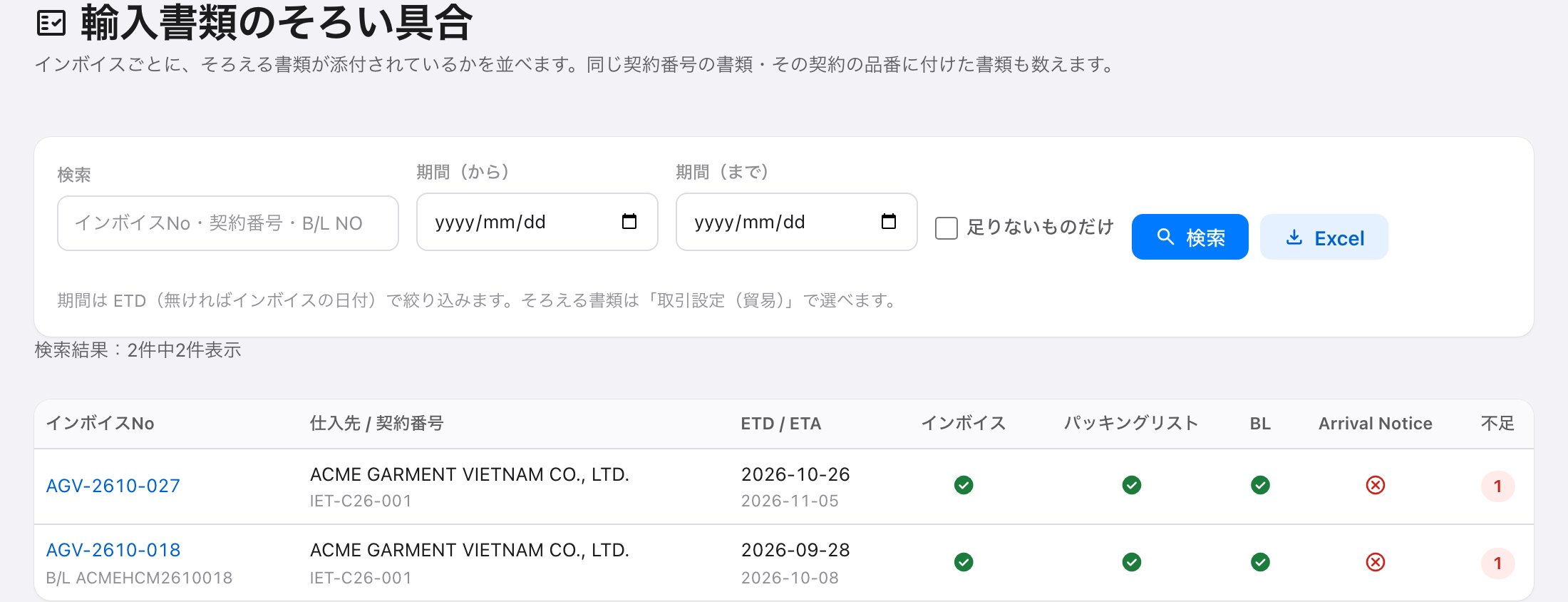
輸入書類のそろい具合
- インボイスごとに、そろえる書類(インボイス・パッキングリスト・B/L・Arrival Notice など)が添付されているかを ○/× で一覧にします。
- 同じ契約番号の書類や、その契約の品番に付けた書類も数えます。「足りないものだけ」で絞り込み、Excelにも出力できます。
- そろえる書類の種類は「取引設定(貿易)」で選べます(原産地証明書・輸入許可通知書・通関業者請求書・L/C なども選択可)。
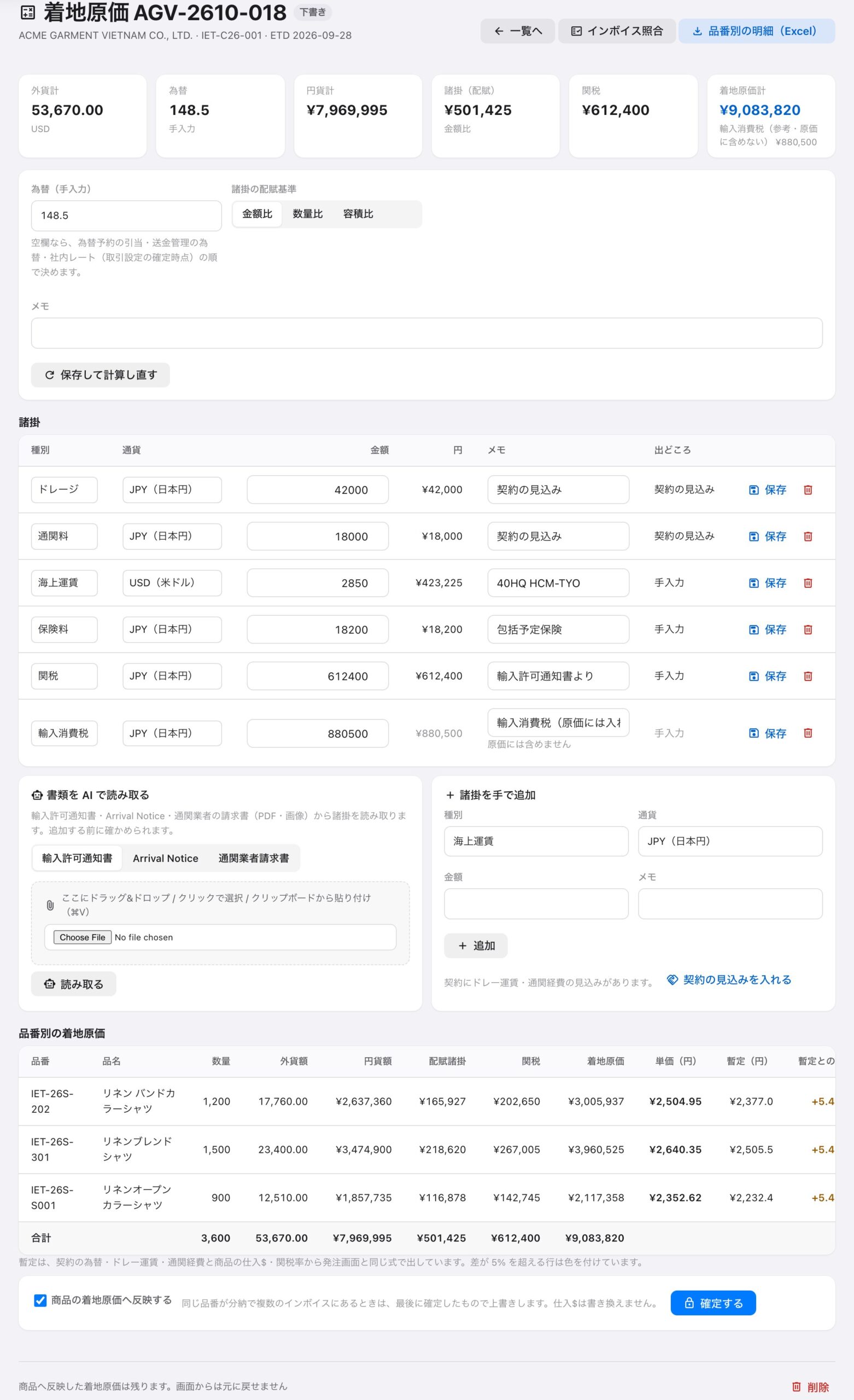
着地原価 ― 為替と諸掛から、品番別の円建て原価を計算
- 確認済みのインボイスから計算を始めると、外貨額 × 為替 に、海上運賃・保険料・通関料・ドレージなどの 諸掛を配賦(金額比・数量比・容積比)し、関税 を足して、品番ごとの 着地原価(円)と単価 を出します。
- 発注時の 暫定原価との差 も表示し、差が5%を超える行は色付けします。輸入消費税は参考として表示し、原価には含めません。
- 諸掛は手入力のほか、契約のドレー運賃・通関経費の見込みを取り込んだり、輸入許可通知書・Arrival Notice・通関業者の請求書をAIで読み取って 追加することもできます。
- 「確定する」と、品番の着地原価に反映できます。
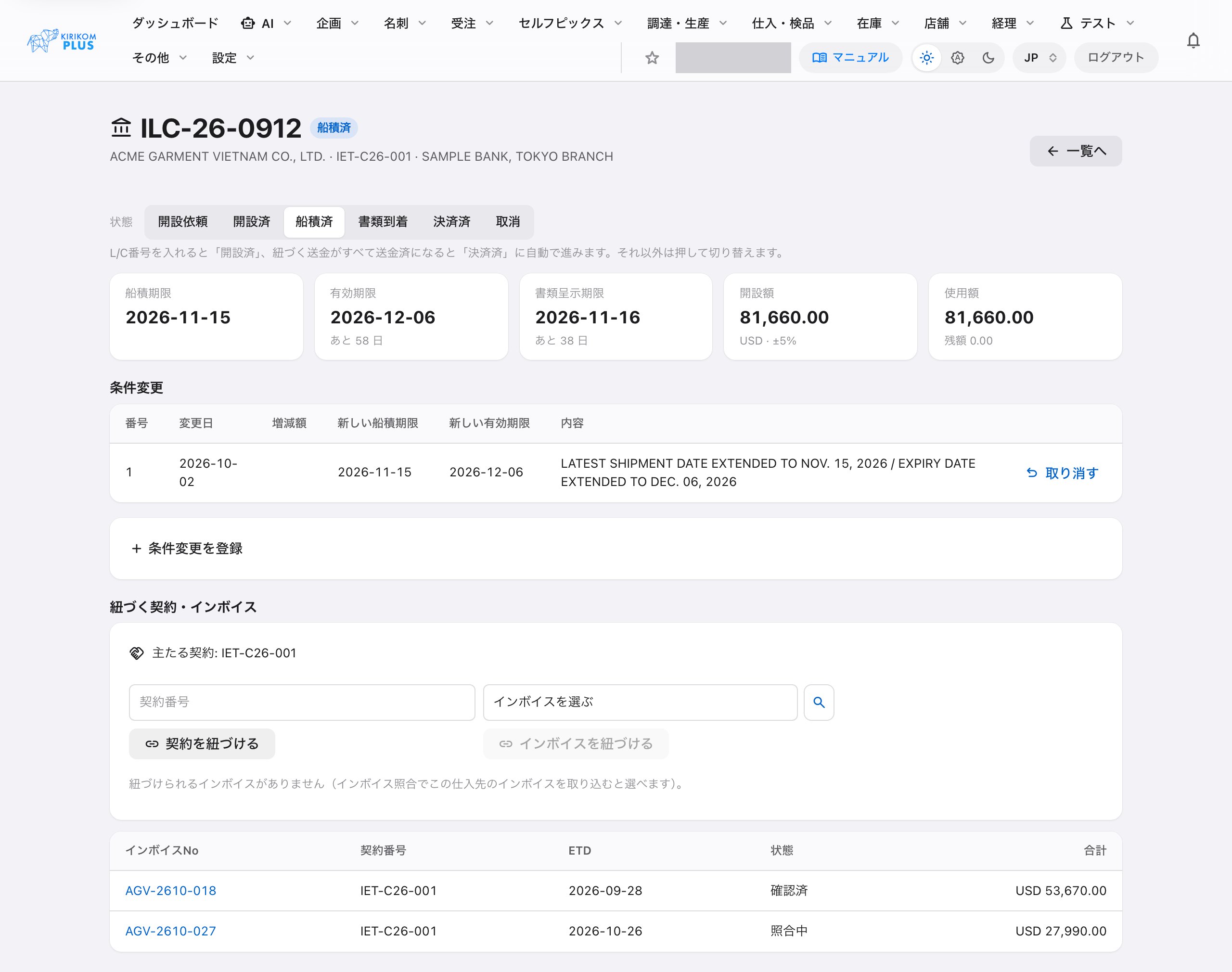
L/C台帳
- L/C(信用状)を 開設依頼 → 開設済 → 船積済 → 書類到着 → 決済済 まで1件ずつ管理します。
- 船積期限・有効期限・書類呈示期限 と残り日数を大きく表示し、期限が近づくと通知します(何日前に通知するかは取引設定で変更できます)。
- 条件変更(アメンド) を登録すると、開設額・船積期限・有効期限の「今の値」が自動で更新されます。
- 紐づけたインボイスの合計を 使用額 として表示します。L/CやアメンドはAIで読み取って登録することもできます。
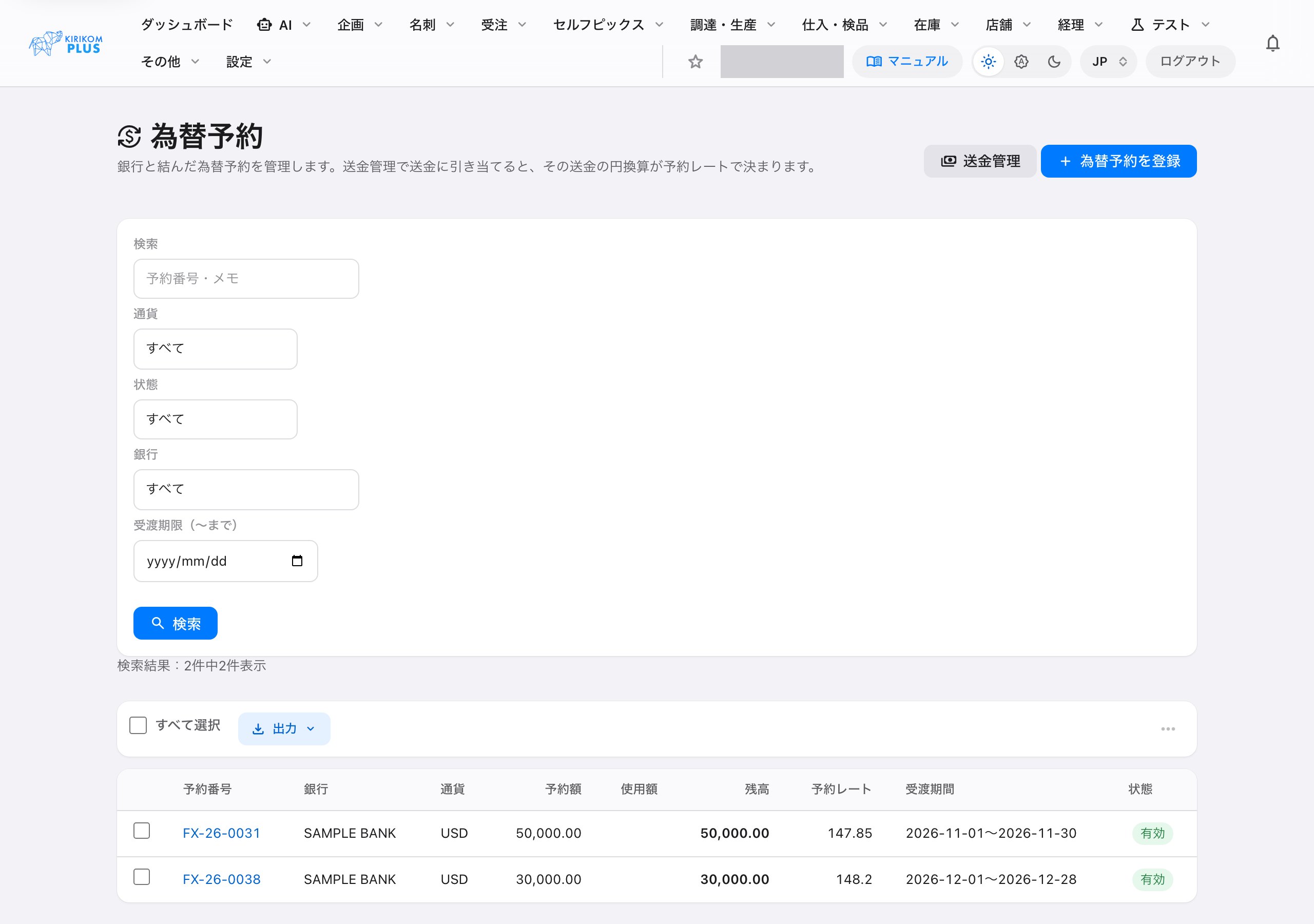
為替予約
- 銀行と結んだ為替予約(予約番号・通貨・予約額・予約レート・受渡期間)を管理し、使用額と残高 を一覧で確認できます。
- 送金管理で送金に引き当てると、その送金の円換算が 予約レートで決まります。
- 受渡期限が近づくと通知します。銀行の予約確認書をAIで読み取って登録することもできます。
2. 輸出 ― プロフォーマインボイスから船積書類まで
プロフォーマインボイス(PI)
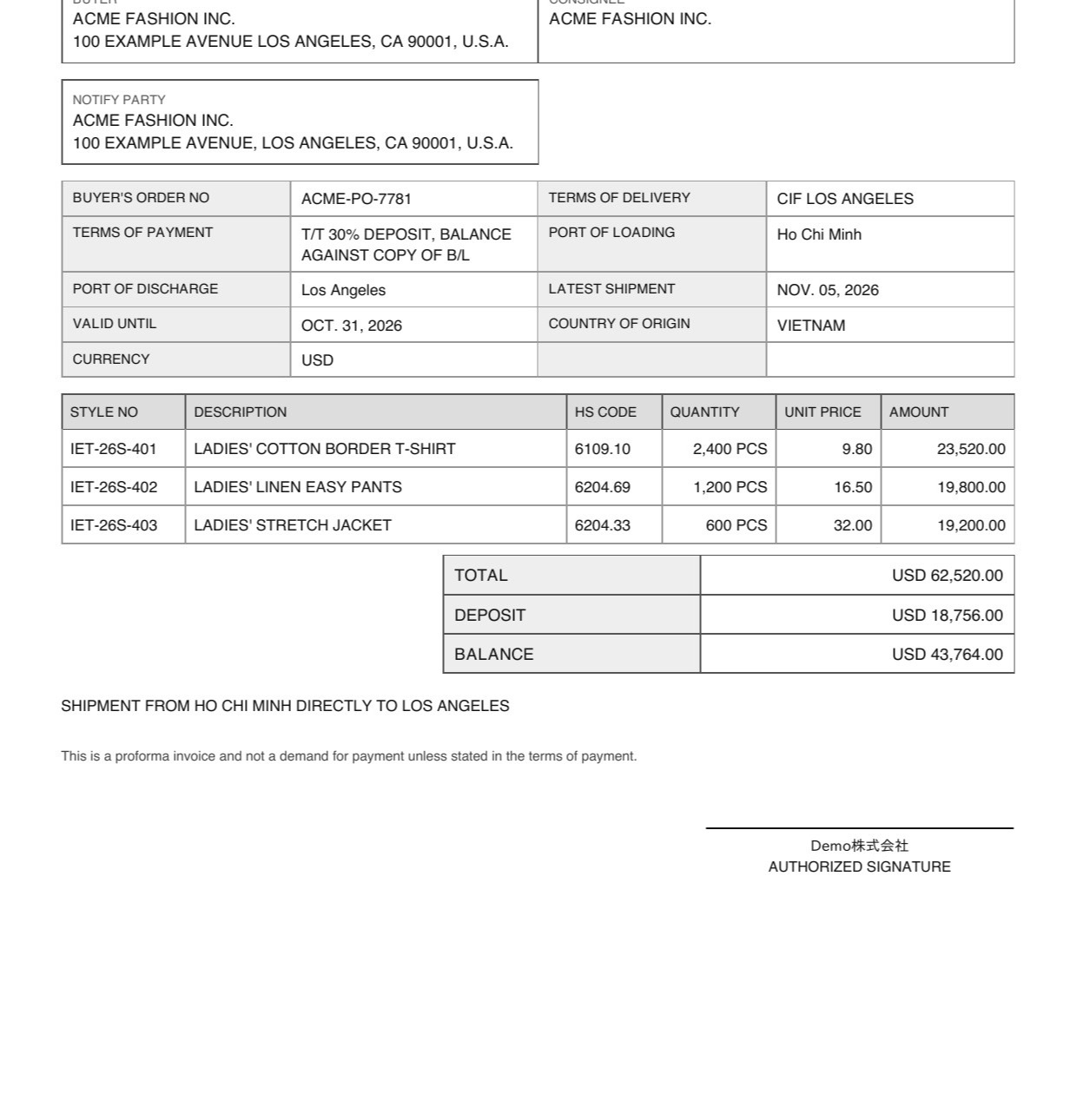
- 受注からPIを作ると、明細(品番・数量・単価・HSコード)と、取引先マスターに登録した 通貨・インコタームズ・支払条件・NOTIFY PARTY が自動で入ります。
- PDFで出力してバイヤーへ送れます。内金(DEPOSIT)と残額(BALANCE)も印字します。
- 条件が変わったときは 改版(-R1、-R2 …) で新しい版を作ります。発行済みのPIは書き換えられないので、何を送ったかが残ります。
- 「出荷を作る」 を押すと、PIの明細をそのまま出荷へ引き継げます。
出荷と船積書類(SHIPPING INSTRUCTION・SHIPPING ADVICE)
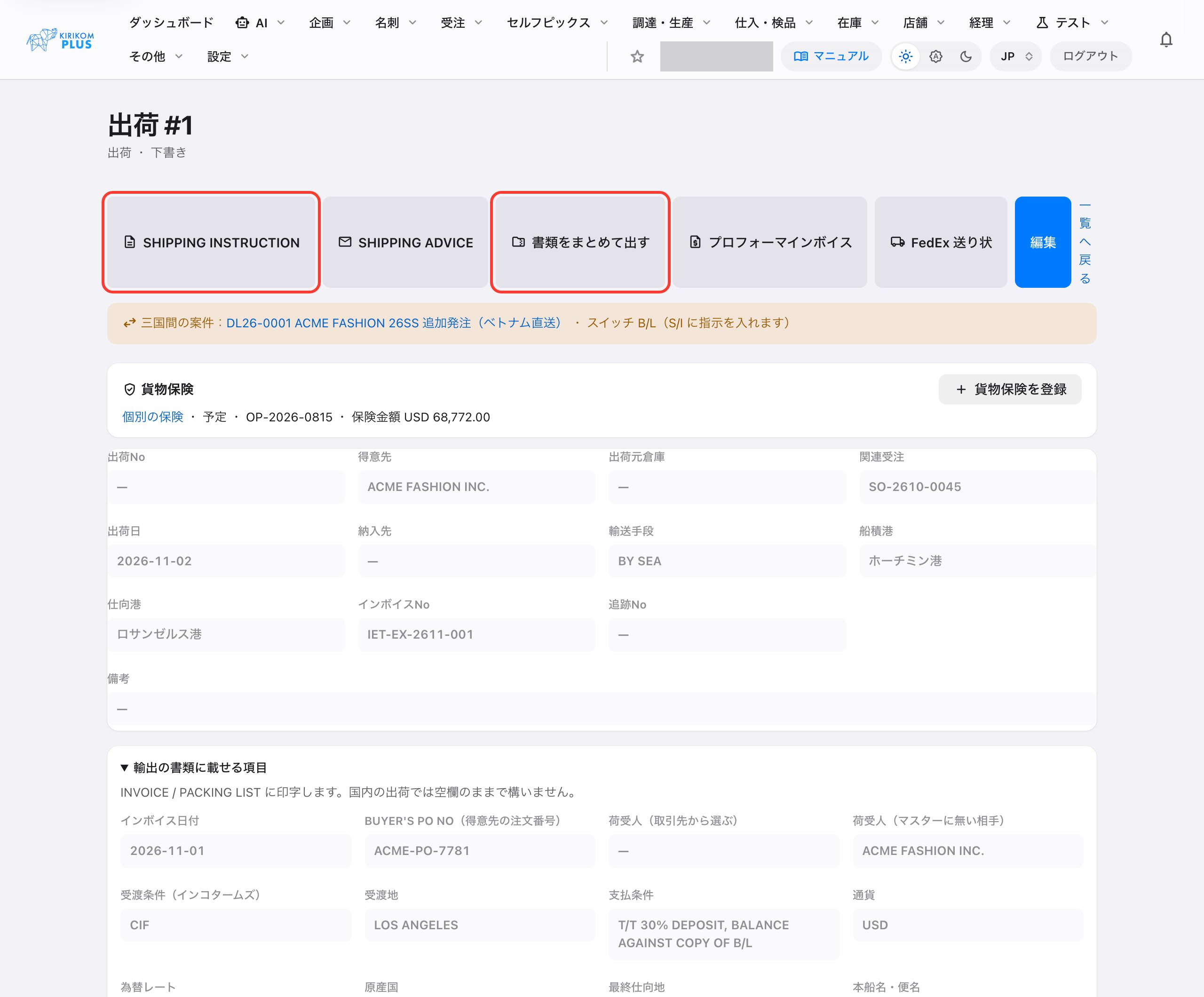
- 出荷には、本船名・CONTAINER NO・SEAL NO・ETD・ETA・運賃(PREPAID/COLLECT)・荷印(MARKS AND NUMBERS)・パッキング明細(箱番・正味重量・総重量)を記録します。
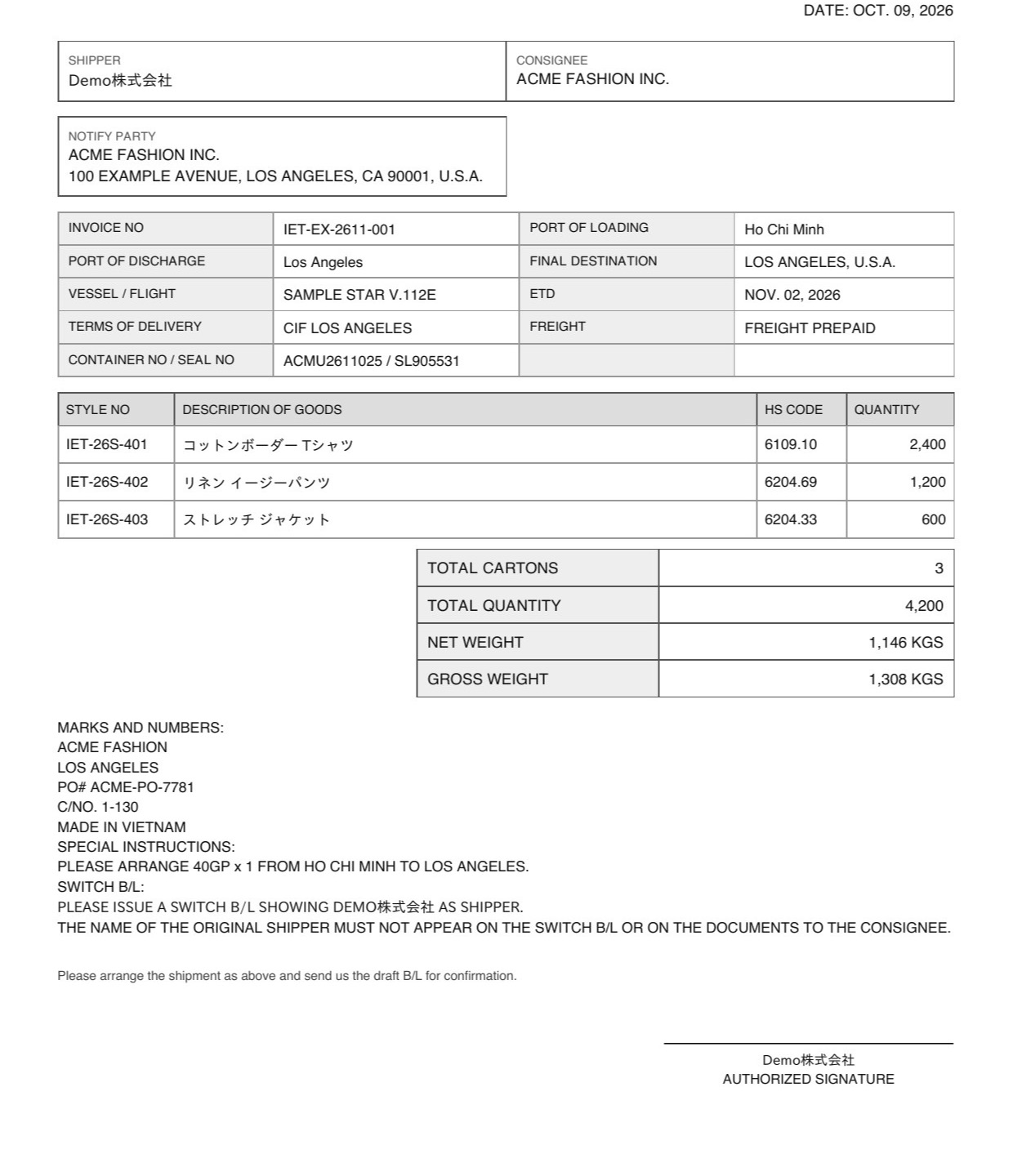
- SHIPPING INSTRUCTION(乙仲・フォワーダーへの船積依頼書)と SHIPPING ADVICE(バイヤーへの船積通知。メール送信も可)をPDFで作成できます。
- 「書類をまとめて出す」 で、輸出インボイス・パッキングリスト・S/I・SHIPPING ADVICE・PIを1つのZIPにまとめて出力します(足りない書類は一覧にして同梱します)。輸出インボイス・パッキングリストは、帳票テンプレートにお使いの書式を登録して出力します。
- 三国間取引 の案件では、画面上部に注意を表示し、スイッチB/Lの指示をS/Iに自動で印字します。
3. 物流 ― 船積スケジュール・コンテナ積載計算・貨物保険
船積スケジュール
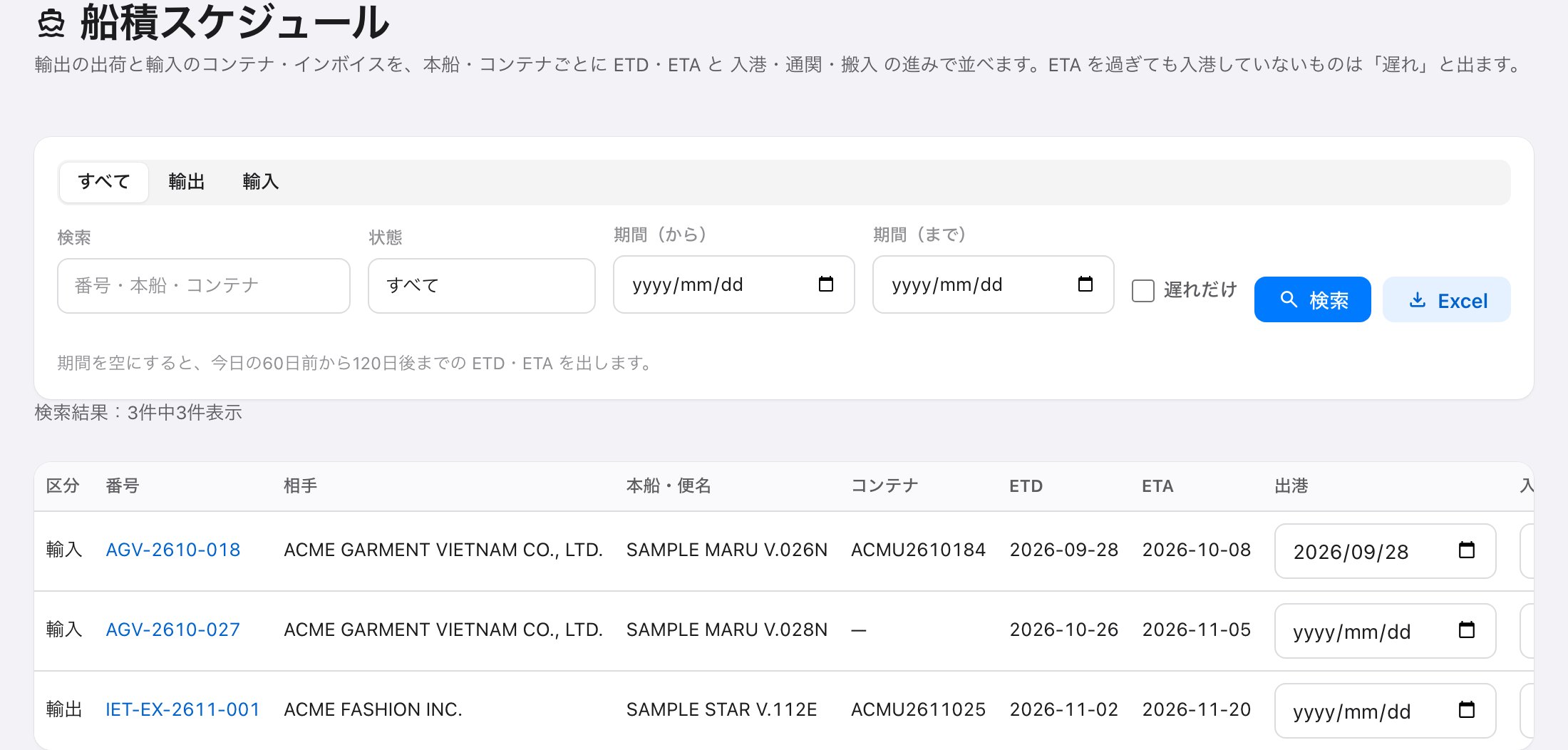
- 輸出の出荷と、輸入のインボイス・混載グループ(コンテナ)を 1つの表 に、ETD・ETA順で並べます。
- 出港・入港・通関・搬入 の日付をその場で入力すると、状態(予定・航海中・入港済・通関済・搬入済)が進みます。
- ETAを過ぎても入港していないものは 「遅れ」 と表示され、「遅れだけ」で絞り込めます。Excelにも出力できます。
コンテナ積載計算
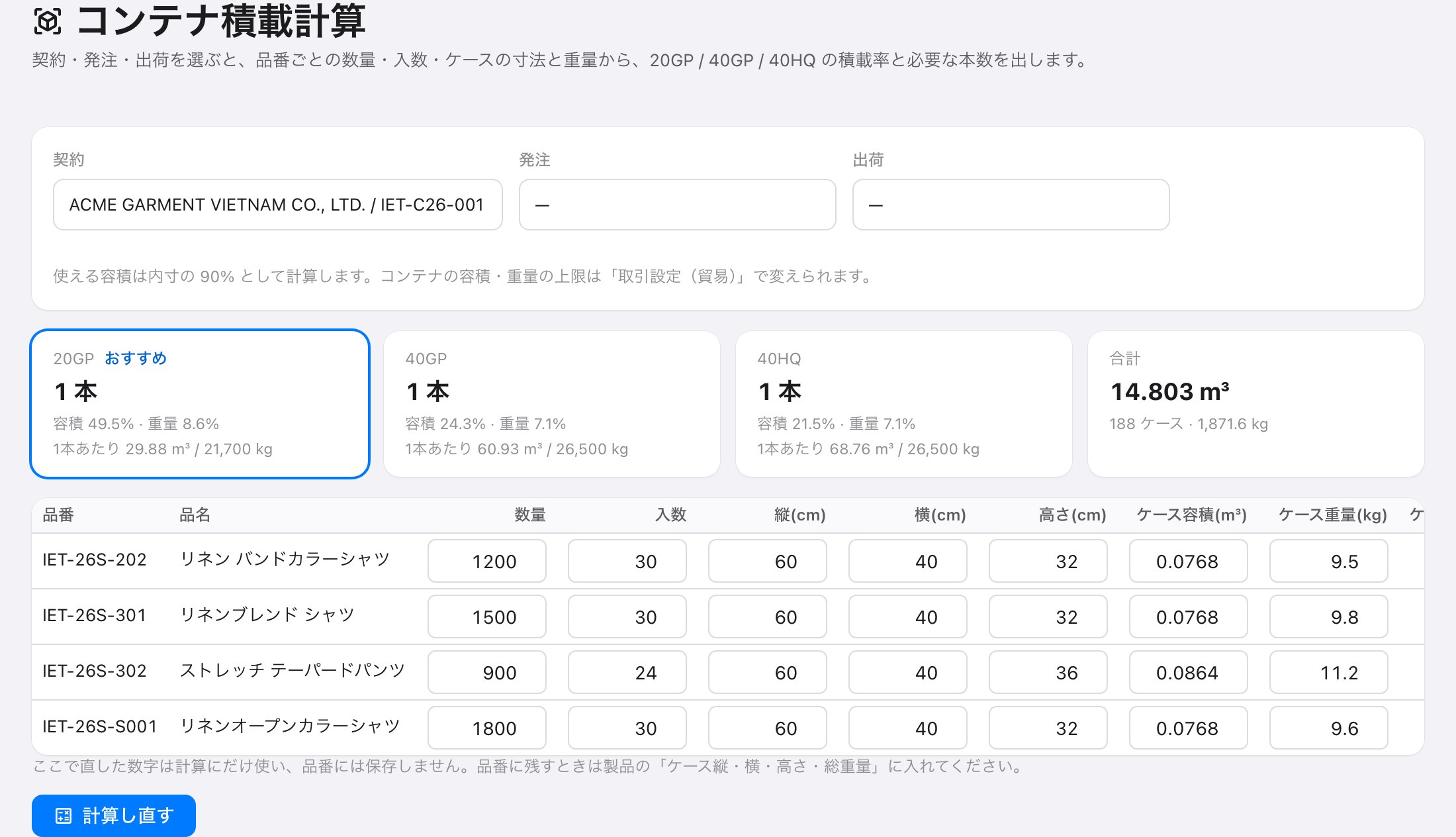
- 契約・発注・出荷を選ぶと、品番ごとの数量・入数・ケースの寸法と重量から、20GP/40GP/40HQ の容積・重量の積載率と、必要な本数を計算します。いちばん無駄の少ないコンテナには「おすすめ」が付きます。
- 画面で数字を直して計算し直せます(試算なので、品番のデータは書き換えません)。
- コンテナ1本の容積・重量の上限や、容積のうち積める割合は「取引設定(貿易)」で変更できます。
貨物保険
- 出荷・インボイスごとに、貨物保険(包括予定保険の通知/個別の保険)の 予定・通知済・確定 を記録します。
- 保険金額は CIF × 110%(割増率は変更可)で自動計算し、料率から保険料も出します。
- 受渡条件が FOB・CFR などで送り状の金額が CIF ではないときは、運賃・保険料を足した金額に直すよう注意を出します。包括予定保険の通知リストはExcelで出力できます。
4. 原産地・コンプライアンス
原産地の対比表(EPA)
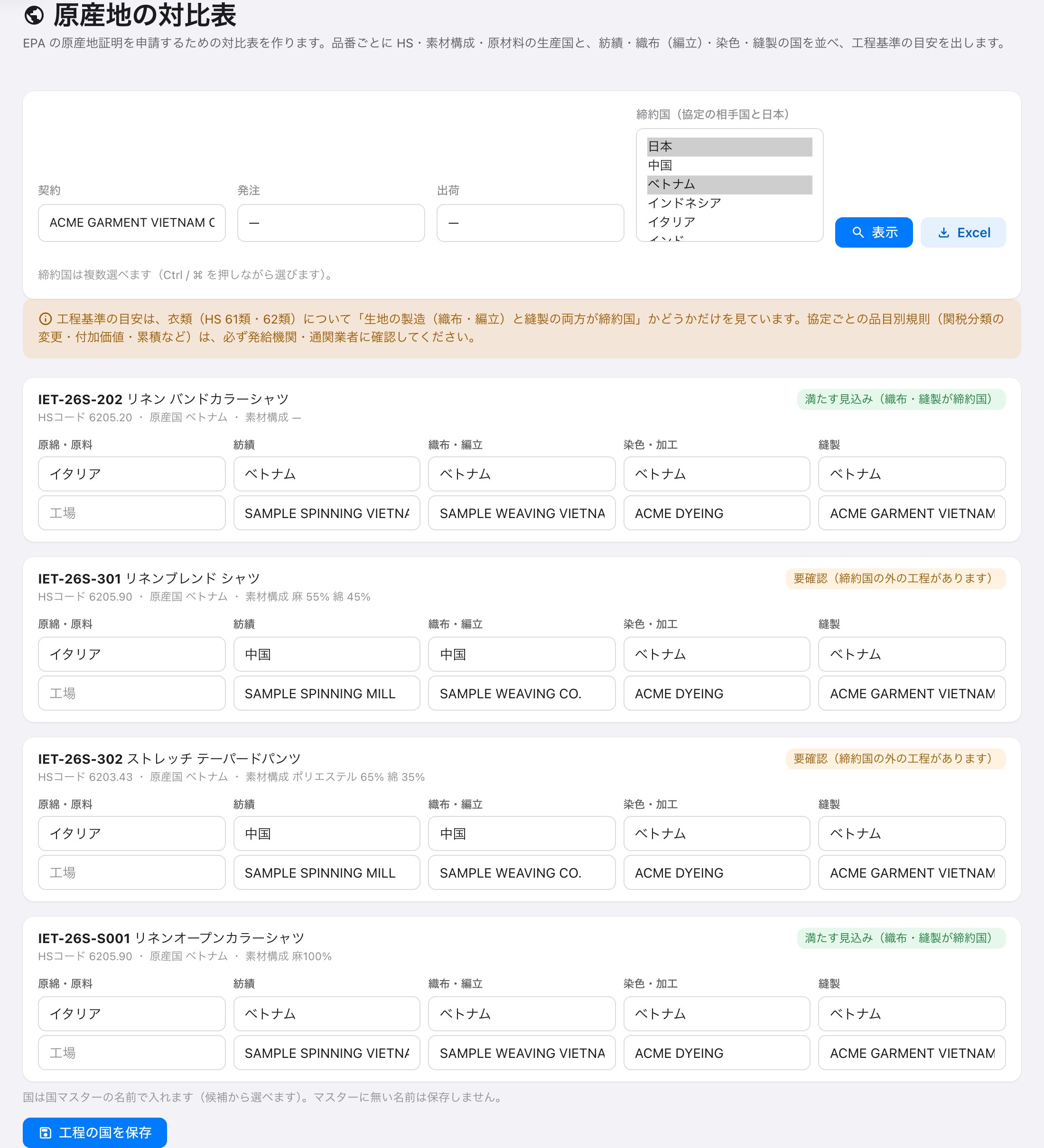
- EPAの原産地証明を申請するための対比表を作ります。品番ごとに HSコード・素材構成・原産国 と、原綿・原料/紡績/織布・編立/染色・加工/縫製 の国と工場を並べます。
- 締約国を選ぶと、衣類(HS 61類・62類)について 生地の製造と縫製の両方が締約国か を確かめ、工程基準の目安(満たす見込み/要確認)を表示します。
- 工程の国と工場はこの画面で入力・保存でき、Excelにも出力できます。※ 最終的な判断は、必ず発給機関・通関業者にご確認ください。
HSコードのAI候補
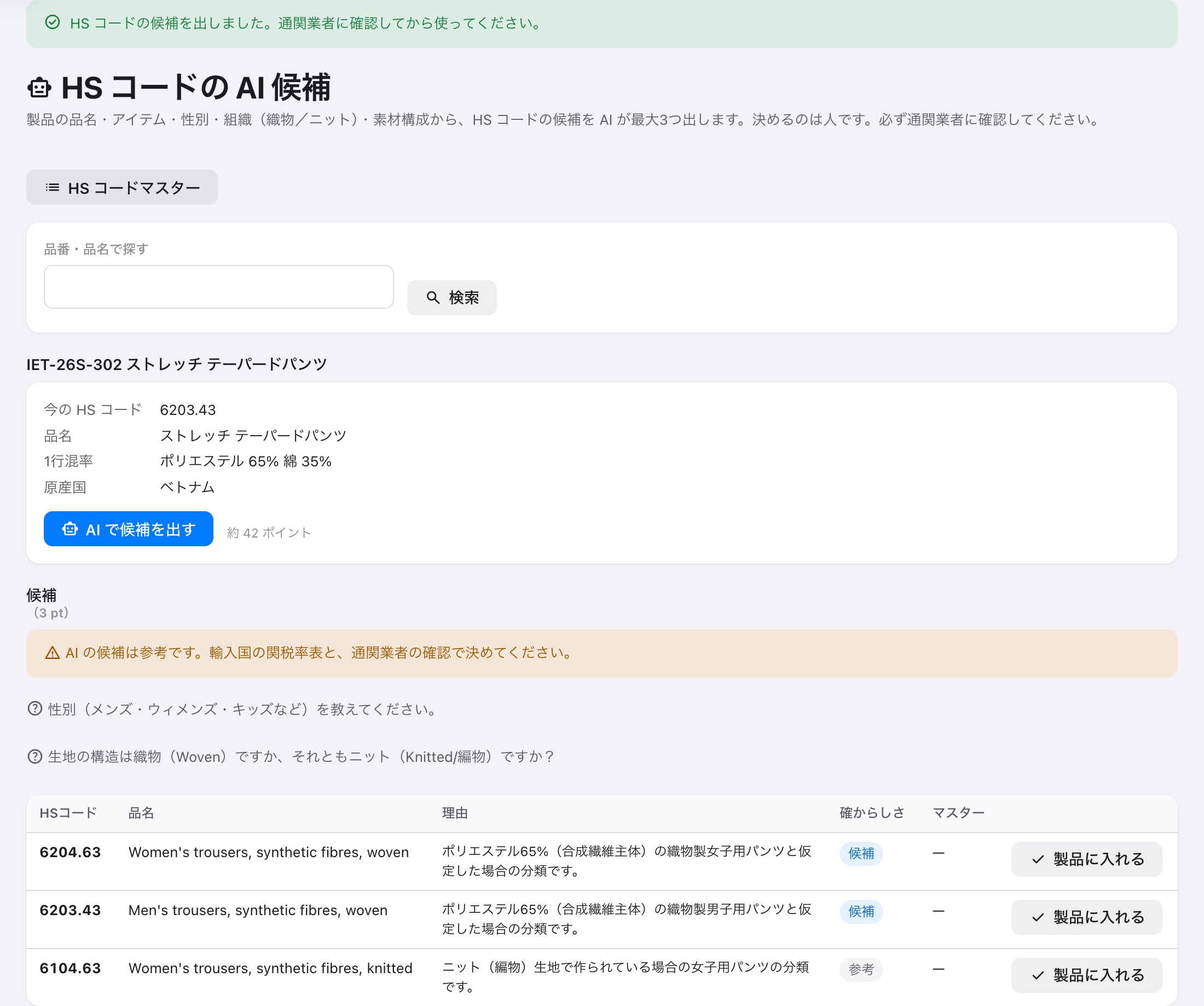
- 製品の品名・アイテム・性別・組織(織物/ニット)・素材構成から、HSコードの候補をAIが最大3つ 出します。候補ごとに理由も表示します。
- 情報が足りないときは、AIが 確認したい点(例: 織物かニットか、メンズかウィメンズか)を質問として出します。
- 候補は 「製品に入れる」を押したときだけ 保存されます。決めるのは人です(必ず通関業者にご確認ください)。
サプライチェーンの証跡
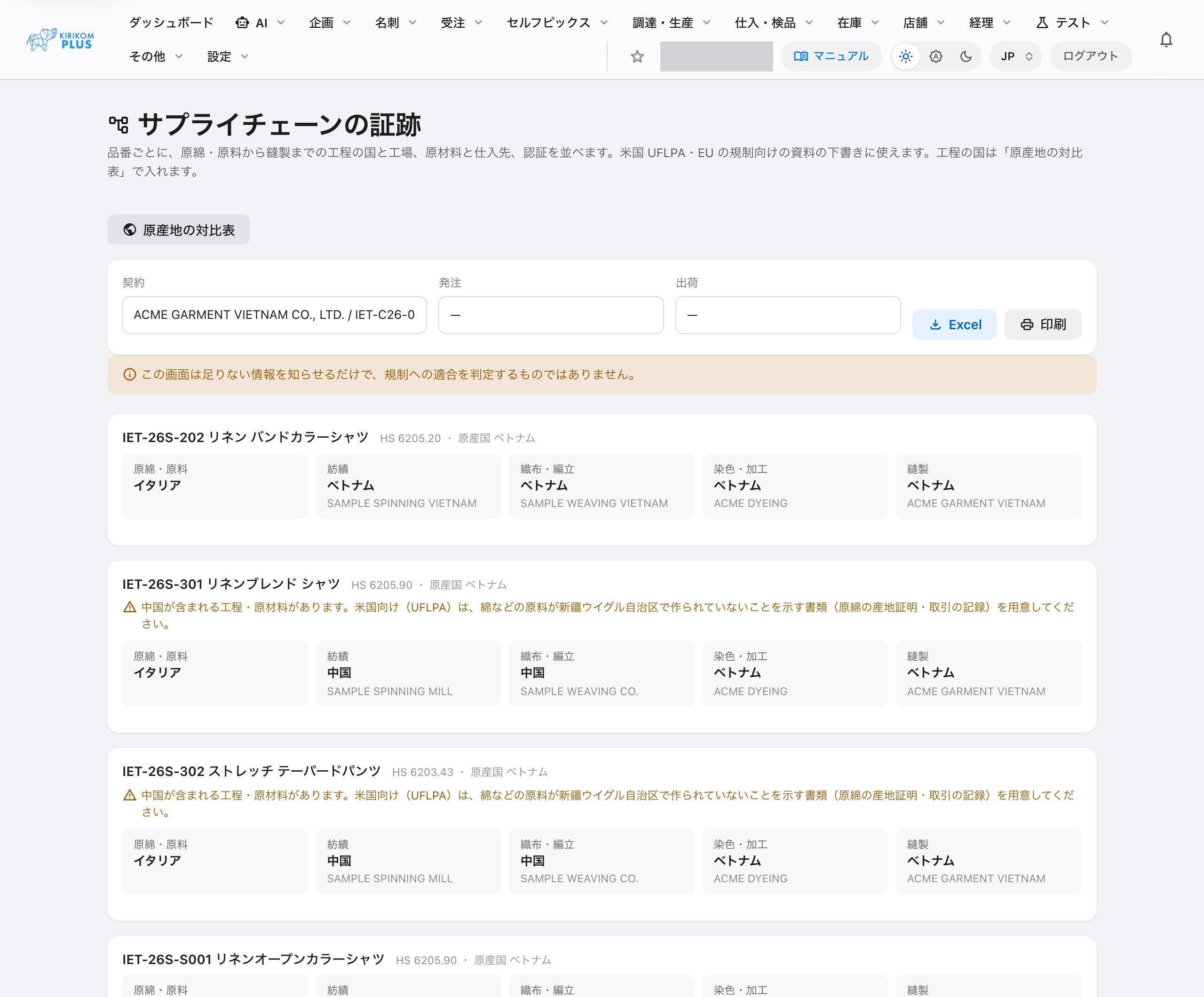
- 品番ごとに、原綿・原料から縫製までの 工程の国と工場、原材料と仕入先、認証をまとめて表示します。米国のUFLPA・EUの規制向けの資料の下書きに使えます。
- 中国が含まれる工程・原材料がある、工程の情報が足りない、認証の期限が切れている、といった点を 注意として表示 します。Excel出力・印刷にも対応しています。
5. 損益と外貨
案件別損益(三国間にも対応)
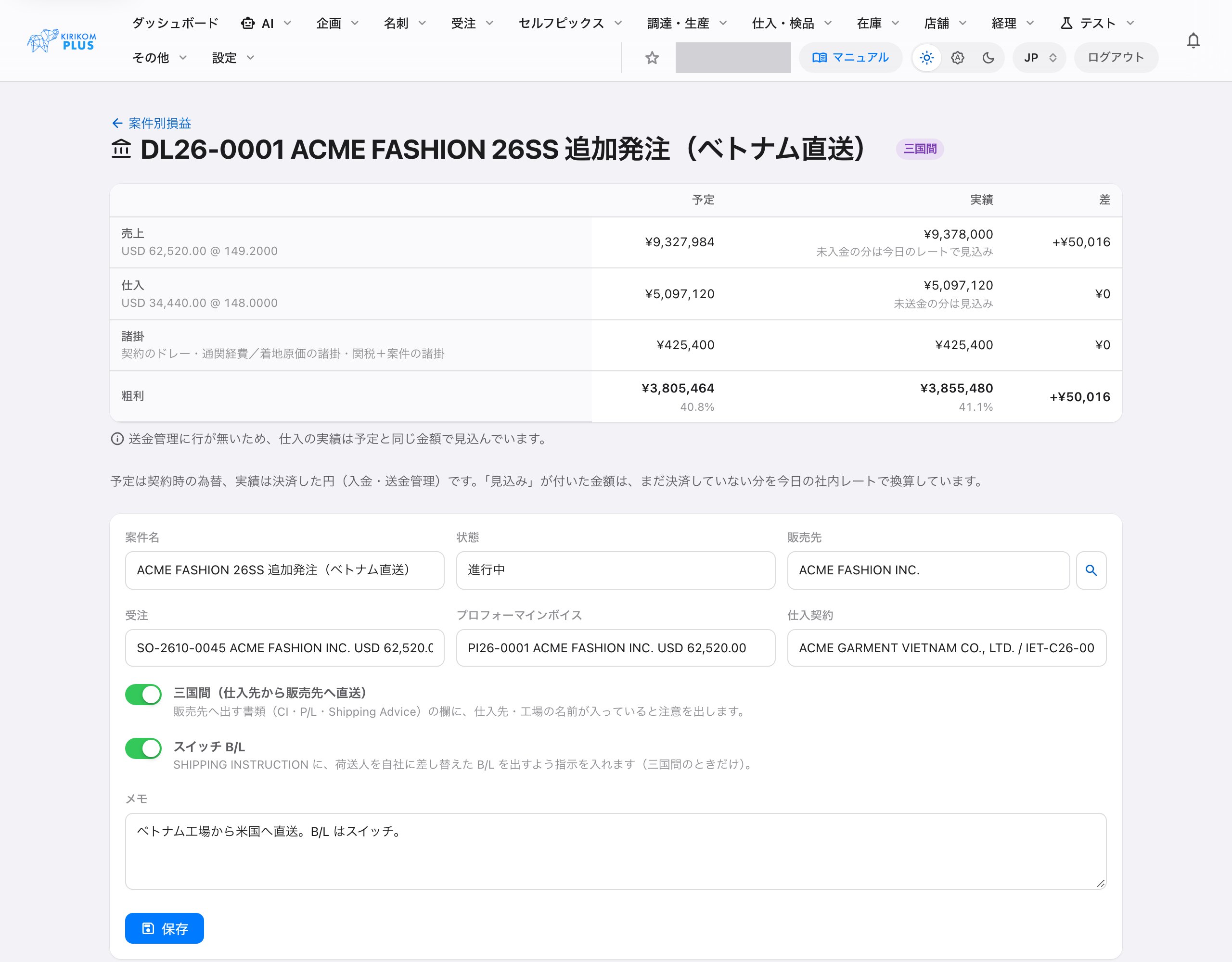
- 販売(受注・PI)と仕入(契約)を1つの 案件 に結び、円の 売上・仕入・諸掛・粗利 を、予定(契約時の為替)と 実績(決済した円。未決済の分は今日の社内レートで見込み)で並べます。
- 諸掛には、着地原価の諸掛・関税に加え、案件ごとの運賃・保険料・検査料・手数料などを登録できます。
- 三国間 の案件では、販売先へ出す書類(CI・P/L・SHIPPING ADVICE)に仕入先・工場の名前が入っていないかを確かめ、注意を表示します。
外貨建て売掛・買掛
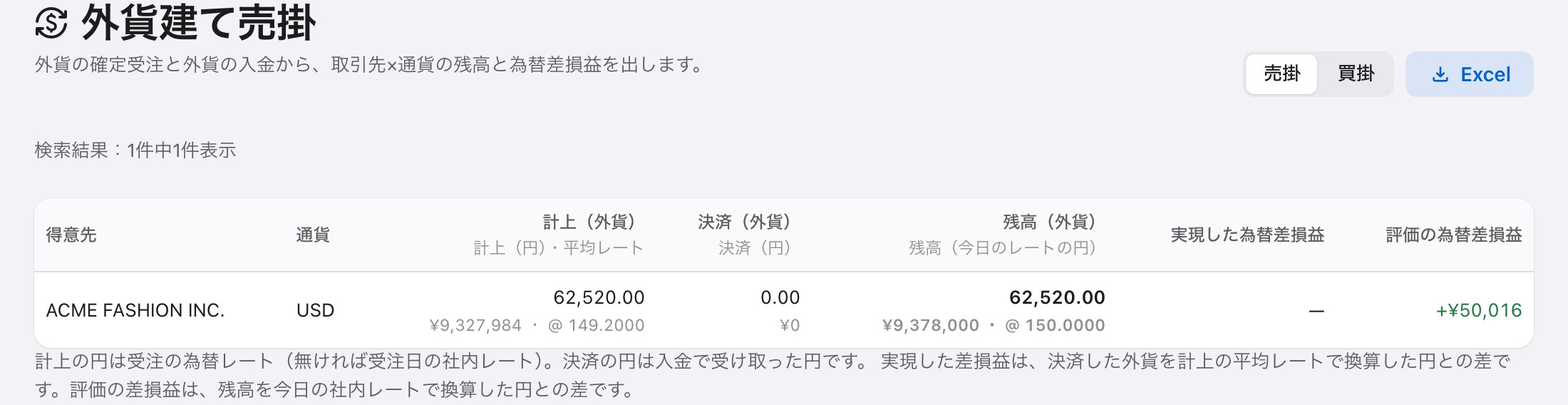
- 外貨の確定受注と入金(売掛)、送金管理の行と外貨の支払(買掛)から、取引先 × 通貨ごとの残高 を出します。
- 決済済みの分の 実現した為替差損益 と、残高を今日の社内レートで換算した 評価の為替差損益 を表示します。Excelにも出力できます。
取引設定(貿易)
- 為替の確定時点(契約日・船積日・インボイス確認日・送金日のどの日の社内レートで円にするか)を選べます。
- 為替予約の受渡期限、L/Cの船積期限・有効期限について、何日前に通知するか を設定できます。
- 着地原価の諸掛の配賦基準(既定)、コンテナの容積・重量の上限、輸入でそろえる書類も、ここで設定します。
はじめ方
- マスター管理の 取引先 に、海外の仕入先・販売先の英文名・住所・通貨・インコタームズ・支払条件・NOTIFY PARTY を登録します(PIや出荷に自動で入ります)。
- メニュー「調達・生産」→「貿易・為替」→ 「取引設定(貿易)」 で、為替の確定時点・期限の通知・そろえる書類などを設定します。
- 輸入は「調達・生産」→ 「契約」「インボイス照合」 から、輸出は「受注」→ 「プロフォーマインボイス」、「在庫」→ 「出荷」 から始めます。
- あとは「貿易・為替」の各画面(船積スケジュール・着地原価・L/C台帳・為替予約・案件別損益 など)で、進み具合と数字を確認します。
- 各画面は機能別アクセス権で、利用者ごとに使える・使えないを設定できます。案件別損益・為替予約・L/C台帳・着地原価 は、送金管理を見られる方だけに表示されます。
- AIを使う機能(B/L等の読み取り・着地原価の諸掛の読み取り・L/Cや為替予約確認書の読み取り・HSコードのAI候補)は、ポイントを消費します。