

いつもKIRIKOM PLUSをご利用いただき、ありがとうございます。
今回は、セルフピックスの 受注会 に関わる機能をまとめてご紹介します。受注会では、来場されたバイヤーがQRコードからスマートフォンで商品を選び、カラー・サイズごとに発注数量まで入力できます。受注の集計、在庫の残数管理、確定、出荷書類の出力まで、KIRIKOM PLUSの中で行えます。
こんなお悩みはありませんか
- 受注会の注文を紙の発注書やExcelで受け付け、あとから手で集計している
- カラー・サイズごとに、あと何点受けられるのかがその場で分からない
- 完売した商品の注文を受けてしまい、あとでお断りの連絡をしている
- 注文の確認メール、納品書、配送ラベルを別々のツールで作っている
受注会の機能一覧
1. 受注会の作成と管理(受注会一覧・新規受注会)
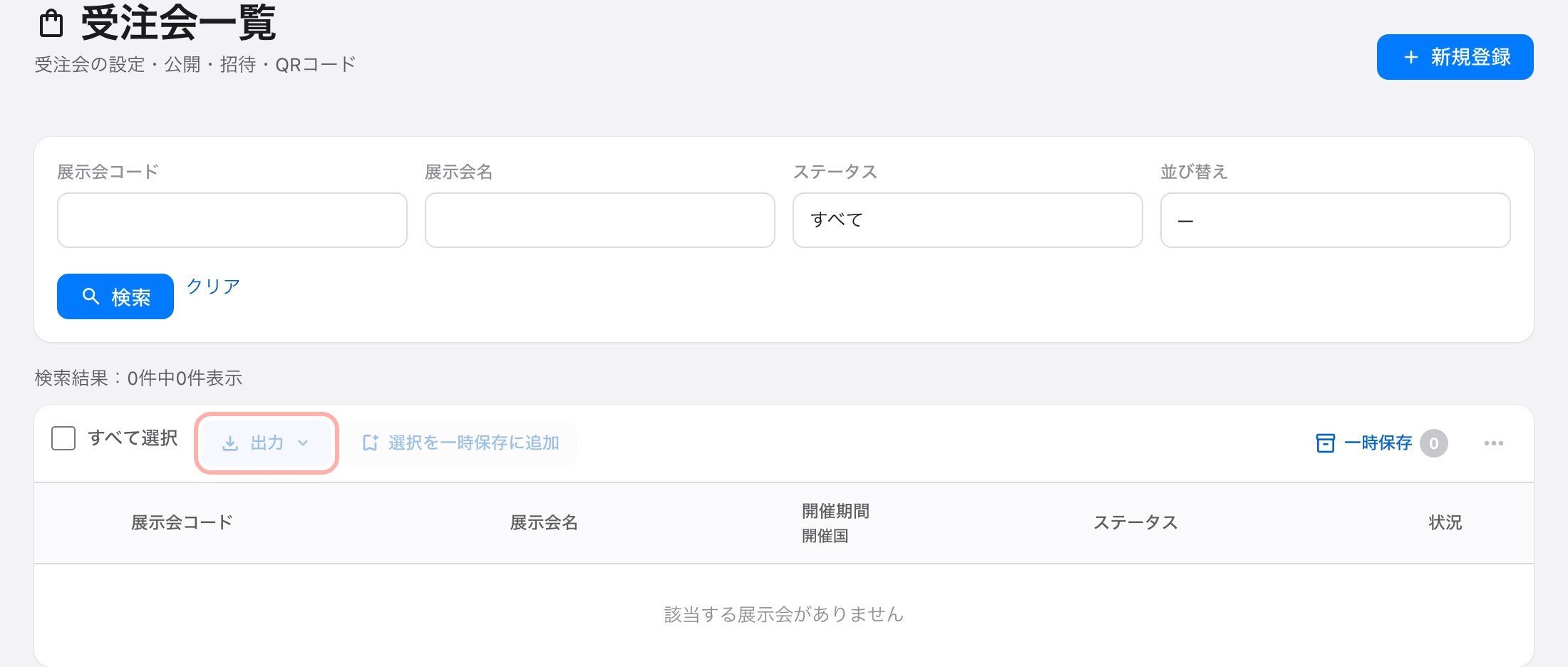
- 受注会一覧 … 展示会コード・展示会名・ステータス(公開中/終了)で検索し、並び順を切り替えられます。行をクリックすると編集画面が開きます。
- 複製 … 過去の受注会をコピーして、コードと開催期間だけ変えて新しい受注会を作れます(コードは自動で提案。来場者・注文・送信履歴はコピーされず、終了状態で作成されます)。
- 状況 … 来場者の予定/実績、日別の来場者数・ピックアップ数をその場で確認できます。
- 基本情報 … 展示会コード(重複は入力中にお知らせ)、展示会名、部門、表示言語、開催国・タイムゾーン、開催期間、マイページ情報変更期限、受注期限、説明、主催者情報。
- 公開・ピックアップの設定 … 公開/終了の切り替え、来場者へのセルフピックス履歴の公開、オフライン対応(ピックアップ伝票作成)、来場者が検索できる品番の範囲、注文メール(送信完了メール)を送るかどうか。
- メール受信者 … 注文メールの控えを受け取る社内の宛先。「ユーザーから選ぶ」で社内ユーザーから選べます。
- ビジュアル設定 … ロゴ、テーマカラー、ウェルカム画面のメッセージ(AIで他の言語へ一括設定できます)、利用規約・プライバシーポリシーのURL、公開画面に表示する項目。
- PDF設定・来場者データ … ピックアップリストPDFのヘッダー・フッター・送付先、業種の選び方、詳細シートの表示項目。
- 公開前のチェック … 終了状態のまま・検索できる品番が0件・開催期間が未入力のときは、画面上部でお知らせします。
- 展示会と受注会の切り替え … 編集画面で、展示会として使うか受注会として使うかを切り替えられます。
2. QRコード・招待
- 展示会URL QRコードPDF … バイヤーが読み取って受注会の画面へ入るQRコード。一覧から複数の受注会をまとめて出力できます。
- 展示会QRポスターPDF(A3) … 会場の入口に貼るポスター。
- 製品QRコードPDF … 会場の商品に添えるQRコード。読み取るとその商品を直接選べます。
- 招待メール … 件名・本文を設定し、宛先を選んで送信。送信履歴も確認できます。
- 共有先 … 取引先ごとに受注会を共有する相手を登録できます。
3. バイヤーの画面(スマートフォン・ログイン不要)
- はじめての方/前回ピックアップした方 … 2回目以降の方はメールアドレスを入れるとログインリンクが届き、前回の登録内容を引き継げます。
- 名刺の読み取り(AI) … 名刺を撮影すると、会社名・氏名・メールアドレスなどを自動で入力します。
- 商品の選び方 … 商品のQRコードを読み取るか、一覧から選びます。
- カラー・サイズ・数量の入力 … 商品ごとにカラー・サイズを選び、発注数量を入力します。完売したSKUには「完売」と表示され、受注を止めたSKUは表示されません。
- 確認画面 … 数量を+/−で調整、商品ごとのメモ、明細の削除、登録情報の修正、ご要望の入力ができます。
- 送信で注文確定 … 「この内容で送信する」で注文が確定します。
- 多言語 … 画面は言語マスターに登録された言語で表示できます。
4. 価格と注文メール
- 販売価格 … SKUごとの上代(税抜。未設定なら製品の上代)に、会員ランクの掛率と税率を掛けて計算し、注文時点の価格を明細に記録します。
- 注文メール「ご注文ありがとうございます」 … 「送信完了メールを送る」をオンにすると、注文の送信時と確定時に、バイヤーへ自動で送信されます。メール受信者には控えが届きます。
- メールの内容 … 注文日時、配送情報、品番ごとの明細(予定納期・カラー/サイズ・販売価格・数量・小計)、商品合計・消費税・お支払い合計。名刺画像も添付されます。
5. 受注会進捗 ― SKUごとの残数・完売・受注停止
- 製品のカラー・サイズに入力した 予定生産数量 を在庫として、受注会 × SKU ごとに 受注数・確保合計・残数・消化率 を一覧で確認できます。
- 複数の受注会にまたがる受注の合計で残数を計算するので、受注会を同時に開いても受けすぎません。
- 完売を除く/完売のみ の絞り込み、品番順・受注数・残数・展示会ごとの並び替え。
- 受注停止 … SKUごとにスイッチで受注を止められます(すべての受注会に効きます)。
- Excel・CSV で出力できます(数量は数値で出力されるので、そのまま合計できます)。

6. 注文の管理・確定(セルフピックス履歴)
- セルフピックス履歴で受注会を選ぶと、バイヤーごとの注文を一覧できます。確定/一時保存、会員ランク、配送方法などでも絞り込めます。
- 確定 ▾ … 選んだ注文を 確定する/確定を取り消す。確定するときに、確定メールを送るかどうかを選べます。
- 注文の詳細 … 注文情報タブで数量・価格を修正でき、小計・消費税・配送料・手数料・総合計を確認できます。配送情報タブで配送方法・配送先を入力できます。
- AI … 来場者情報の英訳作成、名刺の読み直し(一括も可)。
- ピックアップ伝票作成 … 電話やFAXで受けた注文を、社内の担当者がPCから代わりに入力できます。
7. 出力(PDF・Excel・CSV)
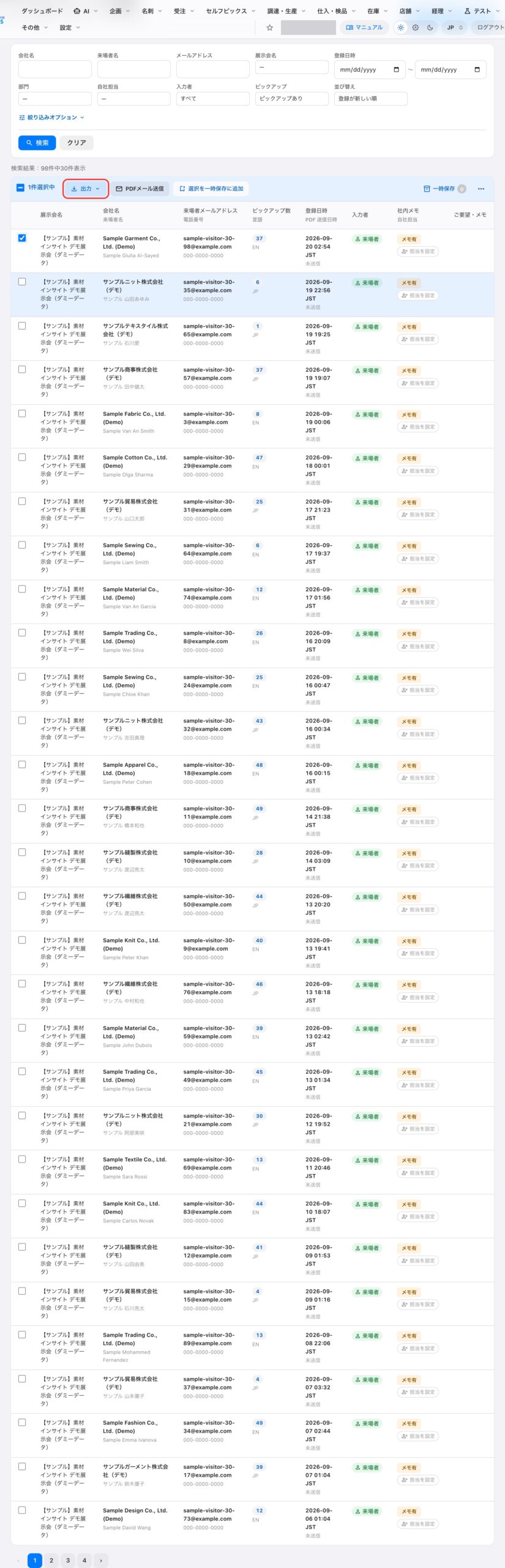
- バイヤーに渡す・確認する … ピックアップリストPDF、製品明細PDF、PDFメール送信。
- 出荷する … ピッキングリスト(Excel)、納品書(PDF)、配送ラベルCSV、FedEx 一括出荷ファイル。
- 一覧のデータ … 来場者とピックアップの一覧(Excel/CSV)、項目を選んでダウンロード(確定状態の列も出せます)。
- 自社の帳票 … 帳票テンプレートを設定すると、自社の書式で出力できます。
8. 分析・マイページ
- セルフピックス分析 … アイテム・ブランド・部門・ランキング・来場者・業種などで集計。受注会は発注数量で集計され、販売金額(税抜) も確認できます。未確定(一時保存)の注文を含めるかも選べます。
- マイピックアップ履歴 … バイヤーは、マイページ情報変更期限まで自分の登録情報を修正できます。
9. 権限と削除
- 受注会のメニューは、機能別アクセス権の「展示会」をお持ちの方に表示されます。注文(セルフピックス履歴・分析・確定)は「セルフピックス」の権限で操作します。
- 受注会進捗は、閲覧の権限で表示・出力、編集の権限で受注停止の切り替えができます。
- 受注会は一覧からまとめて、または編集画面から削除できます(画面からは元に戻せません)。
使い方
- 製品の「カラー・サイズ」に予定生産数量を、必要に応じてSKUごとの上代を入力し、受注会に出す製品の「来場者検索に表示」をオンにします(製品一覧の「公開 ▾」でまとめて切り替えられます)。
- メニューの「セルフピックス」→「受注会」→「新規受注会」で、展示会コード・展示会名・開催期間・マイページ情報変更期限・受注期限を入力し、ステータスを公開にして保存します。注文メールを送る場合は「送信完了メールを送る」をオンにします。
- 受注会一覧の「出力 ▾」から展示会URL QRコードPDF・ポスター・製品QRコードPDFを出力し、会場に設置します。招待メールで事前にご案内することもできます。
- 会期中は「受注会進捗」で残数と完売を確認し、必要に応じて受注停止にします。
- 会期後は「セルフピックス履歴」で受注会を選び、注文を確認して「確定 ▾」で確定し、納品書・ピッキングリスト・配送ラベルを出力します。
詳しい操作は、ヘルプセンターの 受注会(セルフピックス) と 受注会進捗 をご覧ください。