

いつもKIRIKOM PLUSをご利用いただき、ありがとうございます。
今回は、取引先ごとに書式が違う仕様書・資材表をAIが読み取り、まとめて登録できる AI仕様書取込(仕様書・資材表取込)をご紹介します。
今回取り込んだ資材表
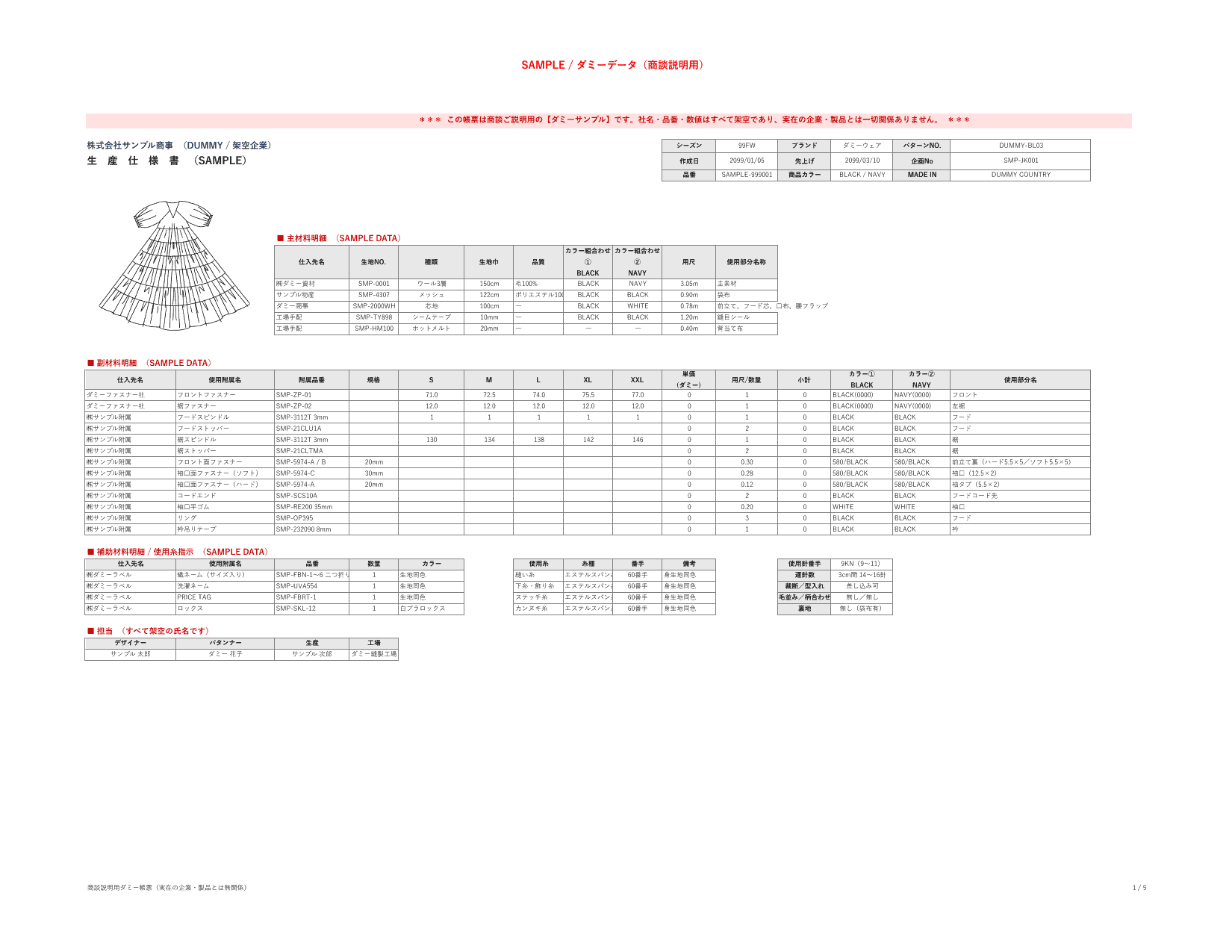
取り込んだのは、この1ページです。表題欄に加えて、罫線の細かい明細が5つの表に分かれて並んでいます。
- 表題欄 … シーズン・ブランド・パターンNo.・作成日・先上げ・企画No.・品番・商品カラー・生産国
- 主材料明細(5行) … 仕入先・生地No.・種類・生地巾・品質・配色①②の色・用尺・使用部分
- 副材料明細(13行) … 仕入先・附属名・附属品番・規格・S〜XXLのサイズ別寸法・員数・配色①②の資材色・使用部分
- 補助材料(4行) … 織ネーム・洗濯ネーム・下げ札・ロックス
- 使用糸(4種) … 縫い糸・下糸/飾り糸・ステッチ糸・カンヌキ糸の糸種と番手
これまでは、この1枚を見ながら製品マスタ・仕様書・資材明細へ1マスずつ打ち直していました。AI仕様書取込なら、読み取った結果を確かめて直すだけです。
配色ごとの資材色やサイズ別の寸法のように、転記で行や列がずれやすい箇所もそのまま入るので、打ち間違いによる資材の手配ミスを防げます。取り込んだ資材明細は、そのまま資材発注書のもとになります。
こんなお悩みはありませんか
- 取引先から届く仕様書の書式が毎回違い、品番・採寸・資材を手で打ち直している
- 資材表のボタン・ファスナー・ネームを1行ずつ入力するのに時間がかかる
- 配色ごとの資材色やサイズ別の投入数を転記するうちに、行ずれや入力漏れが起きる
1回の取込でまとめて登録されるもの
- 製品マスタ … 未登録の品番は新しく登録します。品名・ブランド・シーズン・生産国・上代など、読み取れた項目も入ります(すでに値が入っている項目は上書きしません)。
- カラー×サイズ(SKU) … 配色とサイズの両方が読み取れた場合に作ります。投入数(枚数)が書かれていれば、その数量も入ります。
- 仕様書(8帳票) … 内容から該当する帳票を自動で判定します。確認画面で増やしたり減らしたりできます。既存の仕様書は上書きせず、新しく追加します。
- 資材明細(付属表) … ネーム・品質表示・糸・副資材などを1行ずつ登録します。員数・単位・要尺に加えて、配色ごとの資材色も入ります。ここがそのまま資材発注書のもとになります。
使い方
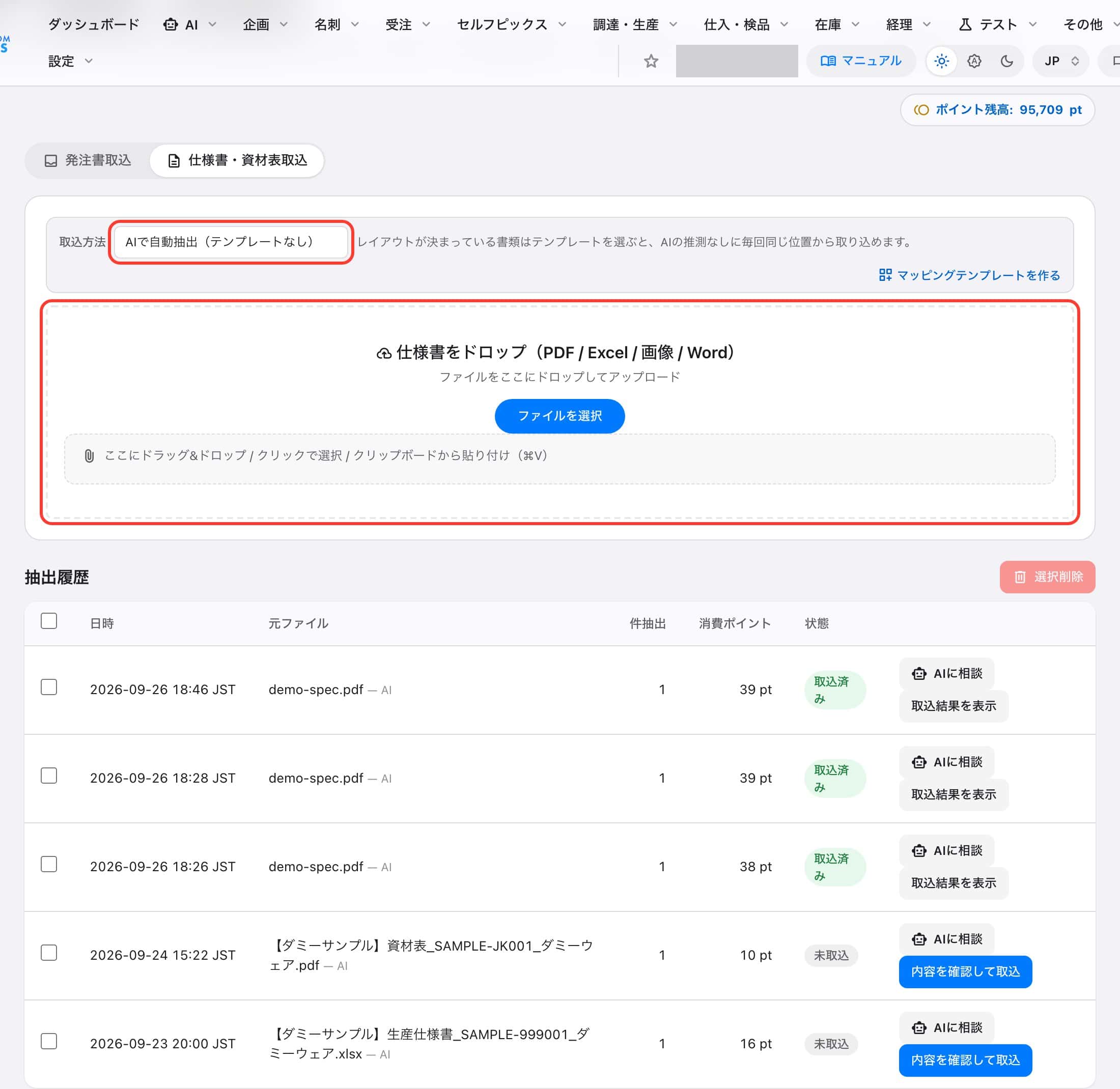
- メニューの「AI」→「調達・生産」→「書類取込」を開き、画面上部のタブで「仕様書・資材表取込」を選びます。
- 仕様書・資材表のファイルをドロップします(PDF・Excel・画像・Word・CSV。1ファイル30MBまで。複数ページ・複数シートも可)。
- ページやシートが複数あるときは、取り込むものを選んで「次へ」を押します。
- 見積(消費ポイント)を確認して「抽出実行」を押します。
- 抽出履歴の「内容を確認して取込」から内容を確認・修正し、「取込実行」を押します。
AIの読み取りを、人が確かめてから登録
取り込む前に、読み取った内容を編集できる画面で確認できます。AIが補った員数には印が付き、計算の根拠(例:7 + 2×2 + 1 = 12)が表示されます。
同じ資材が2か所に分かれて出てきたときや、投入数の配色が配色一覧と紐付かないときも、画面でお知らせします。同じ資材を自動で1行にまとめることはしないので、「釦(前)」「釦(袖)」のような別の資材が消えることはありません。
毎回同じ書式の書類は、テンプレートで
決まった書式で届く書類は「取込マッピングテンプレート」で読み取る位置を固定できます。ページやシートごとに別のテンプレートを割り当てることもできます。Excel・CSV のセル方式テンプレートなら、AIを使わずに取り込めます。
ポイントについて
ファイルをアップロードしただけではポイントは消費しません。消費するのは「抽出実行」を押したときで、実行前に見積が表示されます。
仕様書は、全体の内容を読む1回と、資材明細を表として読み直す1回の、2回に分けて読み取ります(配色の列がずれて別の資材に紛れ込まないようにするためです)。目安は、手書きスキャン1ページの仕様書で8〜9ポイント程度です。
ご不明な点は、担当者までお気軽にお問い合わせください。