

いつもKIRIKOM PLUSをご利用いただき、ありがとうございます。
今回は、商品の写真から仕様書用の絵型をAIで作図する ハンガーイラスト作成 をご紹介します。
今回使った写真
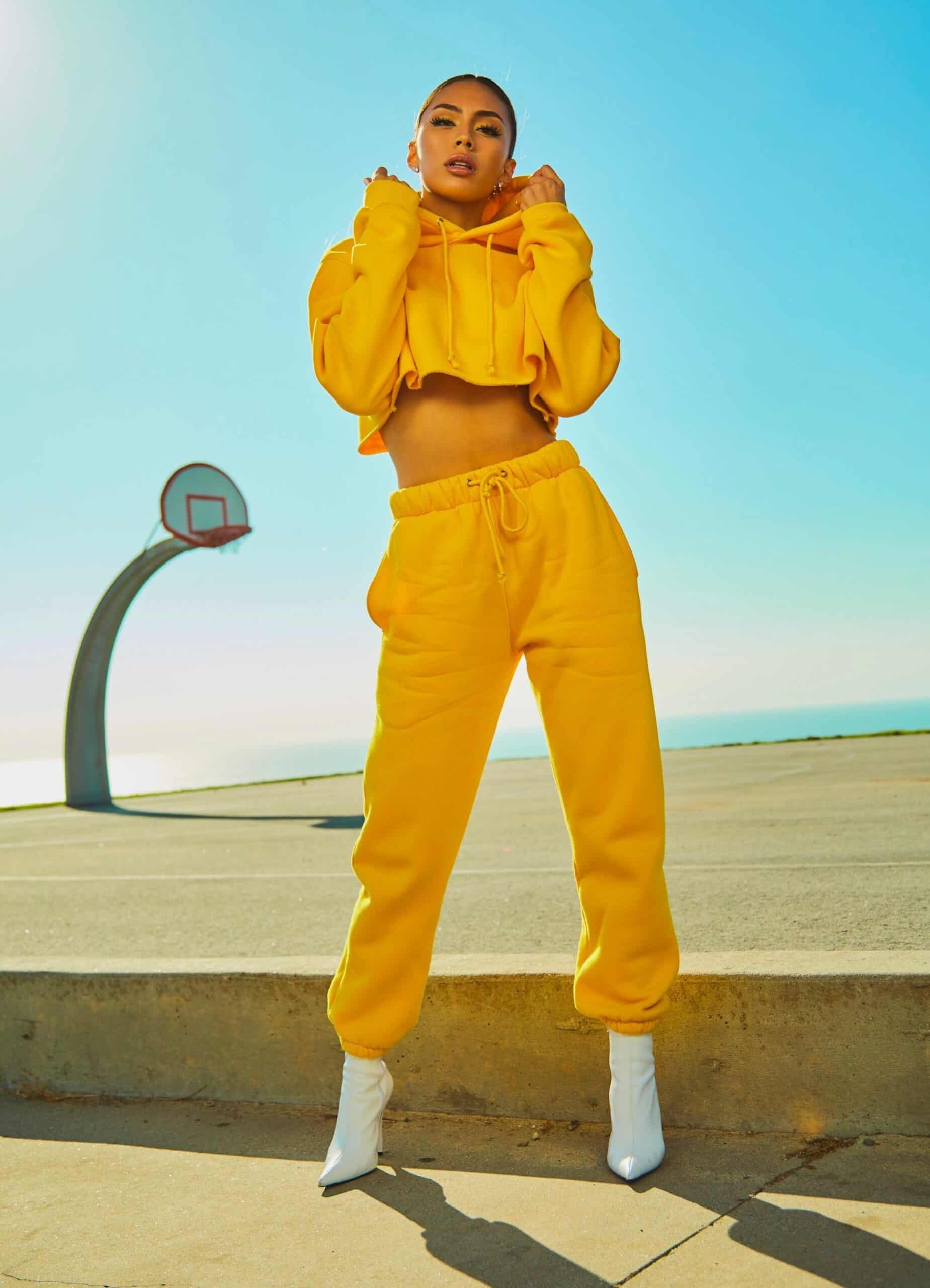
モデルが着ている写真でも、人物や背景は描かずに服だけを取り出して作図します。上下を着ている写真なら、備考欄に「パーカーだけを作図」のように書くと、その指示を最優先で反映します。
こんなお悩みはありませんか
- 仕様書に貼る絵型を、毎回手描きやトレースで起こしている
- サンプルや参考品の写真はあるのに、絵型にするまでに時間がかかる
- 絵型の描き手によって線の太さや描き方がそろわない
できること
- 写真から絵型 … 商品写真・モデル着用写真・既存の絵型から、白地に黒線のフラットスケッチを作図します。
- アングル・袖の向き … 正面・背面・側面や、仕様書用に袖を上げた形などを選べます。
- 実寸サイズ … 部位ごとの寸法を入れて、寸法に合わせた形に描き直せます。
- 修正指示 … できた絵型に「ポケットは2つ」のようにコメントして修正できます。
- ベクター出力 … AI(PDF互換)・SVG・DXF に変換して、デザインソフトやCADで編集できます。
- サンプル依頼書 … できた絵型に各部位のサイズを入れて、A4のサンプル依頼書を作れます。
使い方
- メニューの「AI」から「ハンガーイラスト作成」を開きます。
- 写真をドラッグ&ドロップします(クリックして選ぶことも、⌘V/Ctrl+V で貼り付けることもできます)。
- タイトルと、必要なら備考(訂正指示)を入れて「イラストを作成」を押します。
- できた絵型をダウンロードするか、修正・ベクター変換・サンプル依頼書へ進みます。
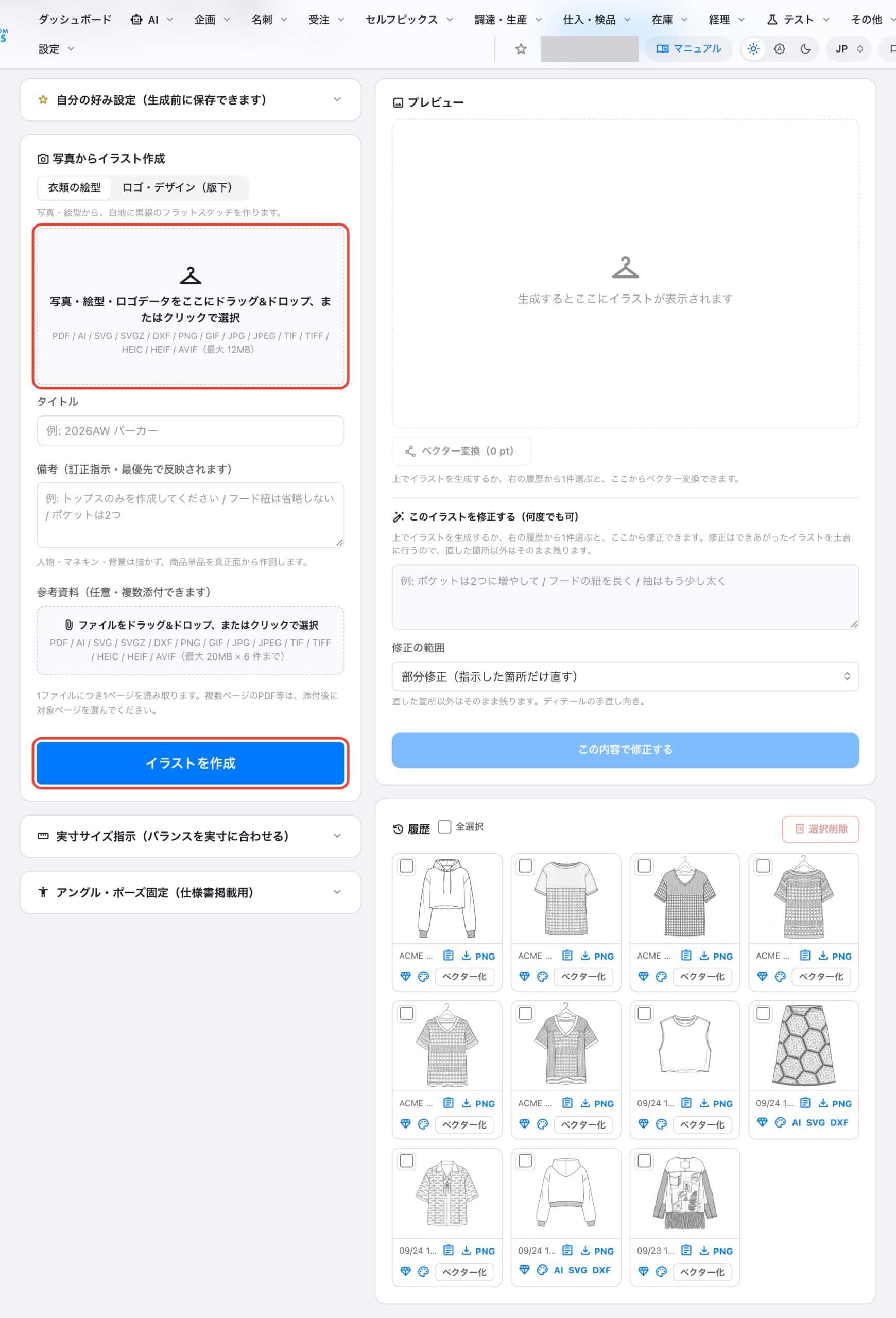
ポイントについて
絵型の作成・ベクター変換はポイントを消費します。消費するポイントは画面右上に表示され、ベクター変換は実行前に確認が出ます。
ご不明な点は、担当者までお気軽にお問い合わせください。