

いつもKIRIKOM PLUSをご利用いただき、ありがとうございます。
今回は、ボタンの写真から刻印・印刷の版下までをAIで作る ボタンイラスト作成 をご紹介します。
今回使った写真
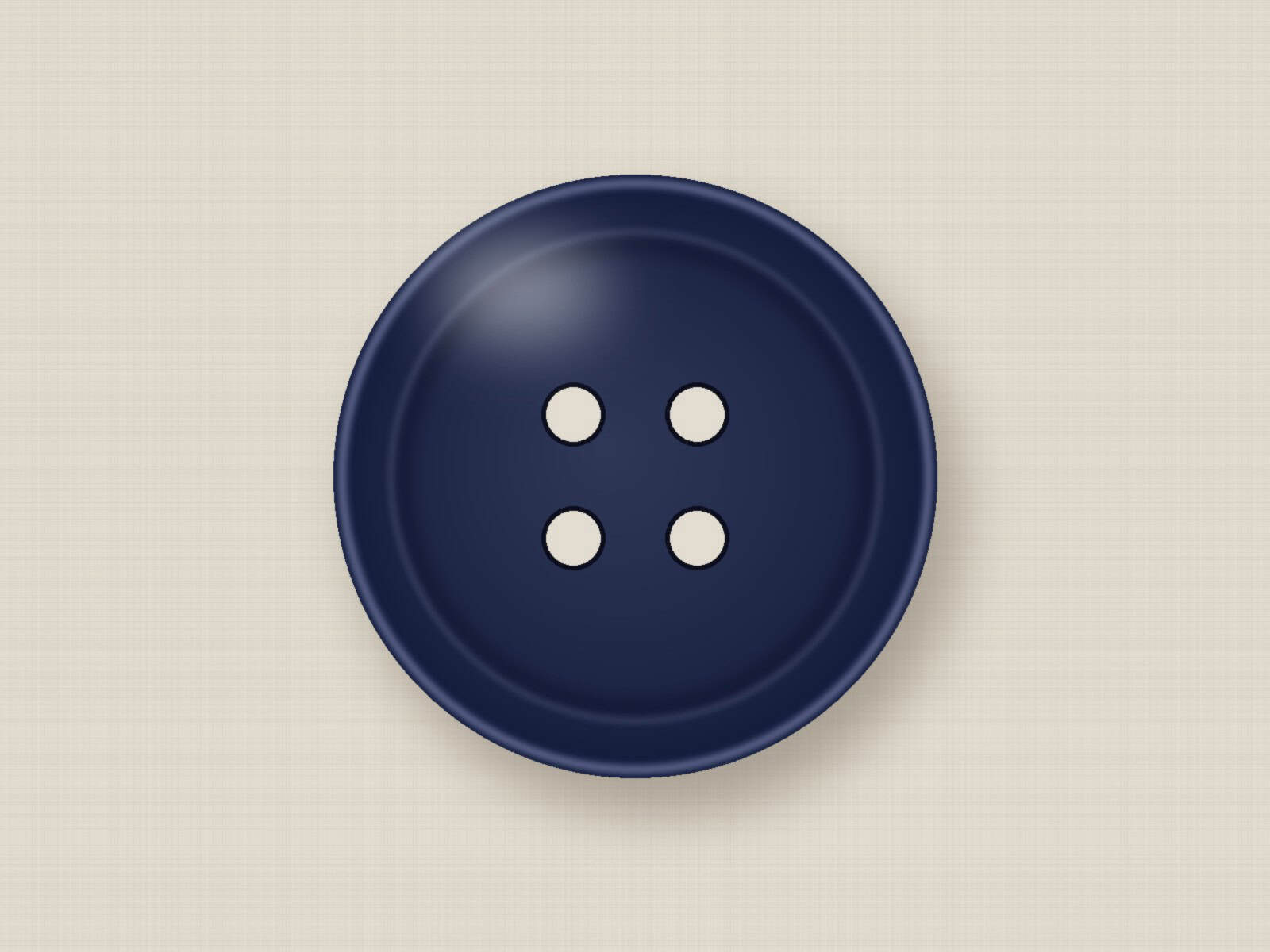
撮影距離によって写真からは実寸が分からないため、AIには穴の大きさ・間隔・縁の幅を「外径に対する比率」で読み取らせ、画面で入れた外径(mm)から寸法を決めています。写真に複数のボタンが写っている場合は、「読み取りへの補足」に「左から2番目のボタン」のように書くと対象を指定できます。
こんなお悩みはありませんか
- お客様から預かったボタンの写真を見ながら、毎回イラストを一から描き起こしている
- ロゴや文字を入れた仕上がりイメージの提案に時間がかかり、見積りの返事が遅れる
- 工場へ渡す版下の色・レイヤーの作り方が担当者ごとにばらばら
できること
- 写真から作図 … ボタンの写真から、形・糸穴・縁・色・光沢をAIが読み取って図形として描き直します。写真が無くても標準の形から作れます。
- 形と色の調整 … 外形(丸・楕円・角)、糸穴(足つき・2つ穴・4つ穴)、縁・皿、仕上げ(マット・光沢・貝・金属)を変えると、その場でプレビューに反映されます。
- 文字の刻印・印刷 … 上の弧・下の弧・中央に文字を配置。書体・文字の高さ・字間・位置をmm単位で指定でき、アウトライン化して書き出します。
- ロゴの配置 … PNG・JPEG・AI・PDF・SVGなどのロゴ画像を1色の形に変換して配置します(1図案に最大4点)。
- 工場へ渡せる版下 … 刻印・印刷・箔押し・色入れの工程ごとにレイヤーを分け、CMYK(黒はK100)で書き出します。
- 3形式で出力 … AI(Illustrator)・SVG・PDF。作った図案は履歴に残り、社内で共有して続きから編集できます。
使い方
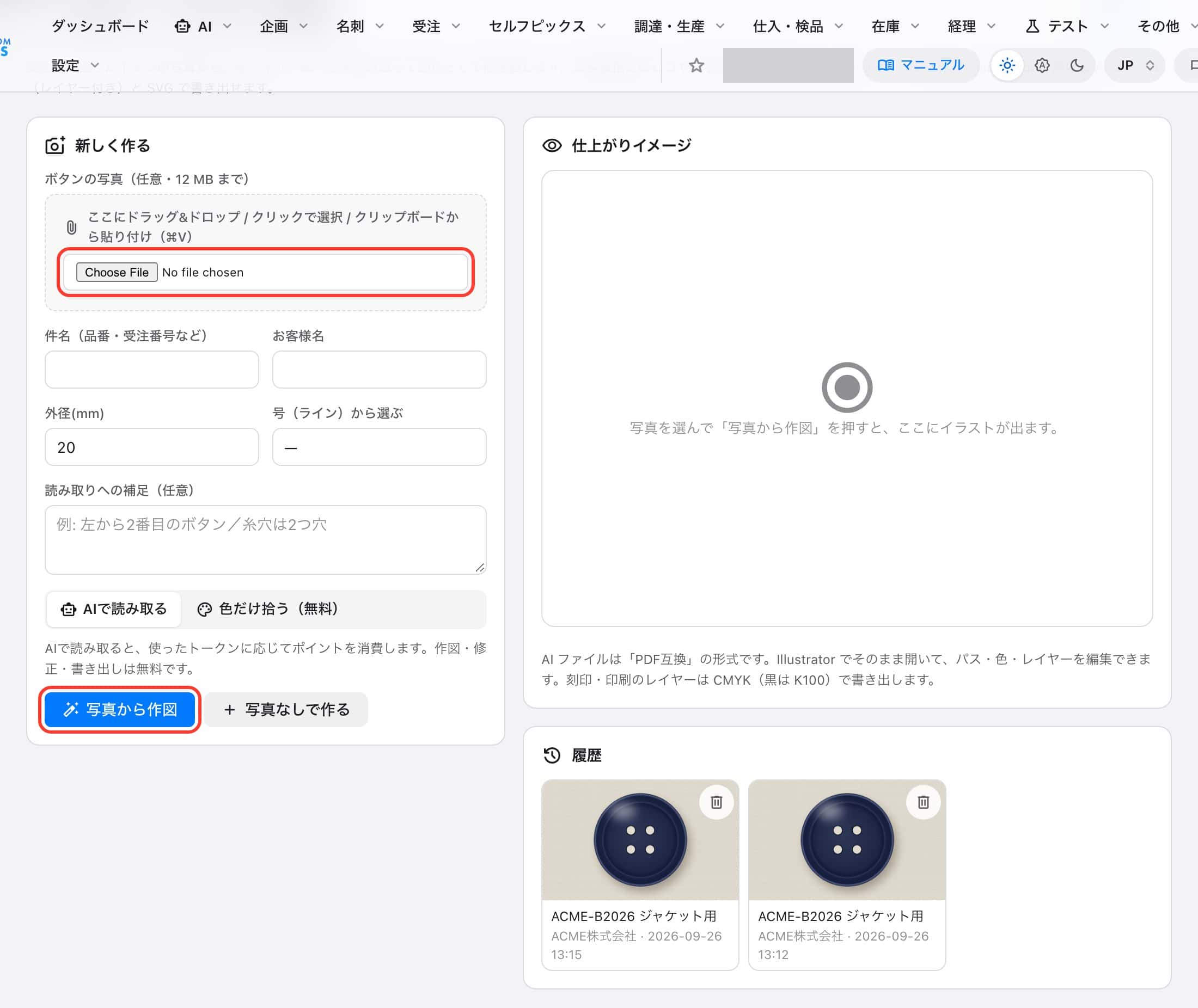
- メニューの「AI」→「デザイン・制作」から「ボタンイラスト作成」を開きます。
- ボタンの写真を選び、件名・お客様名・外径(または号)を入れます。
- 「AIで読み取る」を選んで「写真から作図」を押します。
- 形・色を整え、文字やロゴを追加して、AI・SVG・PDFで書き出します。
ポイントについて
ポイントを消費するのは「AIで読み取る」ときだけです。作図・修正・文字やロゴの配置・書き出しは無料です。写真の中央の色だけを拾って作図する無料の読み取り方法もあります。
ご契約のオプション・機能別アクセス権によって表示されます。ご不明な点は、担当者までお気軽にお問い合わせください。