

いつもKIRIKOM PLUSをご利用いただき、ありがとうございます。
今回は、セルフピックスの展示会と連動した メール配信 と、宛先を名前を付けて保存しておける メール送信先リスト をご紹介します。展示会のあとのお礼メールや、次回展示会のご案内を、来場者の情報からそのまま配信できます。
こんなお悩みはありませんか
- 展示会のあと、来場者リストを Excel に書き出して、別のメール配信サービスへ移し替えている
- 「商品をピックアップした方だけ」「この展示会に来た方だけ」に絞ってお礼を送りたい
- 展示会の来場者・名刺交換した方・手元の顧客リストが別々で、宛先をまとめにくい
- 一度に大量に送って、迷惑メール扱いや送信エラーにならないか心配
できること
メール送信先リスト ― 宛先を名前を付けて保存
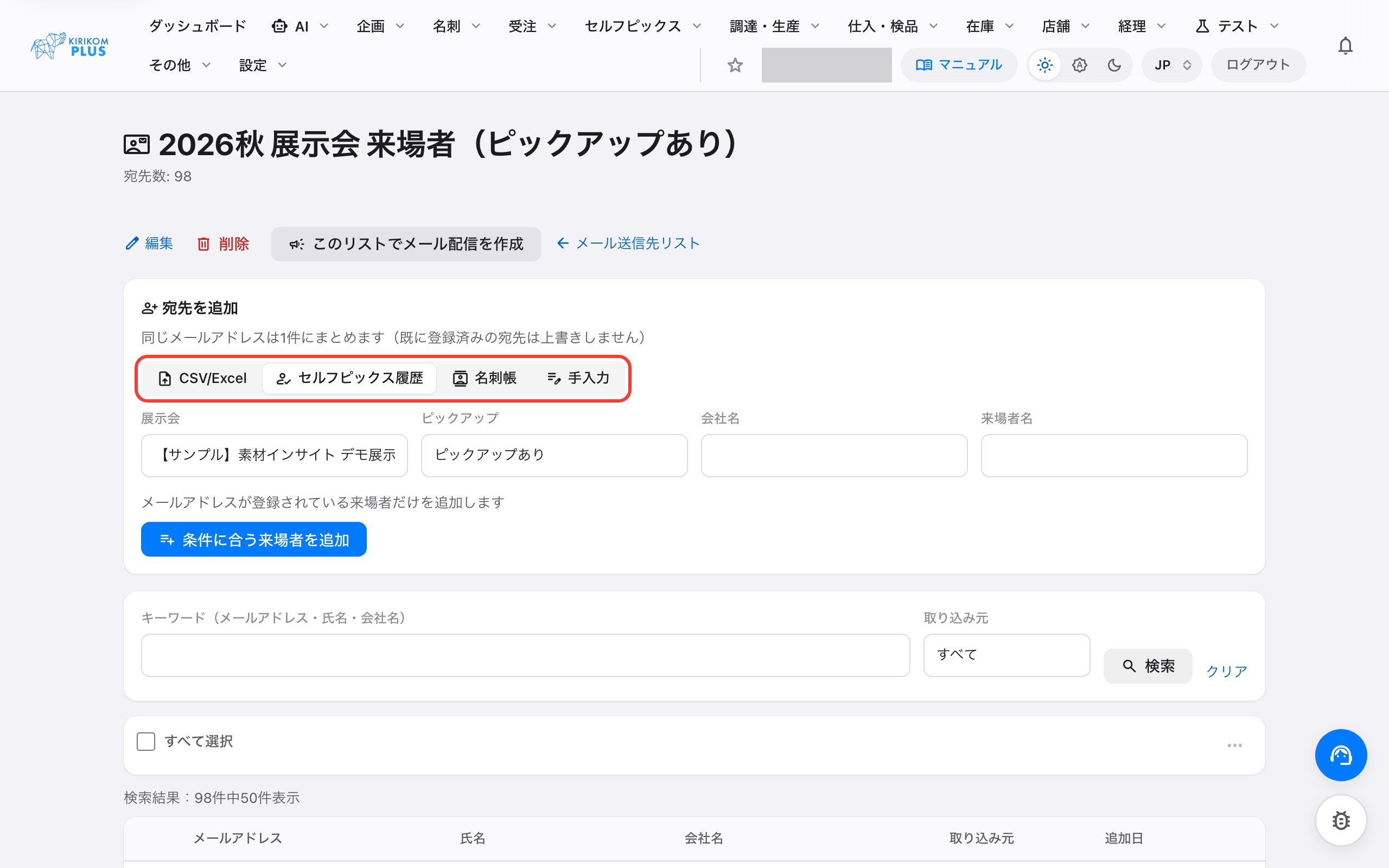
- セルフピックス履歴から … 展示会・ピックアップの有無(あり/なし)・会社名・来場者名で絞り込み、条件に合う来場者をまとめて追加します。メールアドレスが登録されている来場者だけが入ります。
- CSV/Excel から … 1行目に「メールアドレス」「氏名」「会社名」の見出しがあるファイルを取り込めます(メールアドレスだけのファイルも可。Shift_JIS・UTF-8 どちらでも)。
- 名刺帳から … 会社名・氏名・タグで絞り込み、名刺の宛先を追加します。
- 手入力で … 1行に1件(メールアドレス, 氏名, 会社名)で貼り付けて追加できます。
- 重複はまとめる … 同じメールアドレスはリスト内で1件にまとめ、登録済みの宛先は上書きしません。配信停止済みのアドレスには印が付き、配信の宛先からは自動で除外されます。
メール配信 ― ブロックを積み上げてHTMLメールを作成
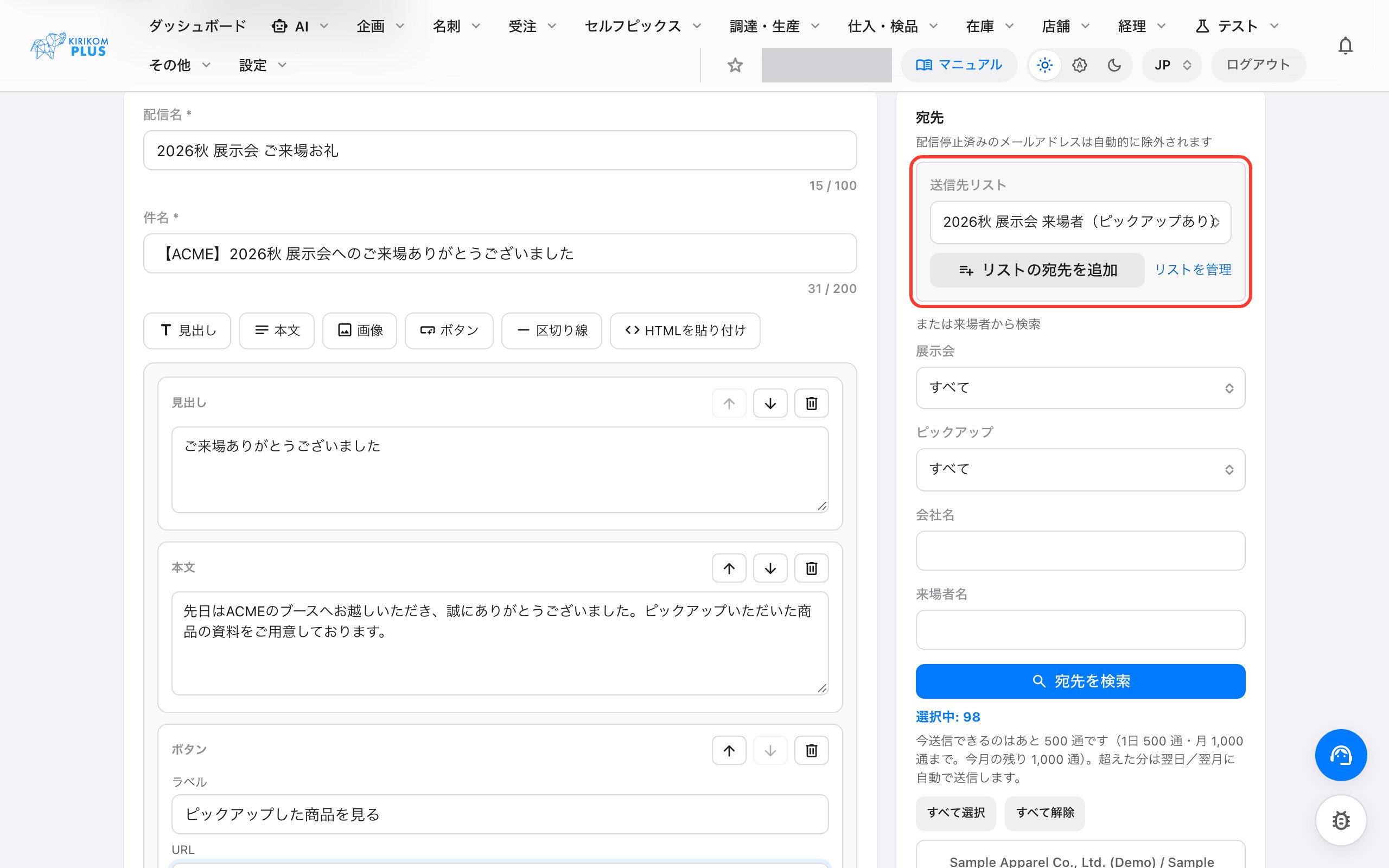
- かんたん作成 … 見出し・本文・画像・ボタン・区切り線のブロックを並べるだけで、スマートフォンでも読みやすいHTMLメールになります。お手持ちのHTMLを貼り付けることもできます。
- 宛先の選び方は2通り … 保存した送信先リストを読み込むか、その場で展示会・ピックアップの有無・会社名・来場者名で来場者を検索して選べます。両方を合わせて使うこともできます。
- 送れないアドレスを事前に除外 … 形式が正しくないアドレスや、存在しないドメインのアドレスは「送信不可」と表示し、送信から外します。
- 即時送信・予約送信 … 日時を指定して予約できます。送る前に自分宛てのテスト送信(件名に [テスト] が付きます)で見た目を確認できます。
- 送信上限と持ち越し … 1日・1か月あたりの送信数の上限を画面に表示します。上限を超えた分は捨てずに、翌日以降に自動で続きを送ります。送信中に画面を閉じても配信は続きます。
- 効果を確認 … 配信ごとに配信数・開封・クリックを一覧で確認できます。メールの末尾には配信停止のリンクが自動で付きます。
使い方
- メニューの「セルフピックス」→「メール」→「メール送信先リスト」を開き、「新規作成」でリスト名を付けて保存します。
- リストの画面の「宛先を追加」で「セルフピックス履歴」を選び、展示会とピックアップの有無などを指定して「条件に合う来場者を追加」を押します(CSV/Excel・名刺帳・手入力からも追加できます)。
- 「このリストでメール配信を作成」を押し、配信名・件名を入れて、ブロックで本文を作ります。
- 送信方法(即時送信/予約送信)を選び、テスト送信で確認してから「送信する」を押します。
- 「メール配信」の一覧で、配信数・開封・クリックを確認します。
※ メール配信のご利用には「メール配信」の権限が必要です。1日・1か月あたりの送信上限は、ご契約内容により異なります。
ご不明な点は、KIRIKOM PLUSのサポートまでお気軽にお問い合わせください。