

いつもKIRIKOM PLUSをご利用いただき、ありがとうございます。
今回は、原材料・製品の取込 をご紹介します。社内で普段お使いの Excelの品番表を、書き直さずにそのまま KIRIKOM PLUSへ取り込めます。
列の並びや見出しの名前は会社ごとに違って当然です。取込マッピングテンプレート に「どの列がどの項目か」を一度登録しておけば、次からは ファイルを選んで「取り込む」を押すだけ。商品登録が、ぐっと手軽になります。
こんなお悩みはありませんか
- 品番表はExcelで管理しているのに、システムへは1件ずつ手で入力し直している
- システム用のフォーマットに合わせるため、列の並べ替えや見出しの書き換えに時間がかかる
- 取引先から届く生地・資材の品番表が、会社ごとに書式がバラバラ
- シーズンの立ち上がりに、何百件もの品番をまとめて登録したい
原材料・製品の取込でできること
- いつものExcel・CSVをそのまま … Excel(xlsx・xls・xlsm)、CSV、TSVに対応。表の上に会社名や作成日のタイトル行があっても、見出しの行を自動で見つけます。
- 取込マッピングテンプレート … 「どの列がどの項目か」を一度登録すれば、同じ書式の品番表は次から設定なしで取り込めます。取引先ごと・社内の書式ごとに、いくつでも作れます。
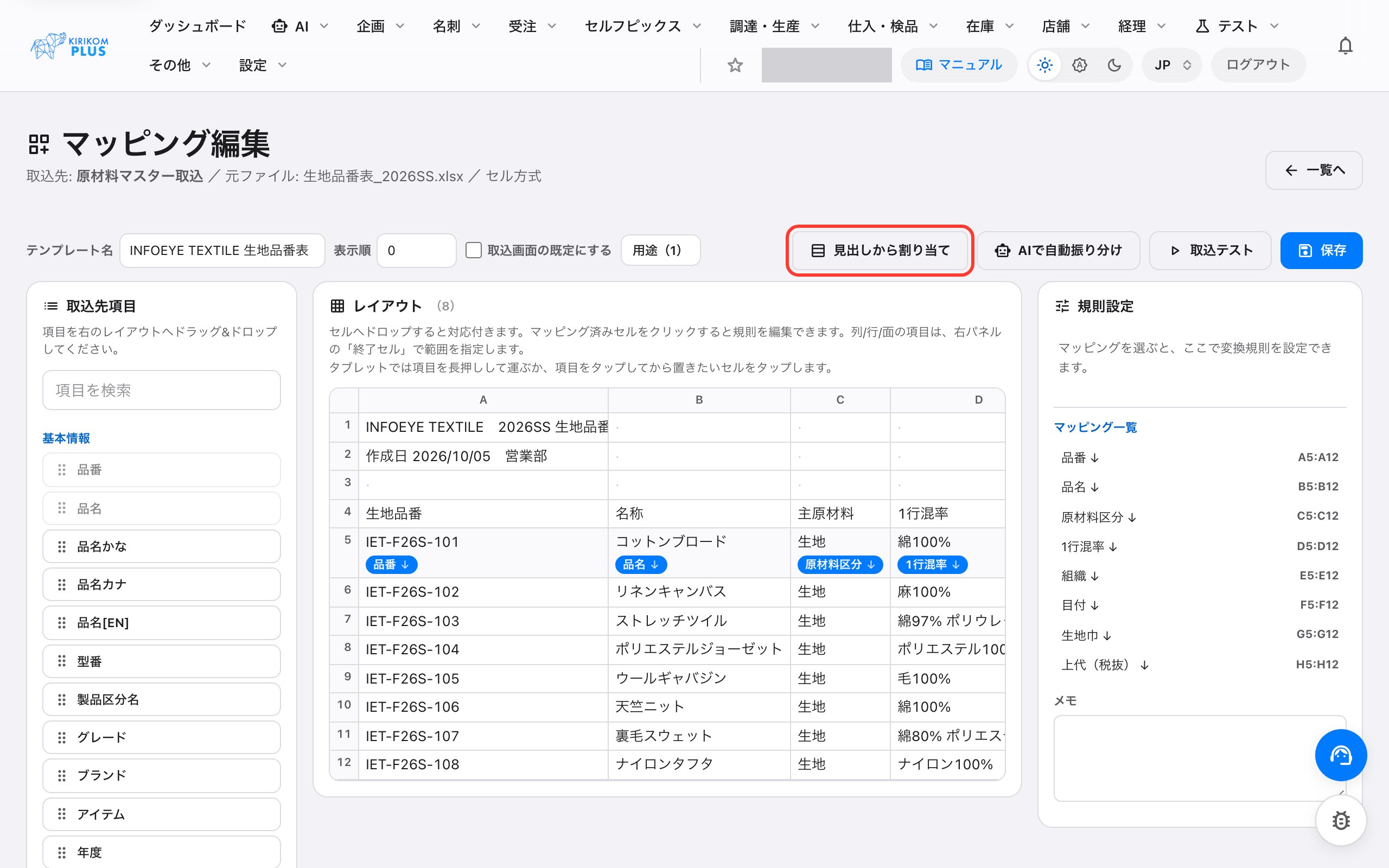
- 見出しから割り当て … 「生地品番」「名称」「上代」など、見出しの名前から項目を自動で結びつけます。AIは使わないのでポイントは消費せず、同じファイルなら毎回同じ結果になります。
- ドラッグ&ドロップで微調整 … 自動で結びつかなかった列は、項目を表の上へドラッグするだけ。見出しが特殊な表は「AIで自動振り分け」も使えます。
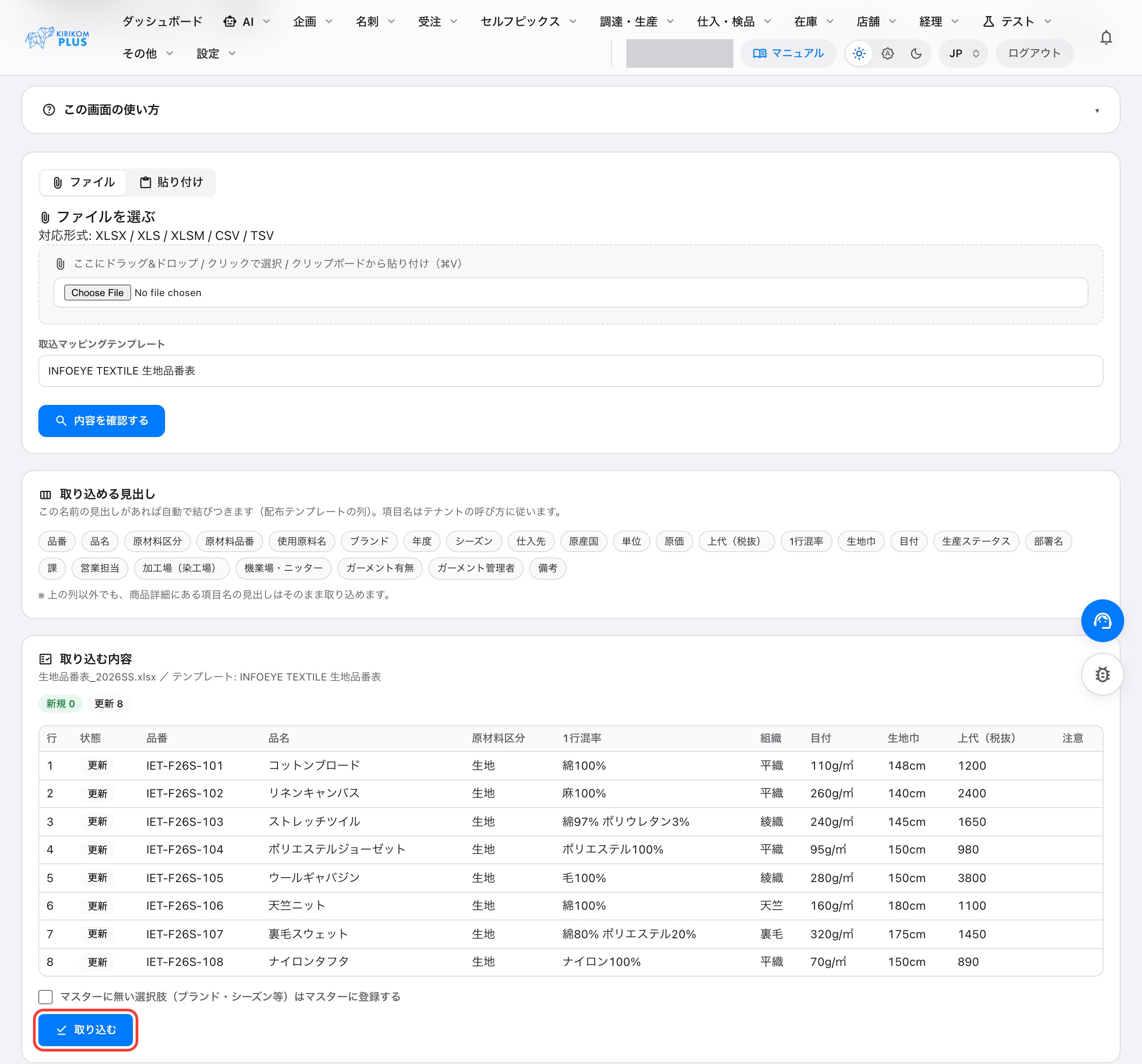
- 取り込む前に確認 … 新規・更新・取込不可の件数と、1行ずつの内容を確認してから取り込めます。
- 新規も更新も1回で … 品番がすでにあれば更新、無ければ新規登録。空欄の列は「変更しない」扱いなので、登録済みの値が消えることはありません。
- マスターも自動で … ブランドやシーズンなど、マスターに無い値は「マスターに登録する」を選べばその場で追加できます。
- 一度に最大2,000行 … シーズン立ち上げのまとめ登録にも対応します。画像は「画像一括取込」で品番ごとにまとめて登録できます。
製品も同じ手順です。商品の品番表を読み込んでテンプレートを作れば、次からはファイルを選んで取り込むだけです。
使い方
はじめに1回だけ:取込テンプレートを作る
- メニューの「AI」→「調達・生産」→「取込マッピングテンプレート」を開き、取込先に「原材料マスター取込」または「製品マスター取込」を選びます。
- テンプレート名(例:取引先名+品番表)を入れ、普段お使いの品番表(Excel・CSV)を選んで「取り込んでマッピングへ」を押します。
- 「見出しから割り当て」を押し、提案された対応を確認して「反映」します。結びつかなかった列は、左の項目を表の上へドラッグ&ドロップします。
- 「取込テスト」で読み取り結果を確かめ、「保存」します。
2回目からは:ファイルを選んで取り込むだけ
- 原材料一覧または製品一覧の「取込」を押します。
- 品番表のファイルを選び(ドラッグ&ドロップ・貼り付けでも可)、取込マッピングテンプレートを選んで「内容を確認する」を押します。
- 新規・更新の件数と内容を確認し、「取り込む」を押せば完了です。
書式の決まったファイルを作りたい場合は、取込画面の「テンプレート(Excel)」をダウンロードして記入し、そのまま戻すこともできます(この場合はテンプレートの設定は不要です)。
ポイントの消費について
「見出しから割り当て」と取込そのものはAIを使わないため、ポイントは消費しません。同じファイルなら毎回同じ結果になります(見出しが特殊な表で「AIで自動振り分け」を使った場合のみ、ポイントを消費します)。
必要な機能の開発を無償で承ります(条件あり)
「自社の品番表のこの列も取り込みたい」「取引先の書式に合わせてほしい」といったご要望はありませんか。
KIRIKOM PLUSでは、お客様に必要な機能の開発を 無償で承っております(条件あり)。お気軽に担当者、または お問い合わせ までご連絡ください。