

いつもKIRIKOM PLUSをご利用いただき、ありがとうございます。
今回は、市販のラベルシールに商品のQRコードと品番・品名・上代などを印刷できる 商品QRコードシール テンプレート をご紹介します。お使いのラベルシールの寸法を一度登録すれば、製品・原材料・グループの一覧から選んだ品番を、そのままシールに印刷できます。
こんなお悩みはありませんか
- 展示会やサンプルに貼るQRコードのシールを、品番ごとに別のソフトで作っている
- ラベルシールの型番が変わるたびに、印刷位置がずれて刷り直しになる
- 使いかけのラベルシートが余ってしまい、無駄にしている
- 品番・品名・上代をシールに手で書き写していて、転記ミスが心配
商品QRコードシール テンプレートでできること
1. お使いのラベルシールの寸法を登録
- 用紙サイズ・向き・列数×行数(1枚に並ぶシールの数)・余白(上下左右)・シールの幅と高さ・シール間の距離 を mm で登録します。任意の用紙サイズも指定できます。
- 余白と面数からシール寸法を自動計算 … 余白と列数・行数を入れて押すだけで、シール1枚の幅と高さを計算します。
- 入れた寸法どおりに 紙面プレビュー がその場で作られ、用紙からはみ出しているときは警告が出ます。
- 枠線を印刷する(位置合わせ用) をオンにすると、試し刷りでシールとの位置を合わせられます。
- テンプレートはテナントごとに いくつでも保存 でき、複製して別の型番用に作り替えることもできます。
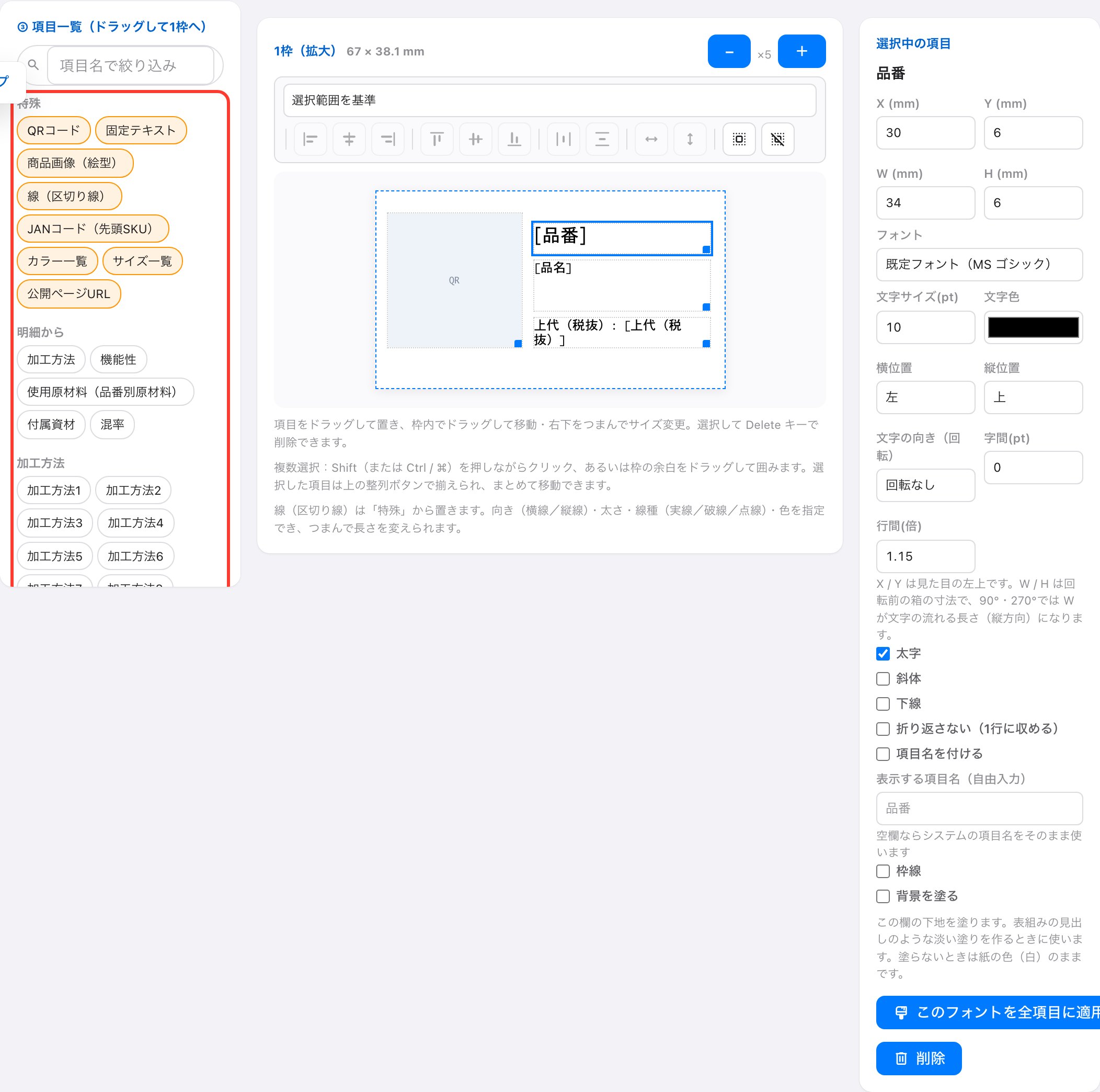
2. 1枠に項目をドラッグ&ドロップで配置
- QRコード と、品番・品名・上代・ブランド・シーズン など商品マスターの項目を、拡大した1枠へドラッグして置きます。項目は名前で絞り込めます。
- 固定テキスト・商品画像・ロゴなどの画像素材・JANコード(先頭SKU)・カラー一覧・サイズ一覧・区切り線 も置けます。原材料なら混率・加工方法・機能性も置けます。
- 置いた項目は、ドラッグで移動、右下をつまんでサイズ変更。文字の大きさ・太字・斜体・下線・文字色・字間・行間・横位置・縦位置・項目名の表示・枠線・文字の向き(回転) を指定できます。
- 複数の項目をまとめて選び、左揃え・中央揃え・等間隔 などで整列できます。
- フォントは MS ゴシック・BIZ UDゴシック などから選べます。
- 区切り線は、面付けの列ごとに色を変える(裁断・貼り分けのとき、どの列のシールか一目で分かります)ことも、枠の外へはみ出す(塗り足し。断裁のずれで縁に白い隙間が出ないようにします)こともできます。
- 項目ごとに 背景を塗る ことができ、表組みの見出しのような淡い塗りも作れます。項目名と値の区切り(コロン・空白など)や 項目名の幅 を決めて、値の書き始めを揃えることもできます。
- タイトルは多言語で登録でき、英語表示の方には英語のタイトルで表示されます。
3. 一覧から選んだ品番をシールに印刷
- 製品一覧・原材料一覧・グループ一覧(一時保存の選択トレイからも)で品番を選び、「QRコードシール印刷」 を押します。
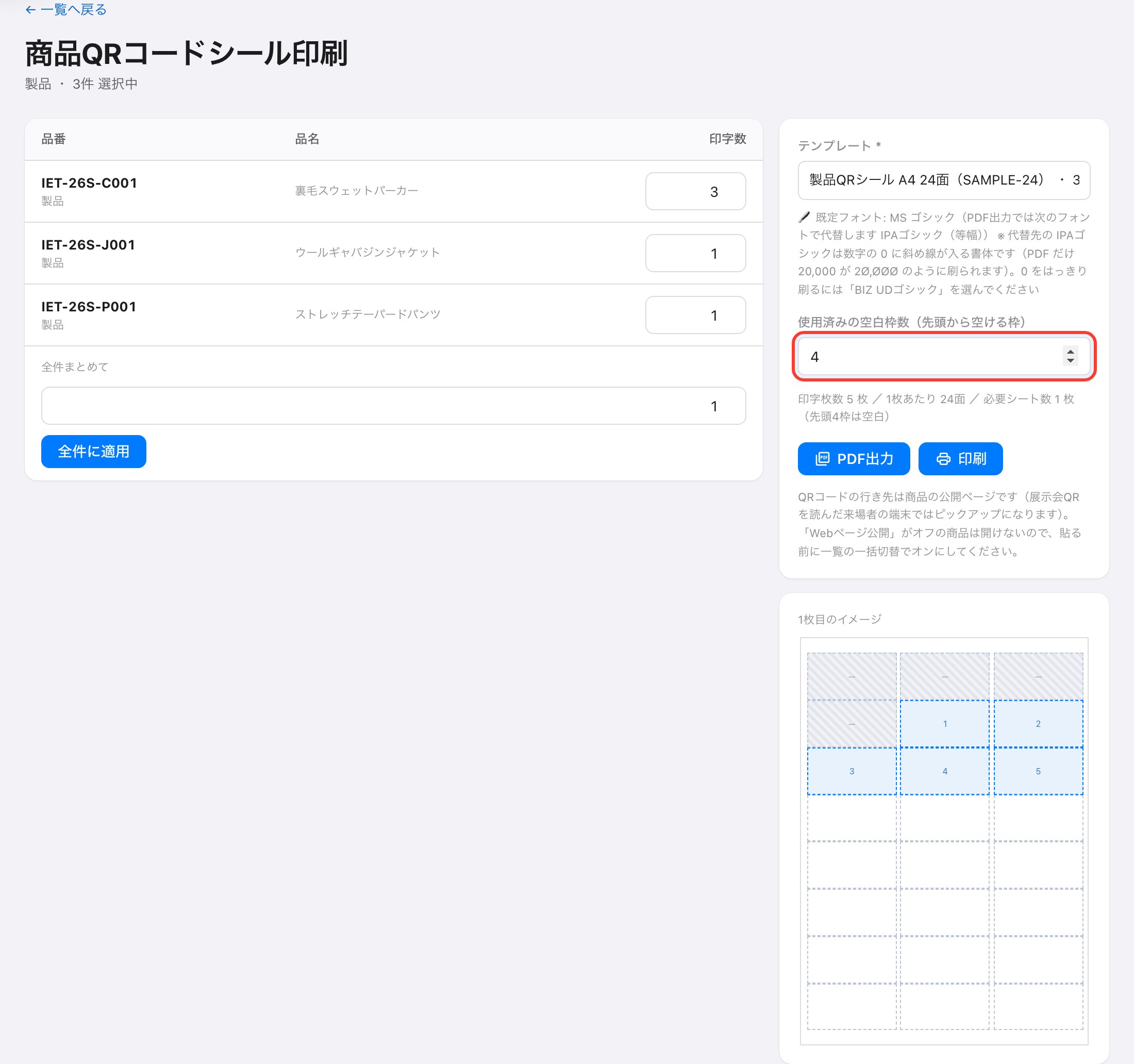
- テンプレートを選び、品番ごとの印字数 を決めます(全件まとめて同じ枚数にもできます)。
- 使用済みの空白枠数 を入れると、使いかけのシートの続きの枠から印刷できます。1枚目のイメージで、どの枠に刷られるかを確認できます。
- PDF出力 または、ブラウザからそのまま 印刷 できます。
4. QRコードの読み取り先
- 製品・原材料のQRコードは、これまでの 商品QRコード と同じ行き先です。スマートフォンのカメラで読み取ると 商品の公開ページ が開き、展示会のQRコードを読み取った来場者の端末では ピックアップ になります。
- グループのQRコードは、グループの公開ページが開きます。
- 「Webページ公開」がオフの商品は開けないため、シールを貼る前に一覧の一括切替でオンにしてください。
使い方
- メニューの「企画」→「QRコードシール テンプレート」で「新規テンプレート」を押します。
- タイトル・ラベルシール型番・対象商材(製品/原材料/グループ)を入れ、用紙サイズ・列数・行数・余白・シール寸法を登録します。
- 項目一覧から、拡大した1枠へQRコードや品番などをドラッグして配置し、保存します。
- 製品一覧(原材料一覧・グループ一覧)で品番を選び、「QRコードシール印刷」を押します。
- テンプレート・品番ごとの印字数・使用済みの空白枠数を決め、「PDF出力」または「印刷」を押します。
詳しい操作は、ヘルプセンターの QRコードシールテンプレート をご覧ください。
必要な機能の開発を無償で承ります(条件あり)
「シールにこんな項目を載せたい」「自社の業務に合わせてこの機能がほしい」というご要望はありませんか。
KIRIKOM PLUSでは、お客様に必要な機能の開発を 無償で承っております(条件あり)。条件や進め方は、お気軽に担当者までお問い合わせください。