

いつもKIRIKOM PLUSをご利用いただき、ありがとうございます。
今回は、原材料に追加した 品質・認証 の機能をご紹介します。生地・糸・付属ごとに、染色堅牢度や物性などの 品質試験の結果 を登録し、根拠となる 試験成績書 と一緒に管理できます。試験成績書は AIで読み取って 登録でき、元の書類と見比べて確認したものを 「確定」 します。
EUで導入が進む DPP(デジタルプロダクトパスポート) への対応に向けた、最初の機能です。
こんなお悩みはありませんか
- 試験成績書がPDFや紙のまま、メールやフォルダに散らばっている
- 取引先から「この生地の堅牢度は?」と聞かれるたびに、成績書を探している
- 成績書の数字をExcelへ手で写していて、転記ミスが心配
- どの結果を誰が確認したのか、あとから分からない
品質・認証でできること
1. 原材料ごとに品質試験の結果をまとめる
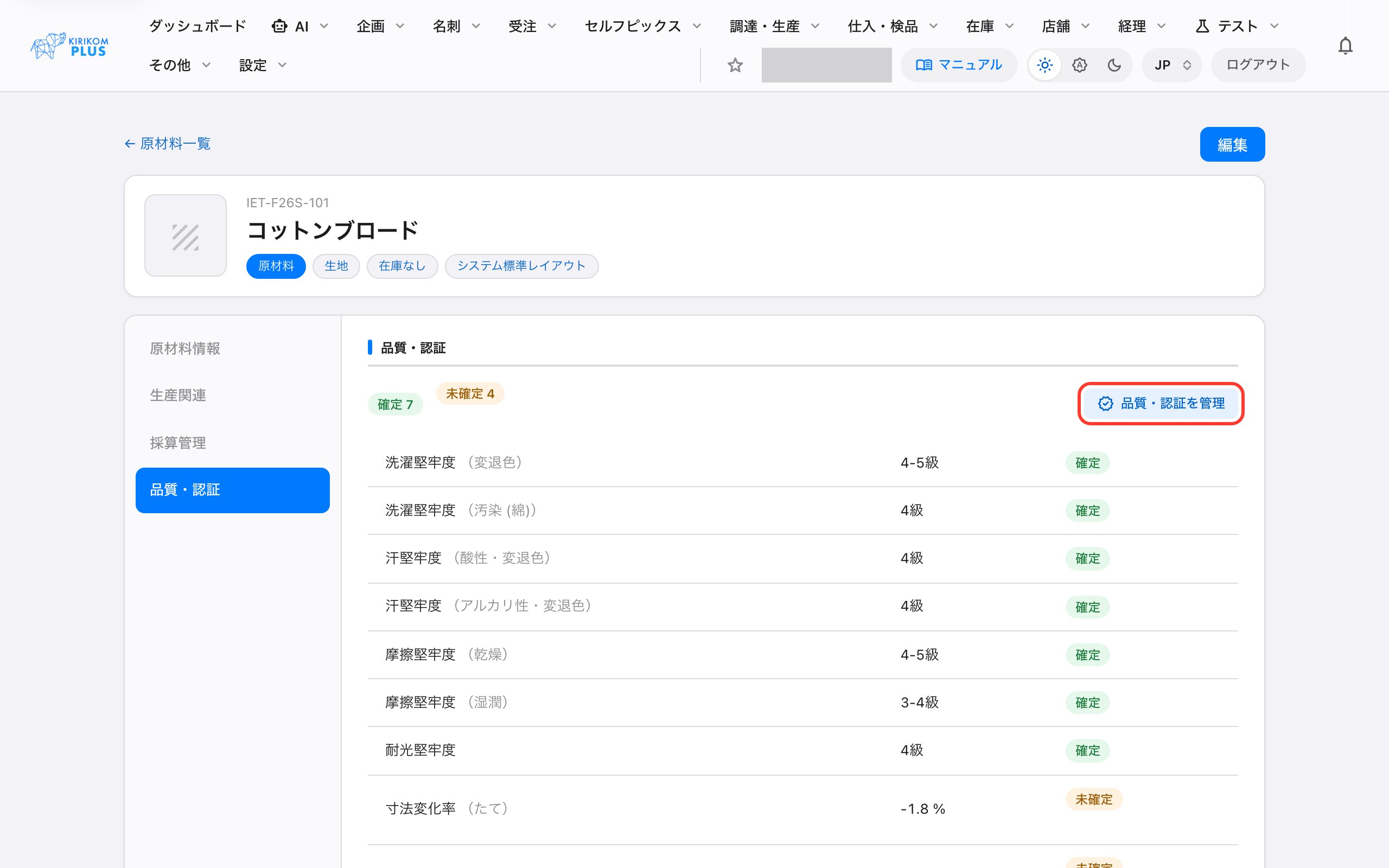
- 原材料(生地・糸・付属)の詳細画面に 「品質・認証」タブ があり、確定/未確定の件数と試験結果の一覧をひと目で確認できます。
- 「品質・認証を管理」 を押すと、試験結果と試験成績書を登録・編集する画面が開きます。
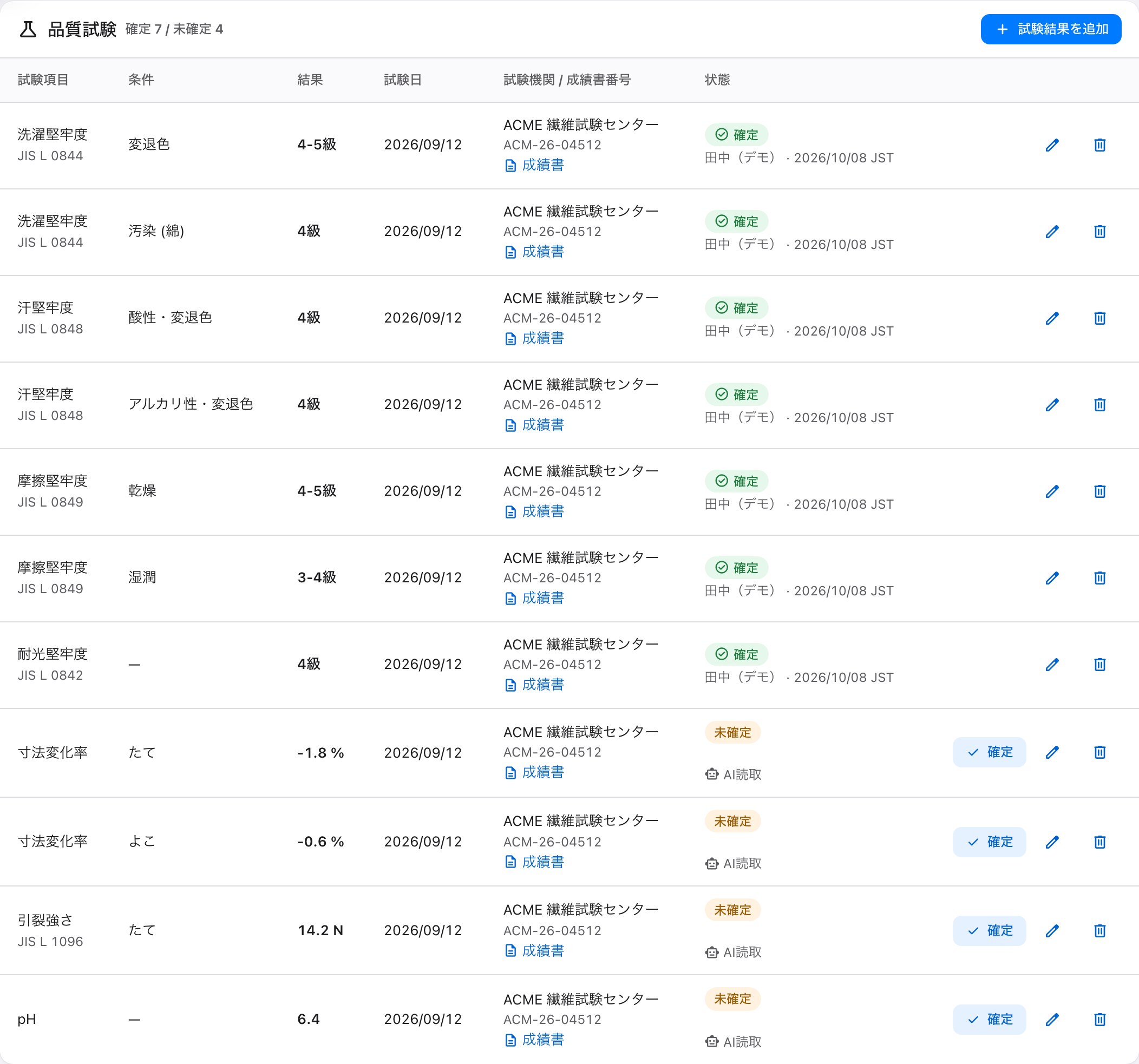
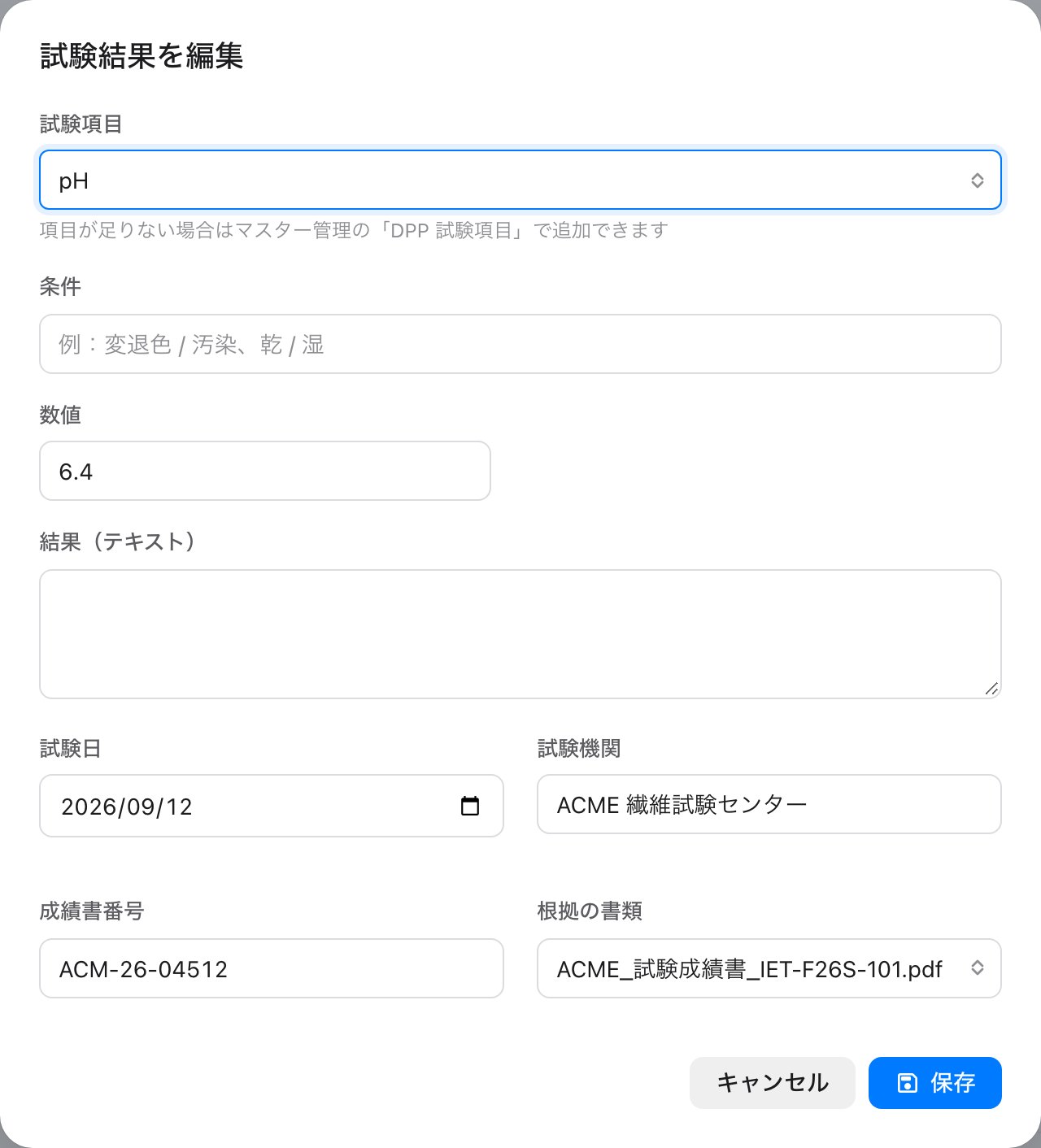
- 試験結果ごとに、試験項目・条件・結果・試験日・試験機関・成績書番号・根拠の書類 を記録します。
2. 試験項目は標準の12項目から始められます
- はじめて「品質・認証」を開くと、標準の試験項目が用意されます。染色堅牢度(洗濯・汗・摩擦・耐光・水・唾液)、物性(寸法変化率・引裂強さ・破裂強さ・ピリング)、化学物質(ホルムアルデヒド・pH)の12項目です。
- 結果の型は 級判定・数値・合否・テキスト の4つ。試験項目を選ぶと、その型に合った入力欄が出ます(数値には単位も表示されます)。
- 項目が足りないときは、マスター管理の 「DPP 試験項目」 で追加・編集できます。試験方法・規格(JIS L 0844 など)も項目ごとに設定できます。
3. 試験成績書をAIで読み取って登録
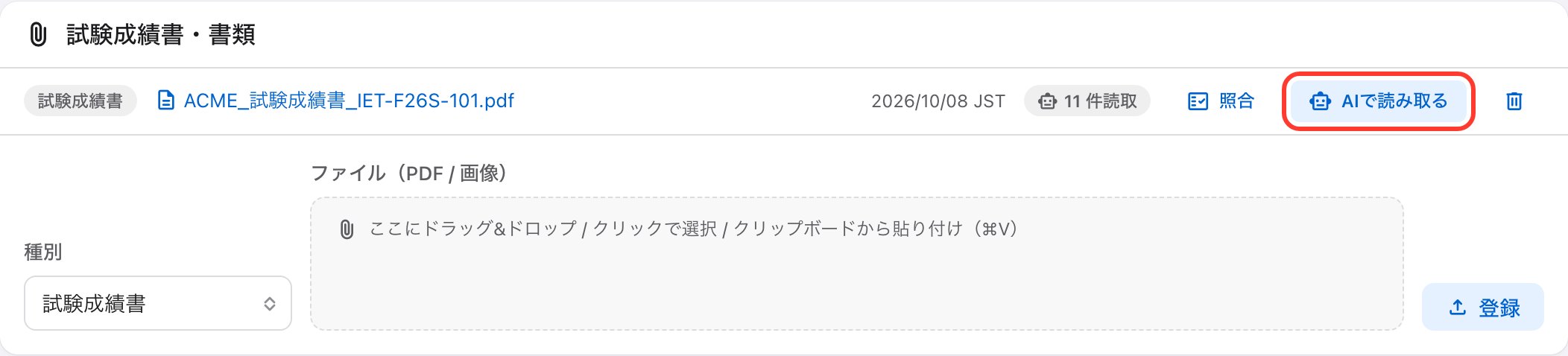
- 「試験成績書・書類」に、試験成績書の PDFまたは画像 を登録します(種別は 試験成績書/認証書/その他)。
- 試験成績書の 「AIで読み取る」 を押すと、AIが書類を読み、試験項目ごとの結果・条件・試験日・試験機関・成績書番号を 未確定の試験結果 として登録します(AIのポイントを消費します)。
- 書類に書かれていない値は空欄のまま残します。「4級以上」のように級として読めない値は、書類の表記のまま入ります。
- 試験項目に当てはまらなかった結果は 「未分類」 として残ります。編集で試験項目を選んでから確定します。
- 読み取れなかったときは理由を画面に表示します。その場合も、手入力で登録できます。
4. 元の書類と見比べて「確定」
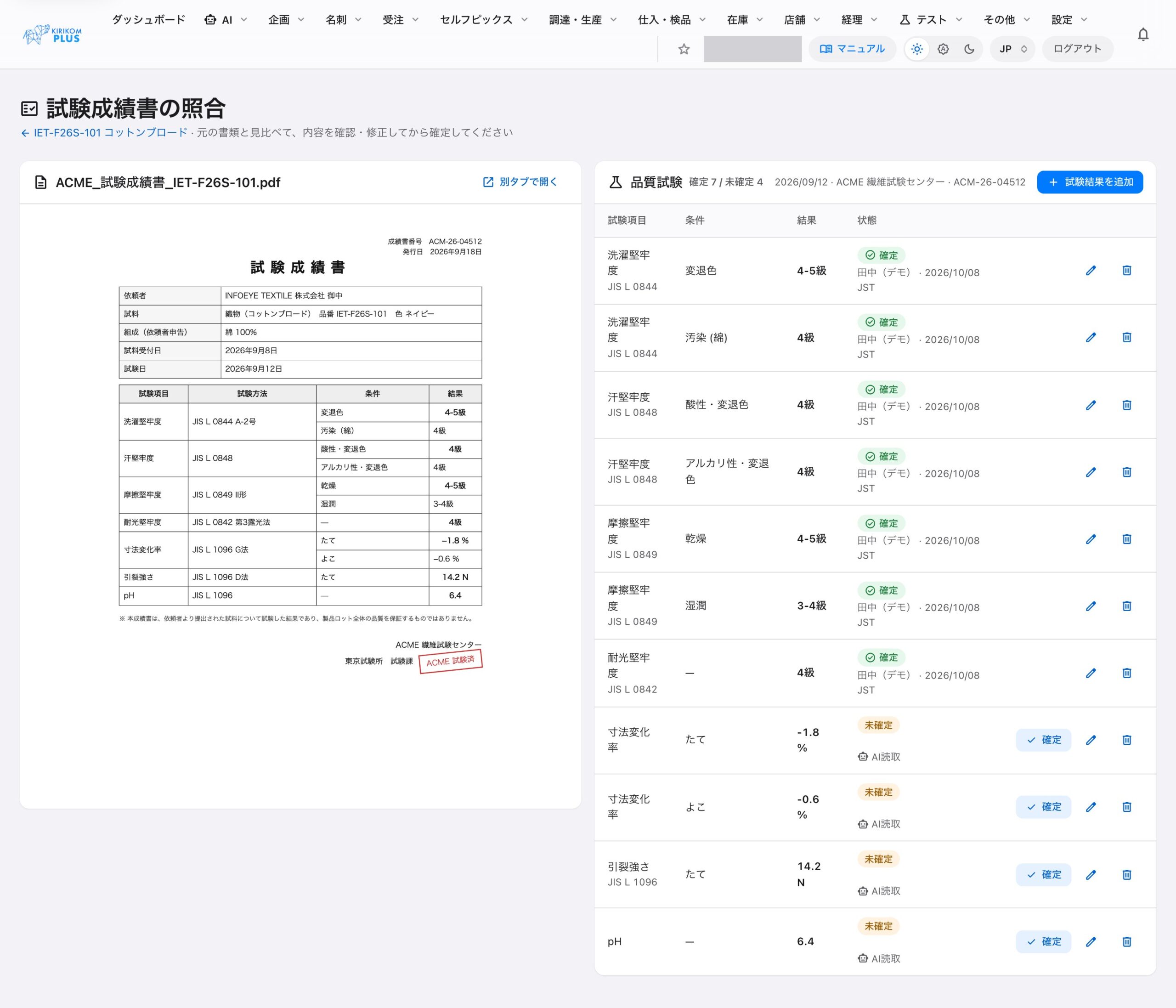
- 読み取りが終わると 試験成績書の照合 画面が開きます。左に元の書類、右に試験結果が並ぶので、見比べながらその場で直せます。
- 内容を確かめたら、1件ずつ 「確定」 を押します。確定した人と日時が記録されます。
- 確定済みの結果を編集すると、未確定に戻ります(確認していない内容が「確定」のまま残りません)。
- 試験結果の根拠になっている書類は削除できません。
5. 権限
- 機能別アクセス権に 「DPP 品質・認証」「DPP 試験成績書のAI読取」「DPP 試験結果の確定」 があります。
- 「DPP 試験結果の確定」 は、管理者は最初から使えます。一般ユーザーは、許可した方だけが確定できます。
使い方
- メニューの「企画」→「原材料」で原材料を開き、「品質・認証」タブの 「品質・認証を管理」 を押します。
- 「試験成績書・書類」で種別を「試験成績書」にし、PDFまたは画像を選んで 「登録」 を押します。
- 登録した書類の 「AIで読み取る」 を押します。読み取りが終わると、照合の画面が開きます。
- 元の書類と見比べ、違うところは編集で直してから、1件ずつ 「確定」 を押します。
- 手元に書類が無い結果は、「試験結果を追加」 から手入力でも登録できます。
必要な機能の開発を無償で承ります(条件あり)
「DPP対応でこんなことができたら」「自社の試験項目や運用に合わせたい」というご要望はありませんか。
KIRIKOM PLUSでは、お客様に必要な機能の開発を 無償で承っております(条件あり)。条件や進め方は、お気軽に担当者までお問い合わせください。