

いつもKIRIKOM PLUSをご利用いただき、ありがとうございます。
今回は、KIRIKOM PLUSの AI議事録作成 をご紹介します。
商談や定例会議のあと、録音を聞き直して議事録を書くのは、思った以上に時間がかかる作業です。議事録作成では、会議の録音をアップロードしてテンプレートを選ぶだけで、AIが文字起こしと議事録を作ります。できた議事録の社名・人名の聞き違いもまとめて直せ、取引先マスターの取引先ごとに整理して残せます。
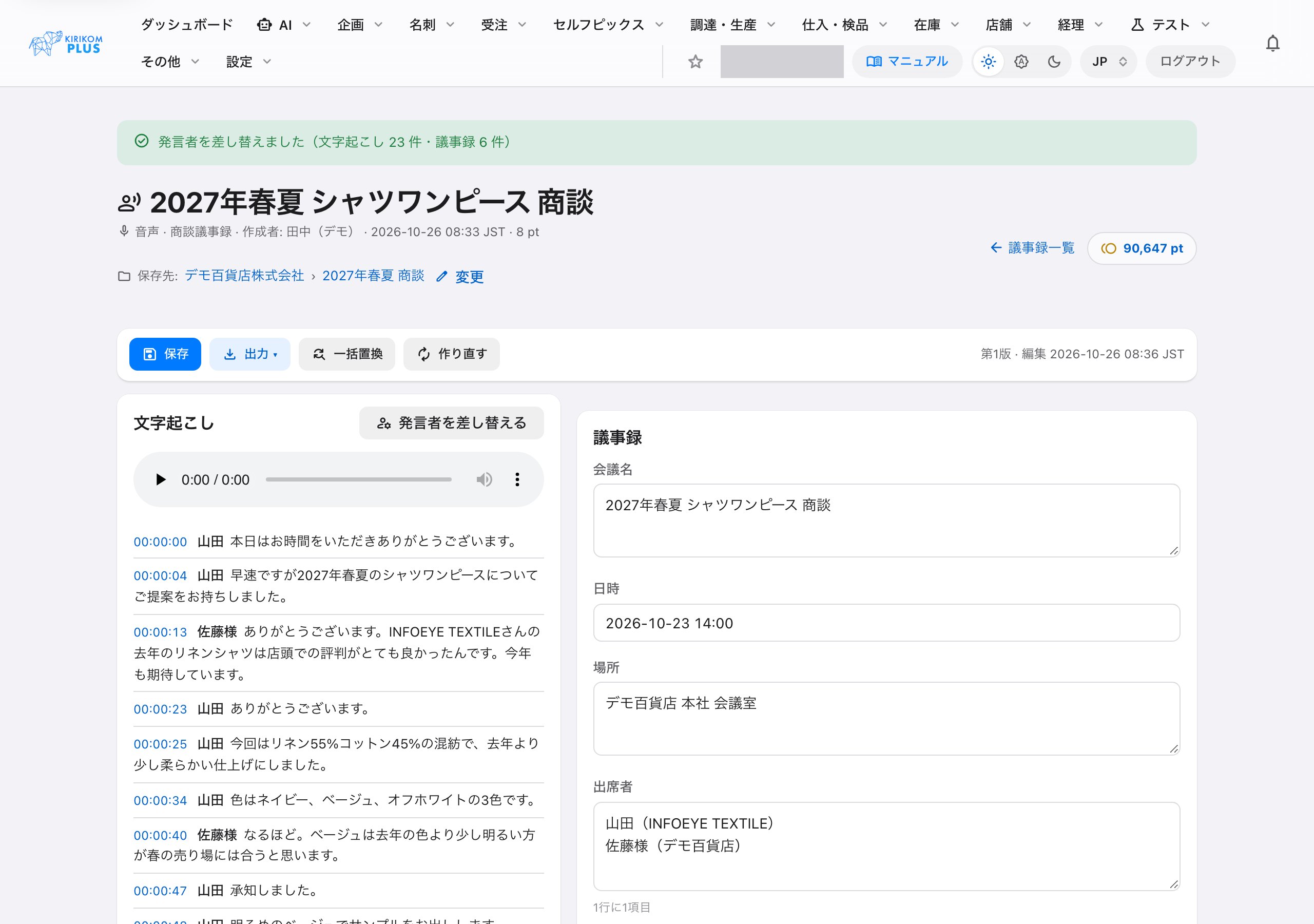
※ 画面の会社名・人名・商品・金額は、すべて説明用の架空のデータです。
こんなお悩みはありませんか
- 商談のあと、録音を聞き直しながら議事録を書くのに1時間以上かかる。
- 議事録の書き方が人によってばらばらで、決定事項や宿題が抜けている。
- 文字起こしツールを使っても、社名や人名がカタカナや別の字で出てきて、1か所ずつ直すのが大変。
- 議事録がメールや個人のフォルダに散らばり、「あの取引先との打合せで何を決めたか」をすぐに探せない。
議事録作成でできること(全体像)
- 音声から文字起こし:会議の録音(MP3・M4A・WAV など)から、発言者と時刻付きの文字起こしを作ります。
- テンプレートの書式で議事録を作成:商談議事録・定例会議・打合せ記録・社内会議の4種類の標準テンプレートと、自社で作ったテンプレートから選べます。
- 文字の一括置換:社名・人名・専門用語の聞き違いを、文字起こしと議事録の両方でまとめて直せます。
- 発言者の一括差し替え:「話者A」「話者B」を実際の名前にまとめて差し替えられます。
- 取引先マスターと紐付け:議事録を取引先に紐付け、取引先ごとのフォルダで整理できます。
- Word・Excel・PDFで出力:画面で直した議事録を、そのまま社内外へ共有できる形で保存できます。
1. 録音をアップロードして、テンプレートを選ぶ
「新しい議事録」を押し、音声ファイル をドラッグ&ドロップします。スマートフォンのボイスメモで録った M4A などもそのまま使えます(1件 200MB・180分まで)。録音が無いときは、テキスト に切り替えて会議のメモを貼り付けたり、.txt・.docx から読み込んだりして議事録にすることもできます。
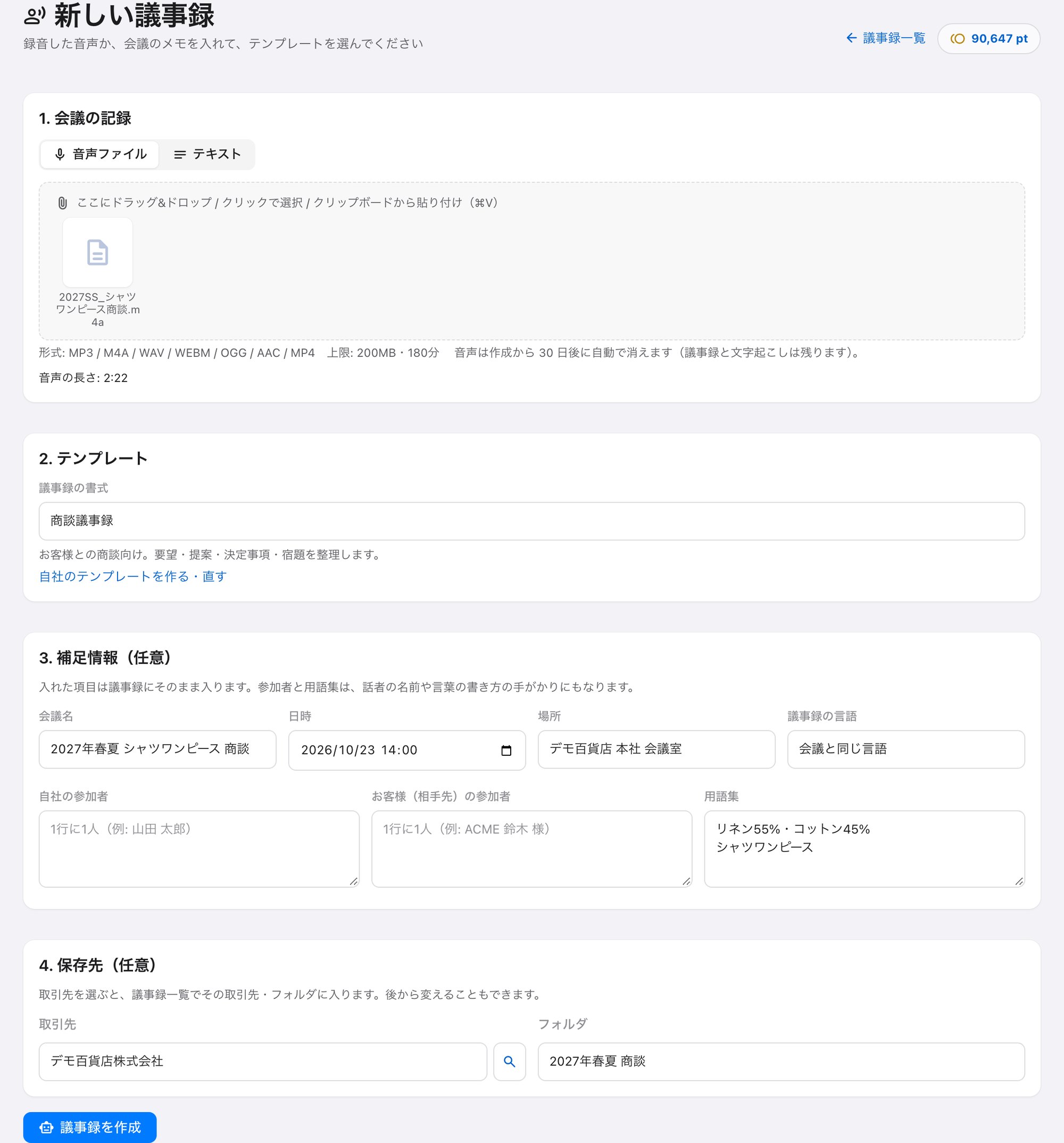
- 補足情報(任意):会議名・日時・場所はそのまま議事録に入ります。参加者と 用語集(社名・品番・専門用語の正しい書き方)は、AIが話者の名前や言葉を書くときの手がかりになります。
- 議事録の言語:会議と同じ言語のほか、英語・中国語・ベトナム語などで議事録を作ることもできます。
- 作成には数分かかりますが、画面を閉じても作成は続きます。作成前に、使うポイントの見積を確かめられます。
2. 発言者・時刻付きの文字起こしと、整理された議事録
作成が終わると、左に 文字起こし、右に 議事録 が並びます。文字起こしは発言ごとに時刻と発言者が付き、時刻を押すとその位置から録音を聞き直せます。議事録は、テンプレートの項目どおりに AI が整理します。商談議事録なら「目的」「概要」「お客様の要望・課題」「当社からの提案・説明」「決定事項」「宿題事項(内容・担当・期限)」「懸念点・リスク」「次回予定」まで、会話の中から書き分けます。
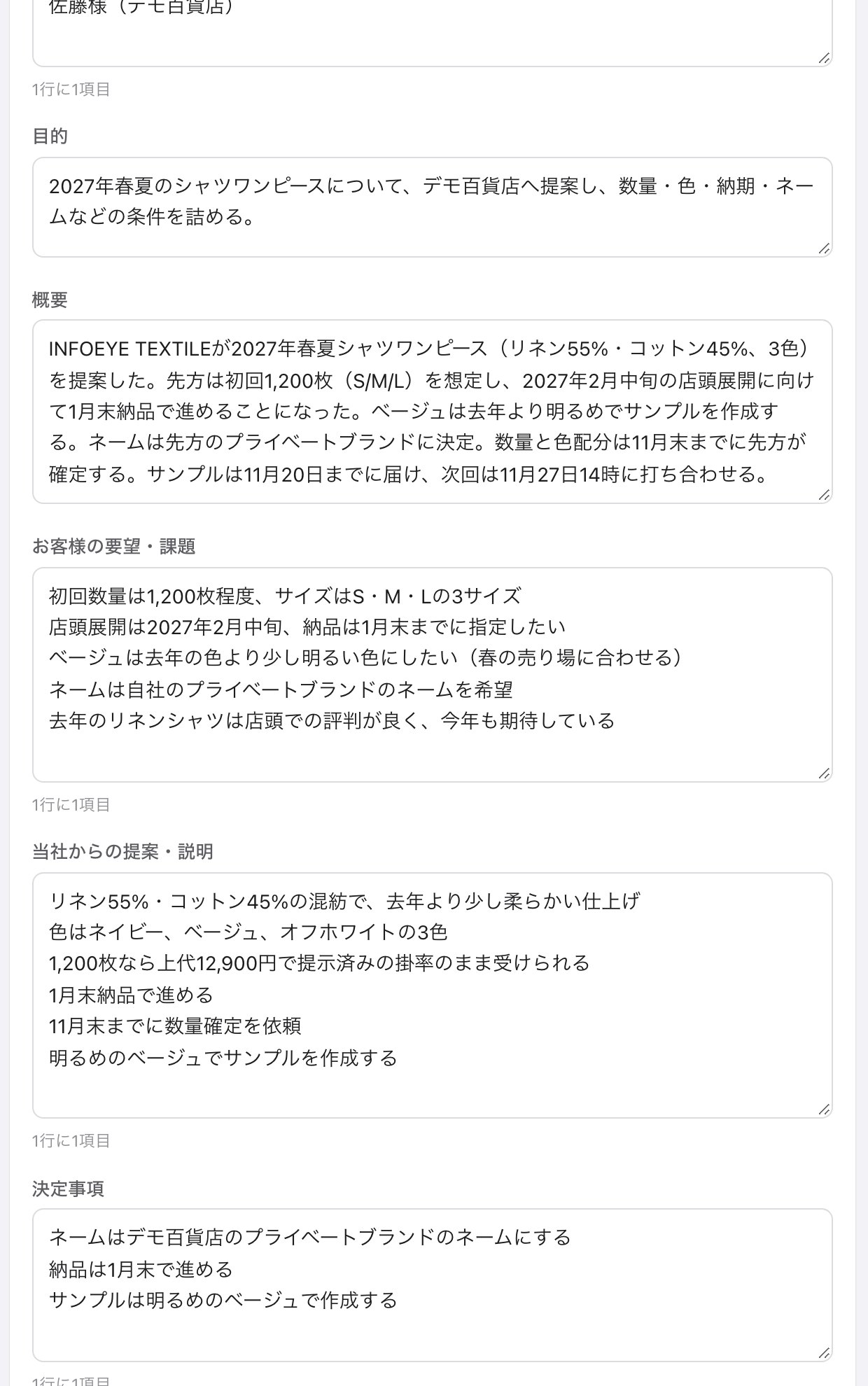
議事録はすべての項目を画面でそのまま直して保存できます。テンプレートを変えたり「決定事項をもっと具体的に」などの指示を付けたりして 作り直す こともでき、そのときも文字起こしは使い回し、前の内容は「以前の版」に残ります。
3. 聞き違いは「一括置換」でまとめて直す
AIの文字起こしは精度が高くなりましたが、社名・人名・ブランド名・品番 はどうしても聞き違えることがあります。今回の例でも、「インフォアイテキスタイル」が「インフォイテキスタイル」と書き起こされ、その表記が議事録の概要や出席者にも入っていました。
こんなときは 「一括置換」 を押し、検索する文字と置換後の文字を入れます。文字起こしと議事録のどちらを直すか を選べ、入力すると 何件置き換わるかがその場で表示 されるので、件数を確かめてから置換できます。
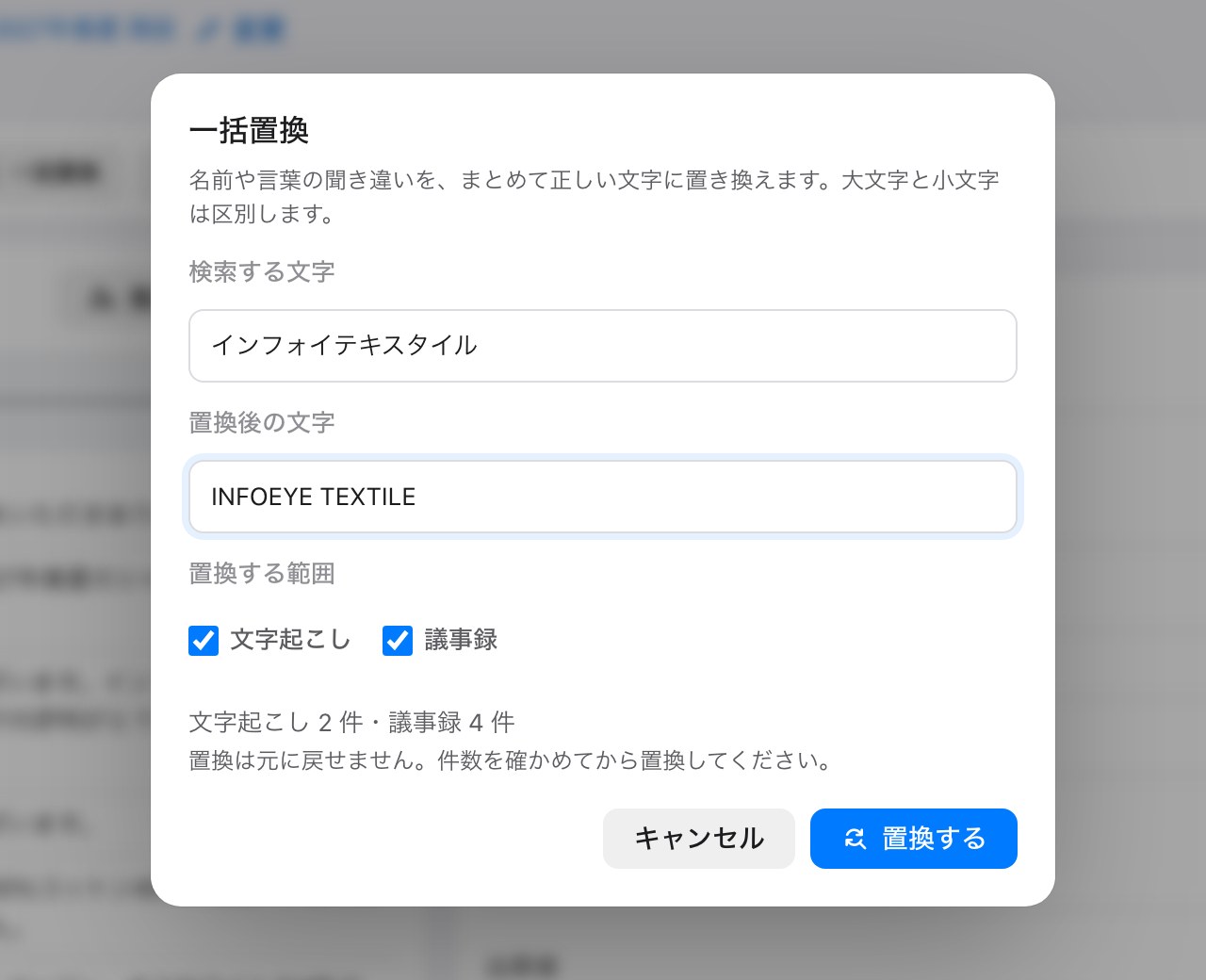
- 文字起こしの全文、議事録の文章・箇条書き・表のセル(宿題事項の担当など) まで、1回でまとめて置き換わります。
- 会議名・場所・出席者も一緒に直るので、あとで議事録を 作り直したときも正しい表記 で作られます。
- 社名の表記ゆれ(カタカナ⇔英字など)をそろえるのにも使えます。置換後の文字を空欄にすると、その文字を消せます。
- 置換・差し替えは AI を使わないので、ポイントはかかりません。
4. 「話者A」「話者B」は「発言者を差し替える」で実名に
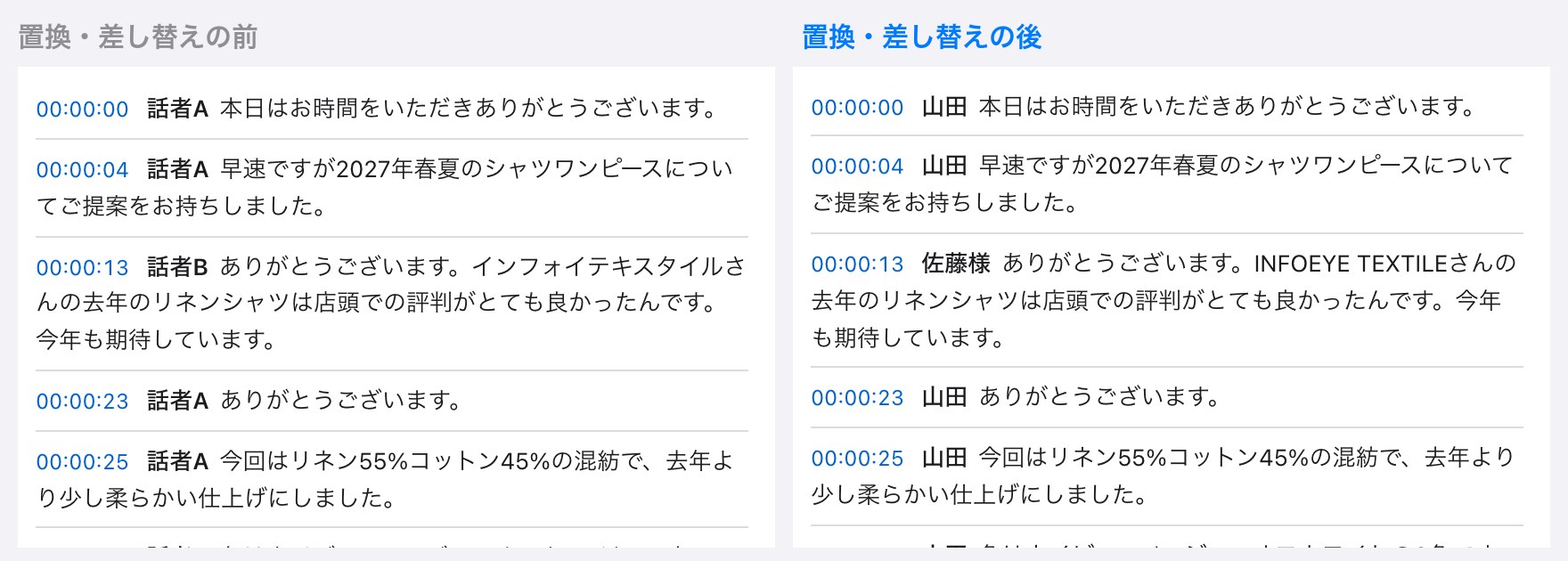
文字起こしの発言者は、声で聞き分けて「話者A」「話者B」のように付けられます(会話の中で名乗っていれば、その名前が使われます)。文字起こしの 「発言者を差し替える」 を押すと、今の発言者と発言の件数が一覧で出るので、差し替え後の名前を入れるだけ で、すべての発言の発言者がまとめて変わります。
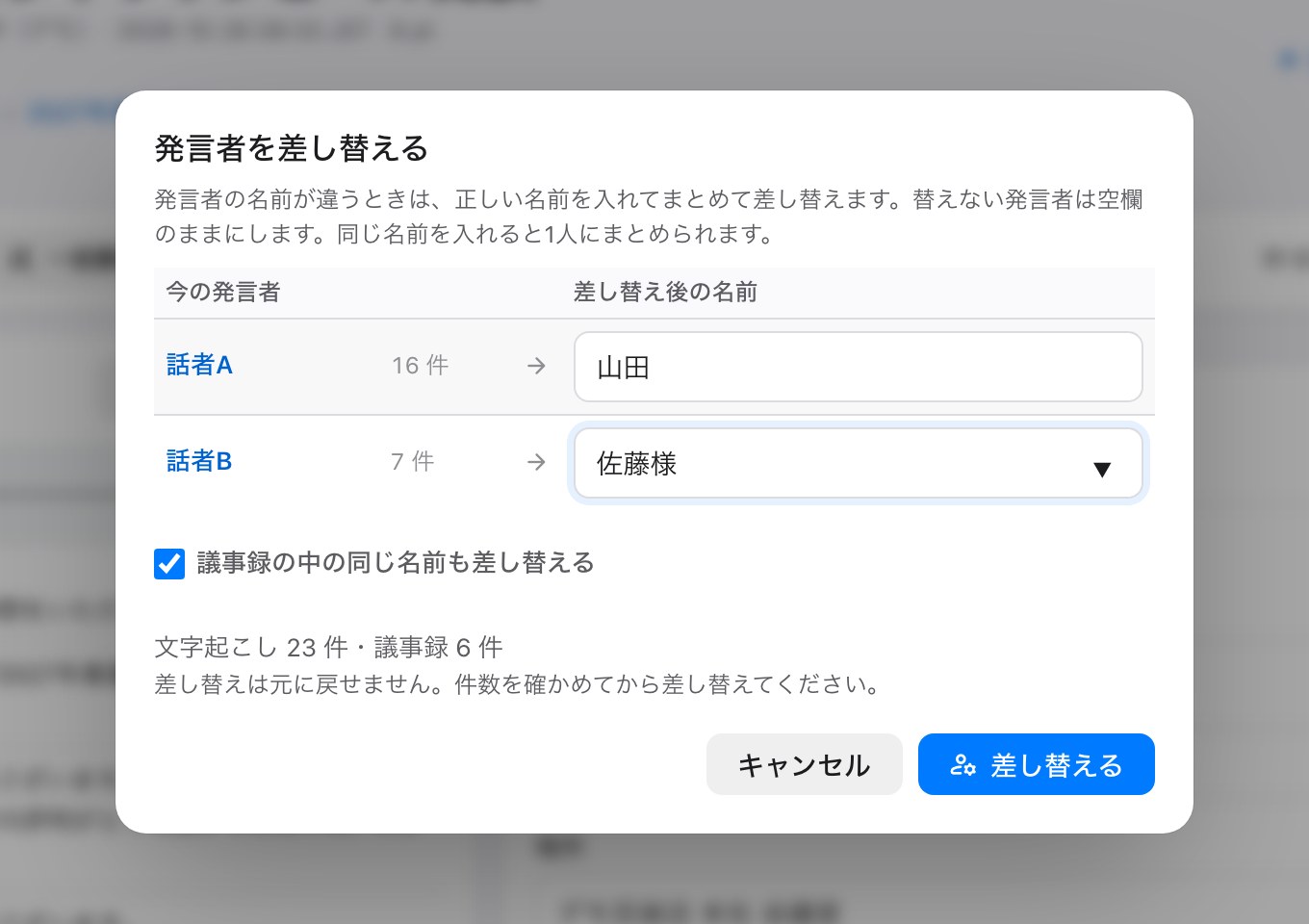
- 「議事録の中の同じ名前も差し替える」 にチェックすると、議事録の出席者や宿題事項の担当に入っている「話者A」なども一緒に実名になります。
- AIが1人の声を2人に分けてしまったときは、同じ名前を入れれば1人にまとめられます。
- 替えない発言者は空欄のままで大丈夫です。こちらも差し替える前に件数を確かめられます。
5. 取引先マスターと紐付けて、取引先ごとに整理
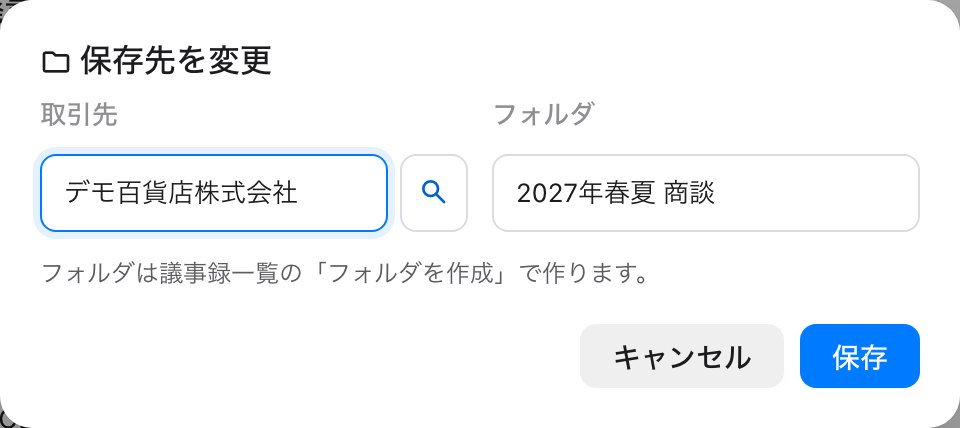
議事録は、KIRIKOM PLUSの 取引先マスター に登録されている取引先に紐付けられます。作成画面の「保存先」で取引先と フォルダ を選んでおくと、議事録一覧の左側に 取引先 → フォルダ の順で並び、「この取引先との打合せ記録」をすぐに開けます。
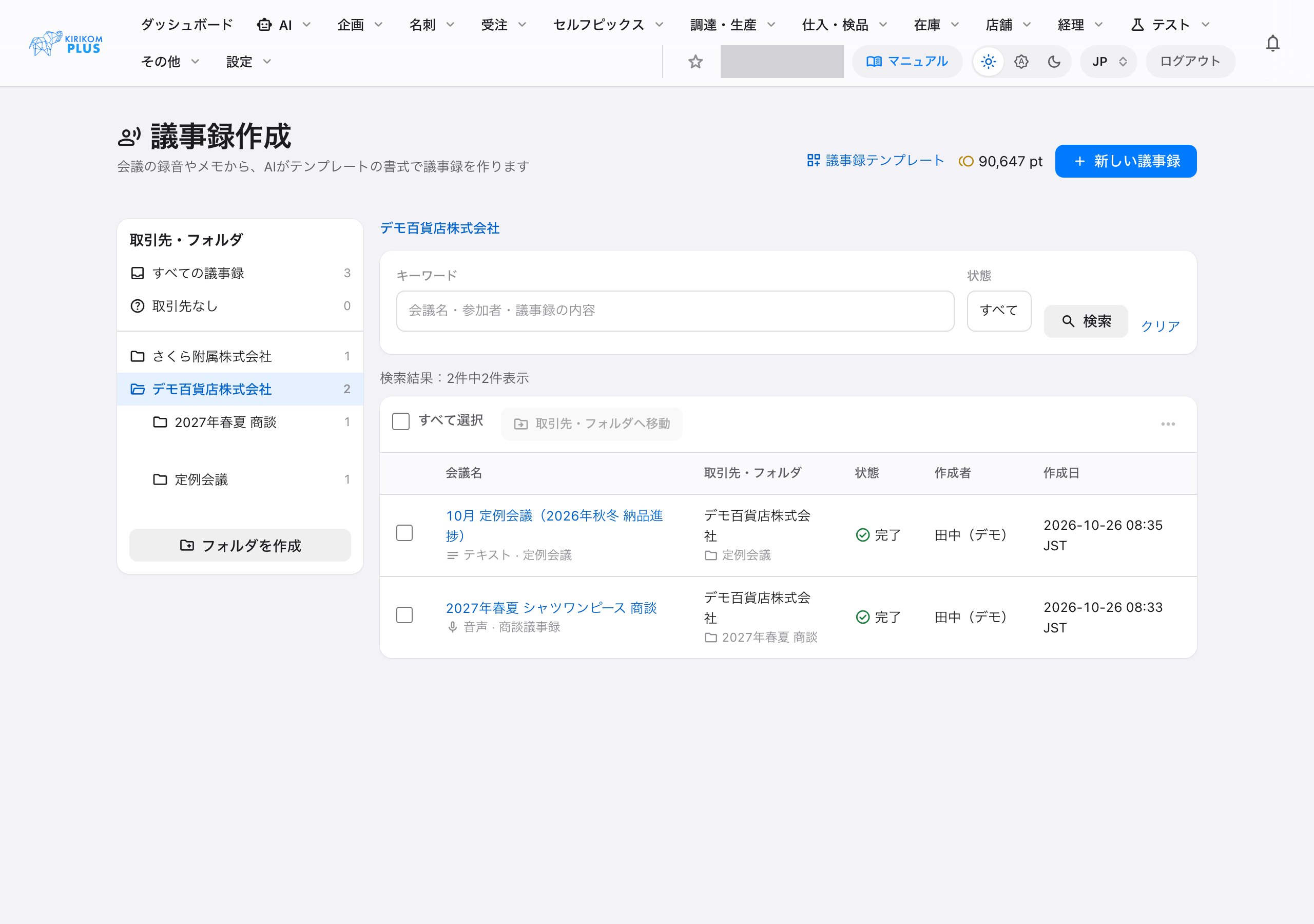
- 取引先は、新たに入力するのではなく 取引先マスターから選ぶ ので、社名の書き方がそろい、取引先ごとにきちんと集まります。
- フォルダは取引先ごとに作れます(例:「2027年春夏 商談」「定例会議」)。
- あとから 保存先を変更 したり、一覧で複数の議事録を選んで まとめて移動 したりもできます。
- キーワード検索では、会議名・参加者・議事録の内容から探せます。
6. Word・Excel・PDFで出力
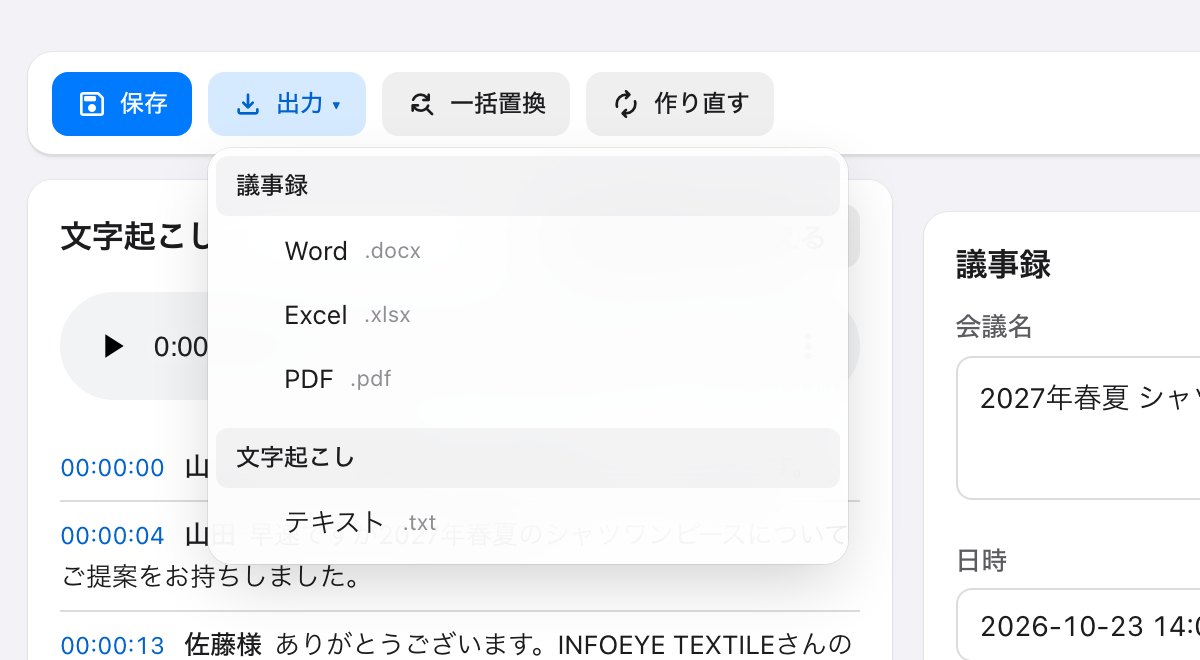
直し終えた議事録は 「出力」 から Word(.docx)・Excel(.xlsx)・PDF で保存できます。文字起こしの全文も、発言者・時刻付きのテキスト(.txt)で保存できます。社内の共有や、お客様への議事録の送付にそのまま使えます。
7. 自社のテンプレートも作れます
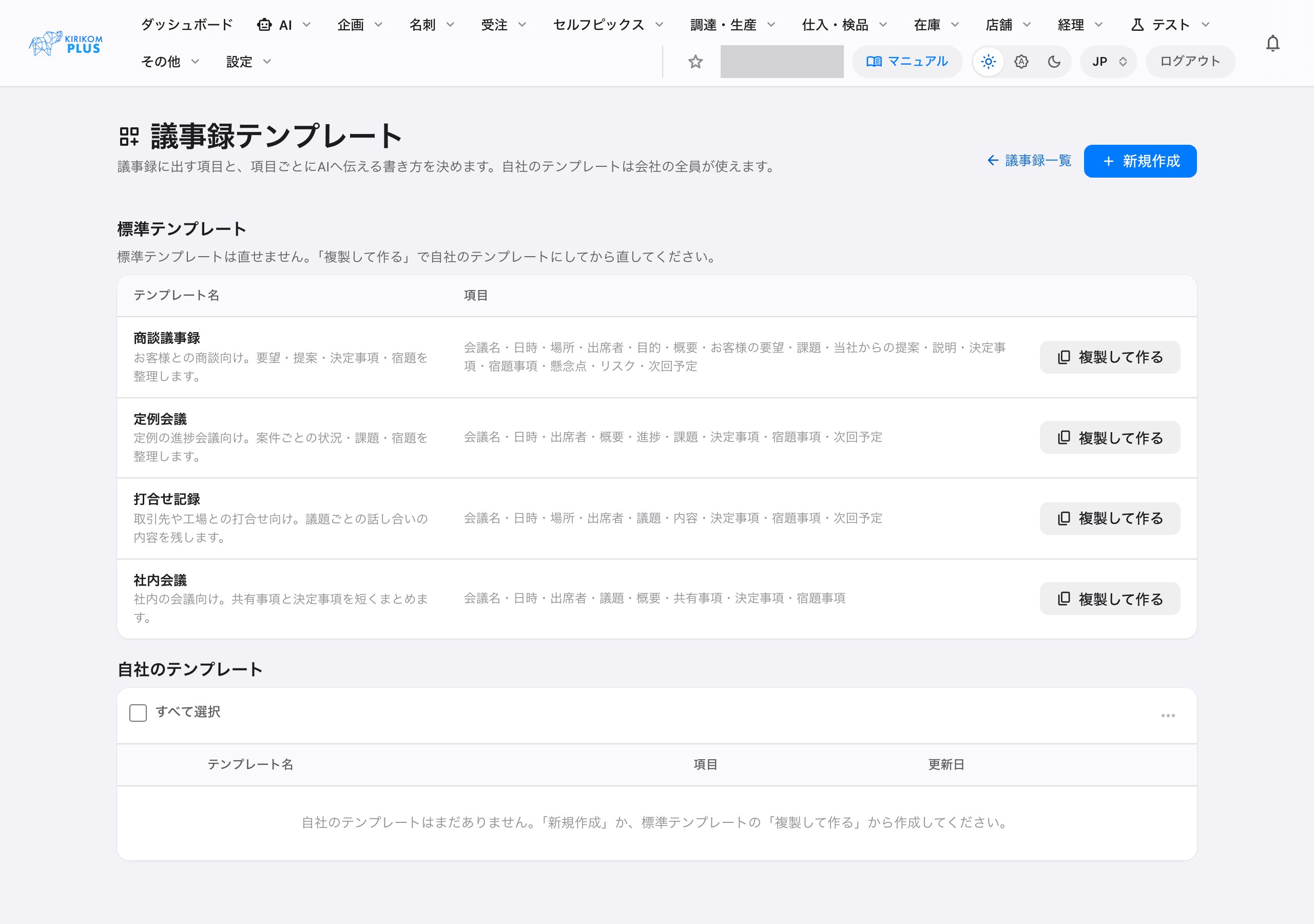
「議事録テンプレート」では、議事録に出す項目と、項目ごとに AI へ伝える書き方を決められます。標準テンプレートを 「複製して作る」 から自社用に直せば、「品番ごとの決定事項」「工場への指示事項」など、自社の書式で議事録を作れます。自社のテンプレートは会社の全員が使えます。
はじめ方
- メニューの 「AI」→「対話・アシスタント」→「議事録作成」 を開きます。
- 「新しい議事録」 を押し、録音(またはメモ)を入れて、テンプレートと保存先の取引先を選びます。
- 「議事録を作成」 を押し、見積のポイントを確かめて作成します。
- できた議事録を確かめ、聞き違いは 「一括置換」、発言者は 「発言者を差し替える」 で直して 「保存」 します。
- メニューに「議事録作成」が表示されない場合は、機能別アクセス権の「議事録作成」が許可されているか、管理者の方にご確認ください。
- 議事録の作成には AI のポイントを使います(使うポイントは作成前に表示されます)。
- アップロードした音声は、作成から30日後に自動で消えます。文字起こしと議事録は残ります。
- 取引先を選ぶには、取引先マスターに取引先が登録されている必要があります。
- ご利用中のお客様は、操作の詳しい手順をマニュアルの 議事録作成 でご覧いただけます(マニュアルの閲覧にはログインが必要です)。
ご不明な点は、担当者または お問い合わせ までご連絡ください。