

いつもKIRIKOM PLUSをご利用いただき、ありがとうございます。
今回は、縫製工場・仕入先とのやりとりの中心になる 縫製仕様書 まわりの機能をまとめてご紹介します。仕様書の作成から、絵型への図解の書き込み、PDF出力、海外工場向けのAI翻訳、お客様から届いた仕様書PDFへの赤字入れまで、KIRIKOM PLUSの中で完結します。
縫製仕様書まわりでできること
- 仕様書の作成 … 品番ごとに、仕様書・品質関係・寸法表・縫製仕様書・縫製チェックシート・サンプルチェックシート・付属表・簡易仕様書の8種類の帳票を、必要な数だけ作れます。
- 図解の書き込み … 仕様書の画像枠に、引き出し線・寸法線・番号・ステッチなどを直接書き込めます。元の画像はそのまま残ります。
- PDF出力 … A4/B4を選んでPDFで出力。工場への送付や印刷にそのまま使えます。
- 縫製仕様書AI翻訳 … 仕様書のPDF・Excel・画像などをAIで翻訳し、「原本+対訳表」で出力します。
- 客先仕様書への注記 … お客様から届いた仕様書PDFに、赤字・矢印・囲みを書き込んでPDFで返せます。原本は書き換えません。
1. 縫製仕様書をつくる
製品一覧の「仕様書」ボタンから
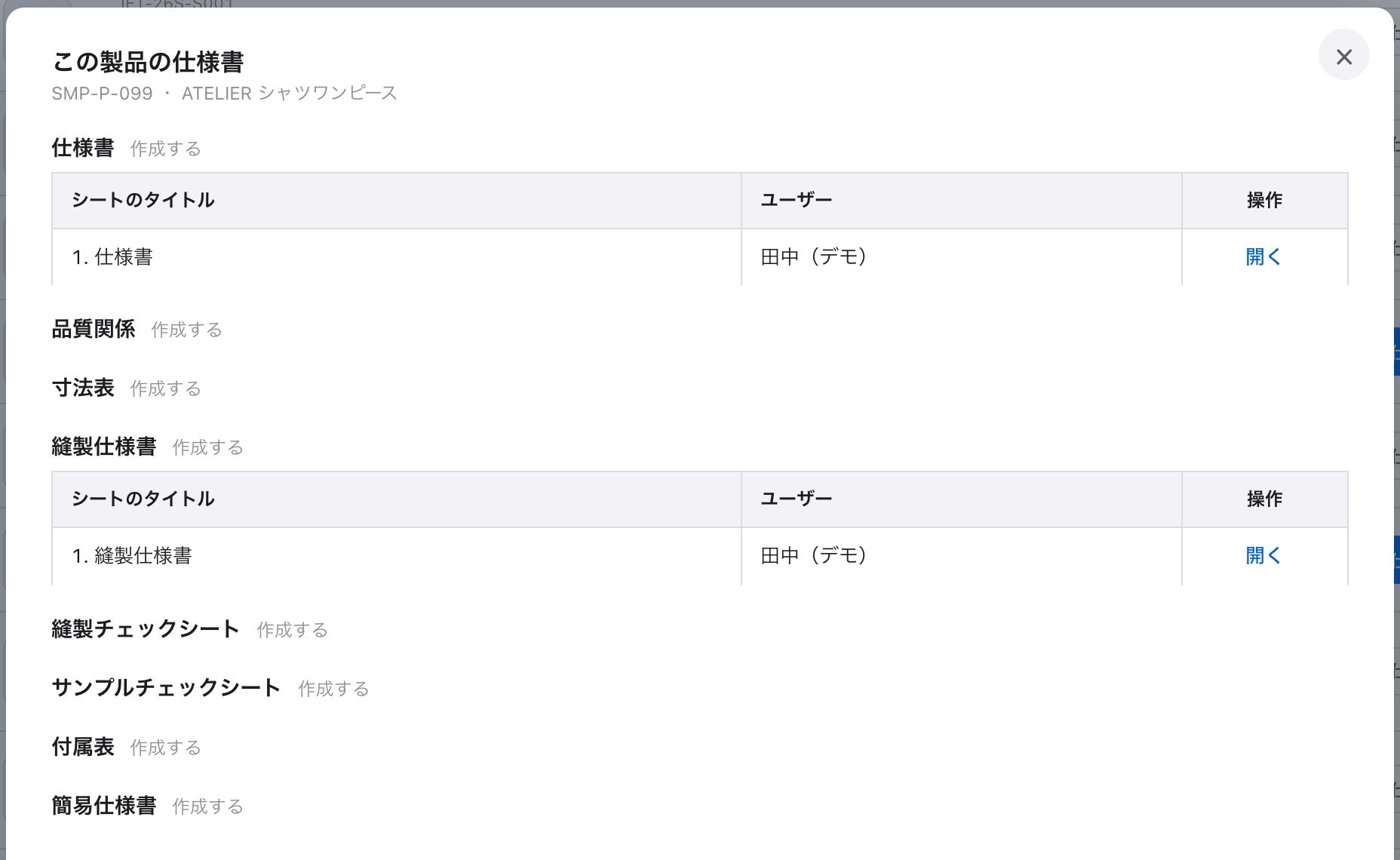
- 製品一覧(原材料一覧も同じ)の各行にある 「仕様書」 ボタンを押すと、その品番の仕様書が帳票の種類ごとに一覧で表示されます。
- 帳票の種類の横の 「作成する」 で新しい仕様書を作成します。同じ種類を何枚でも作れるので、品番違い・修正版の管理にも使えます。
- 品番・商品名・ブランド・シーズン・サンプルNo などの見出しは、製品マスターから自動で入ります。
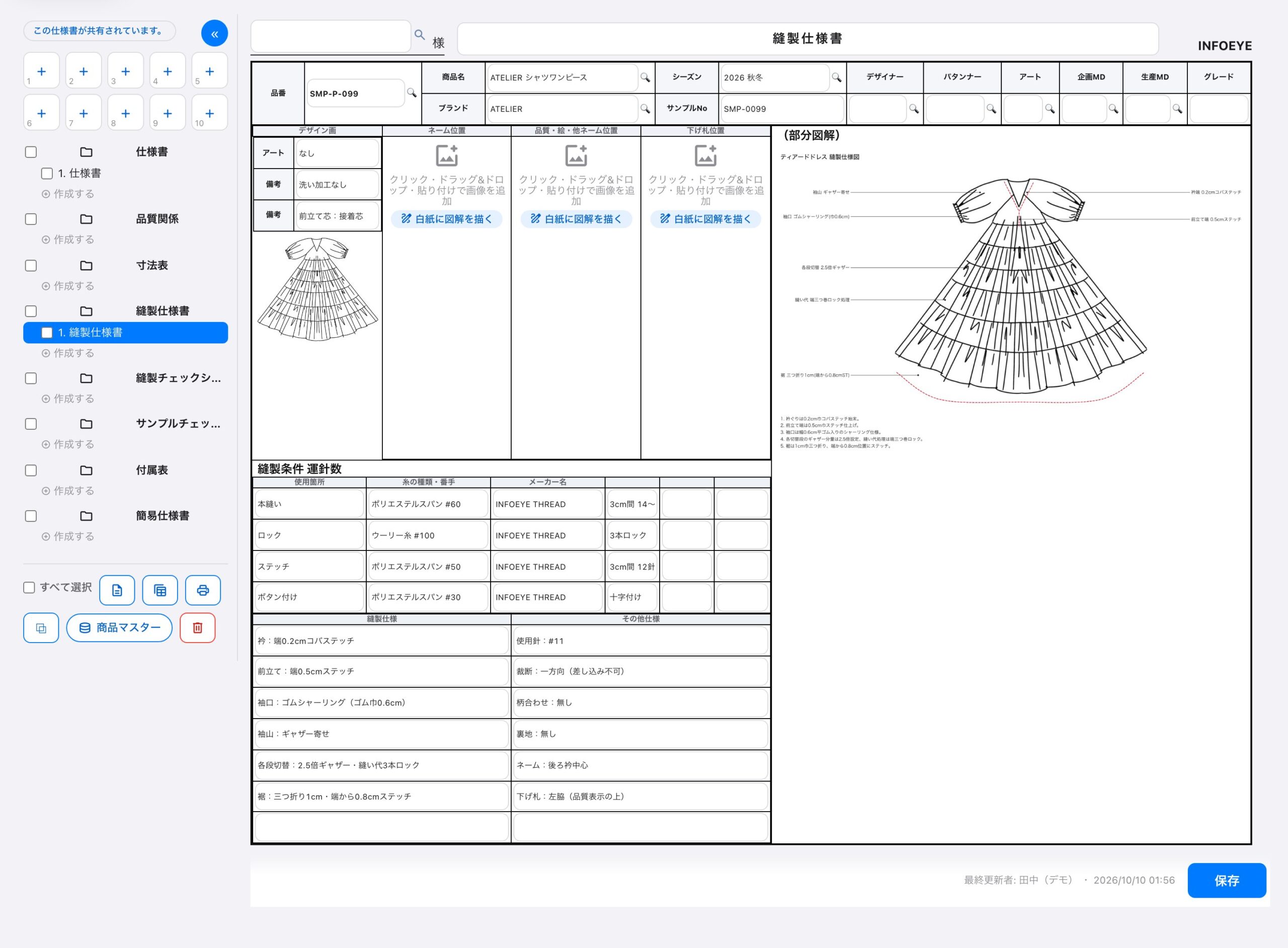
縫製仕様書の編集画面
- 縫製仕様書は、デザイン画・ネーム位置・品質表示/絵表示の位置・下げ札位置・部分図解 の画像枠と、縫製条件(使用箇所・糸の種類と番手・メーカー・運針数)、縫製仕様・その他仕様 の欄で構成されています。
- 画像枠には、クリック・ドラッグ&ドロップ・貼り付け(Ctrl+V/⌘V)で画像を入れられます。AIメニューの ハンガーイラスト作成 で描いた絵型や、生産仕様図解 で描いた部分図解もそのまま貼り付けられます。
- 各欄の虫めがねからは、ブランド・シーズン・仕入先・担当者などをマスターから検索して入力できます。
- 左側の一覧では、同じ品番の他の帳票へすぐに切り替えられます。チェックを入れた仕様書をまとめてPDF出力・印刷・複製することもできます。
画像枠に図解を書き込む
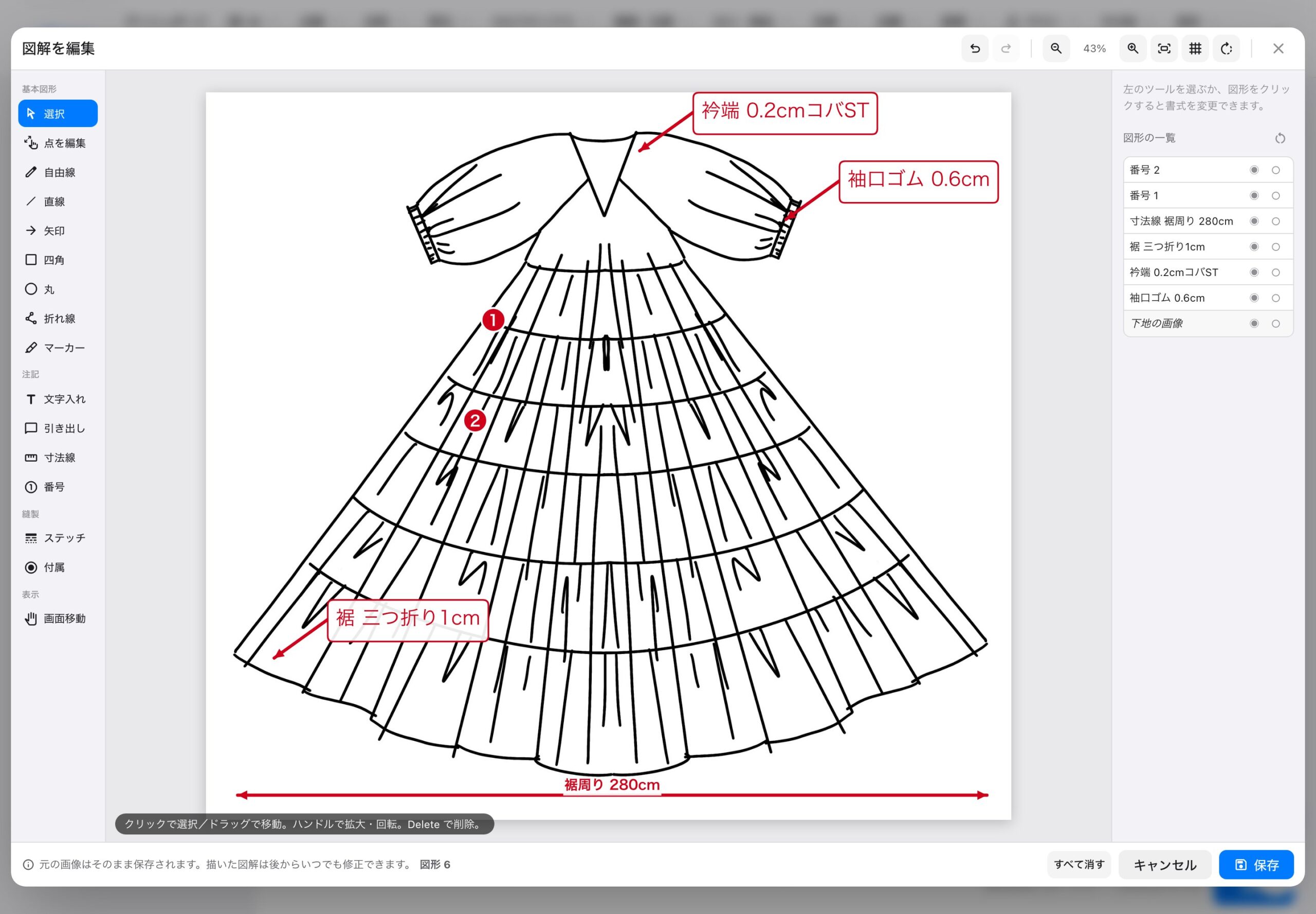
- 画像にマウスを乗せて 「図解を描く・修正する」 を押すと、図解のエディターが開きます。画像の無い枠でも 「白紙に図解を描く」 から描けます。
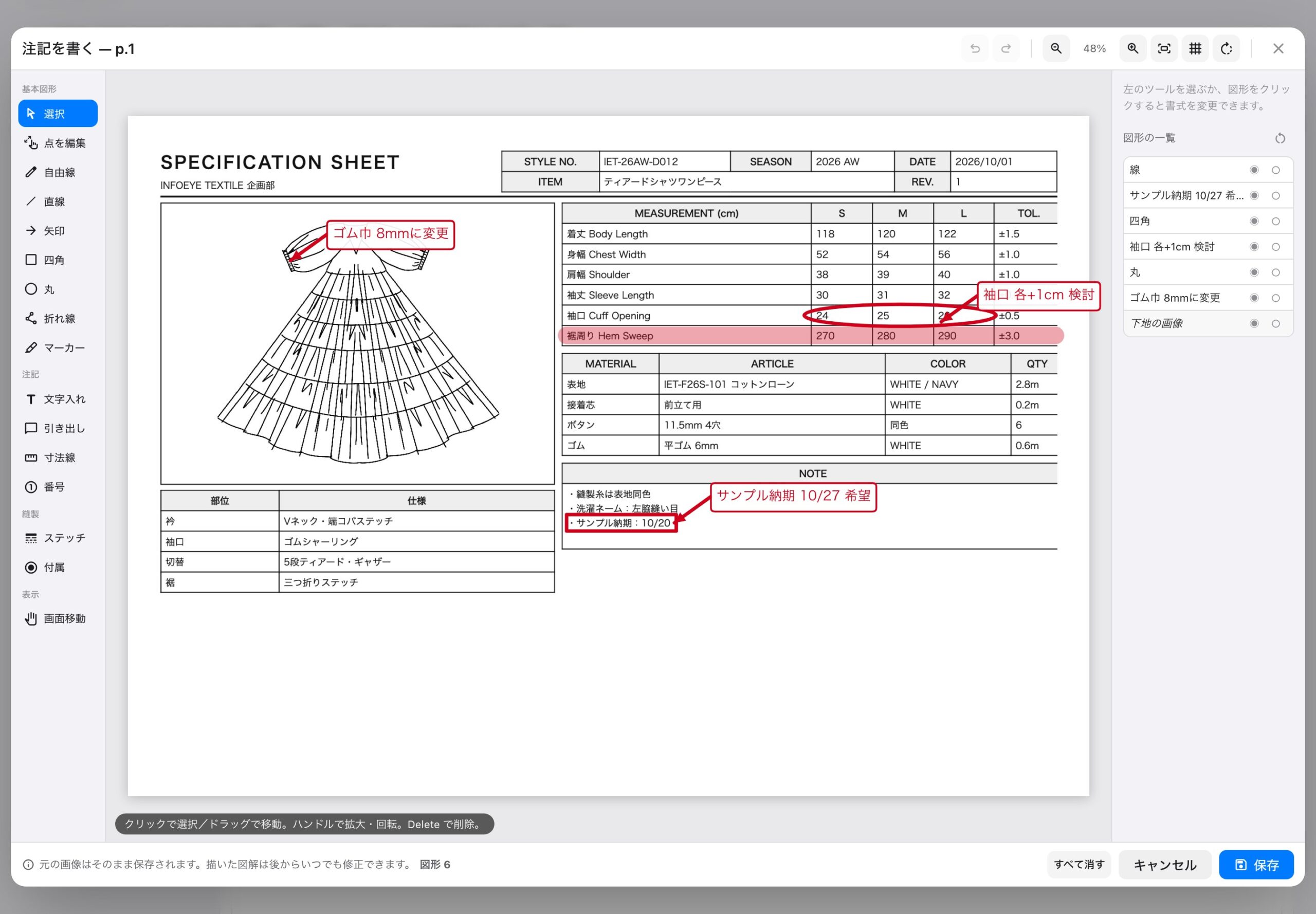
- 引き出し(引き出し線つきの注記)・寸法線・番号・ステッチ・付属 のほか、矢印・四角・丸・自由線・マーカー・文字入れが使えます。
- 元の画像はそのまま保存されます。 書き込んだ図解は後からいつでも1つずつ直せるので、「数字を1か所だけ変えたい」ときも描き直す必要はありません。
A4/B4のPDFで出力
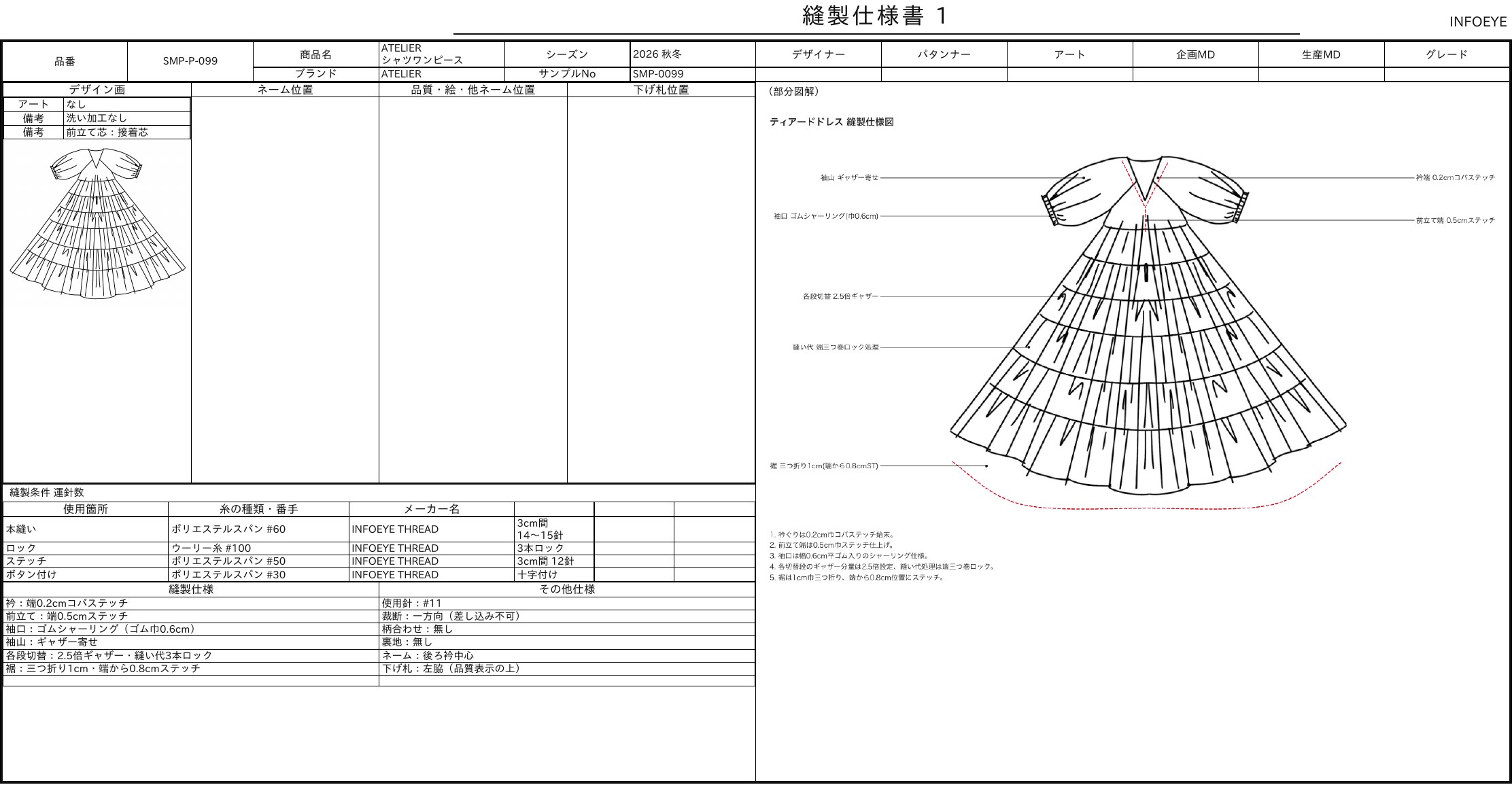
- 左側の一覧で出力したい仕様書にチェックを入れ、PDF ボタンから A4/B4 を選んで出力します。1つの帳票が1ページに収まるようにレイアウトされます。
- 複数の帳票(例:仕様書+縫製仕様書+付属表)にチェックを入れれば、まとめて1つのPDFになります。
加工指図 ― 作成した縫製仕様書を一覧で
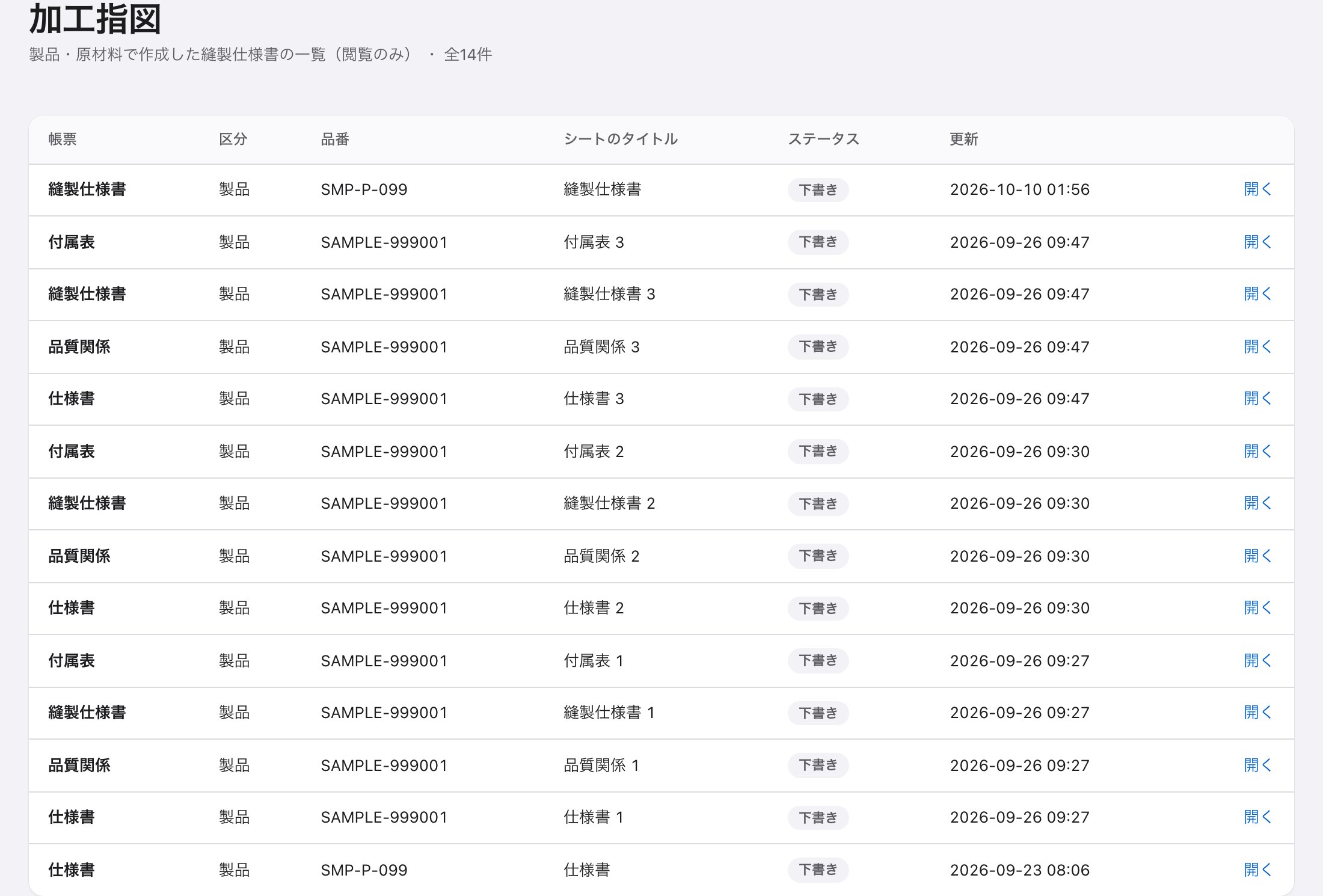
- メニューの 調達・生産 > 加工指図 では、製品・原材料で作成した仕様書を、帳票・品番・シートのタイトル・ステータス・更新日時の一覧で確認できます(閲覧のみ)。
- 生産担当の方が、品番を探さずに最新の仕様書を開けます。
2. 縫製仕様書AI翻訳 ― 海外の工場へそのまま渡せる対訳つき
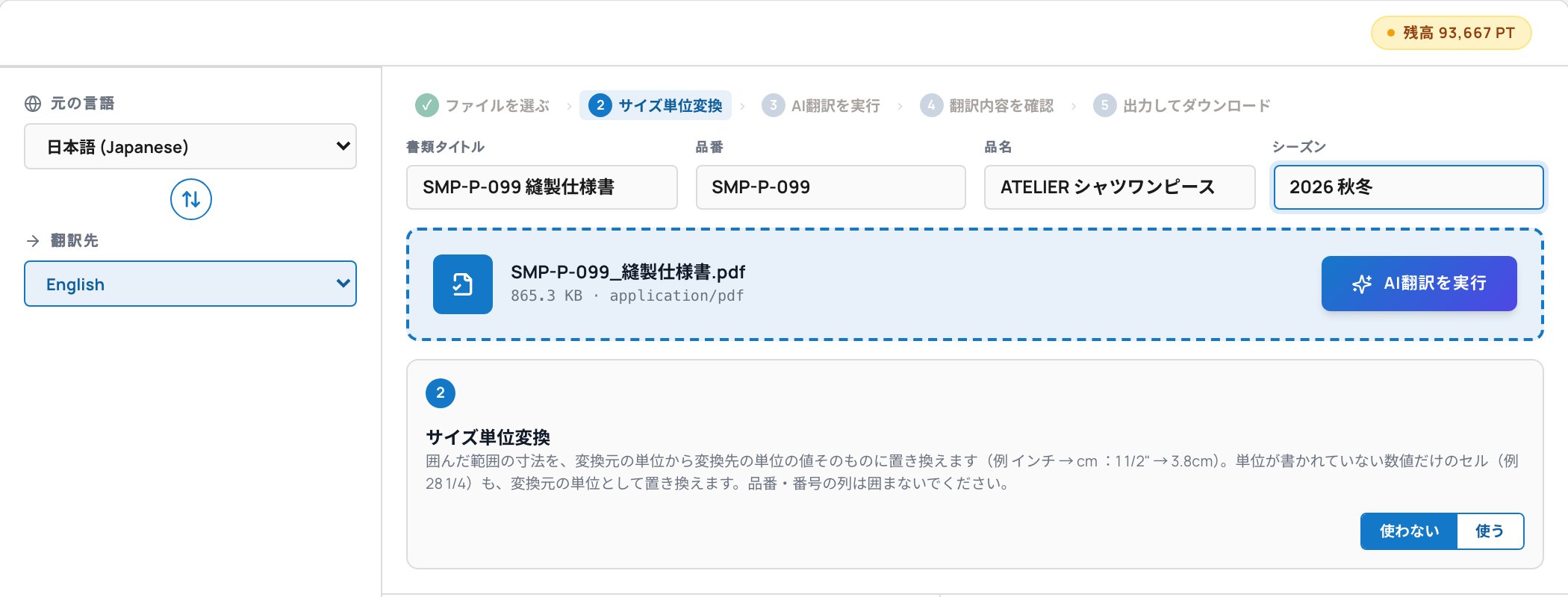
- メニューの AI > 縫製仕様書AI翻訳 で、PDF・AI(Illustrator)・JPG・PNG・Excel・DXF(最大30MB)の仕様書を翻訳します。
- 言語は 日本語・英語・中国語・ベトナム語・韓国語・タイ語・インドネシア語 から、元の言語と翻訳先を選べます。
- インチ表記の仕様書をcmに直したいときは、サイズ単位変換 を使うと、囲んだ範囲の寸法を変換先の単位の値に置き換えます(例:1 1/2" → 3.8cm)。
- 品番・品名・シーズンを入れておくと、履歴から探しやすくなります。
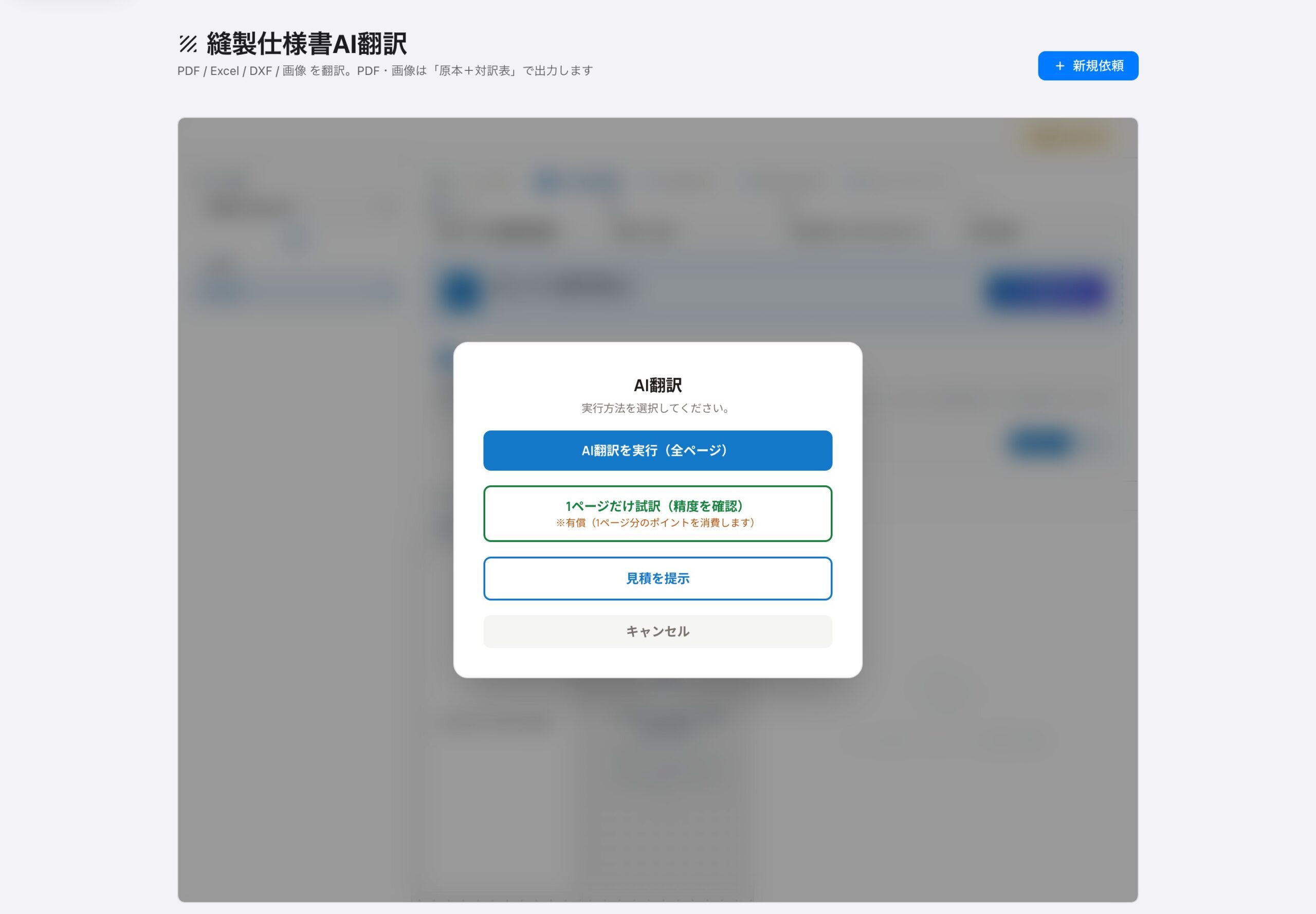
- 「AI翻訳を実行」 を押すと、全ページを翻訳する/1ページだけ試訳して精度を確認する/見積を出す を選べます。ページ数の多い仕様書は、試訳や見積で確かめてから実行できます。
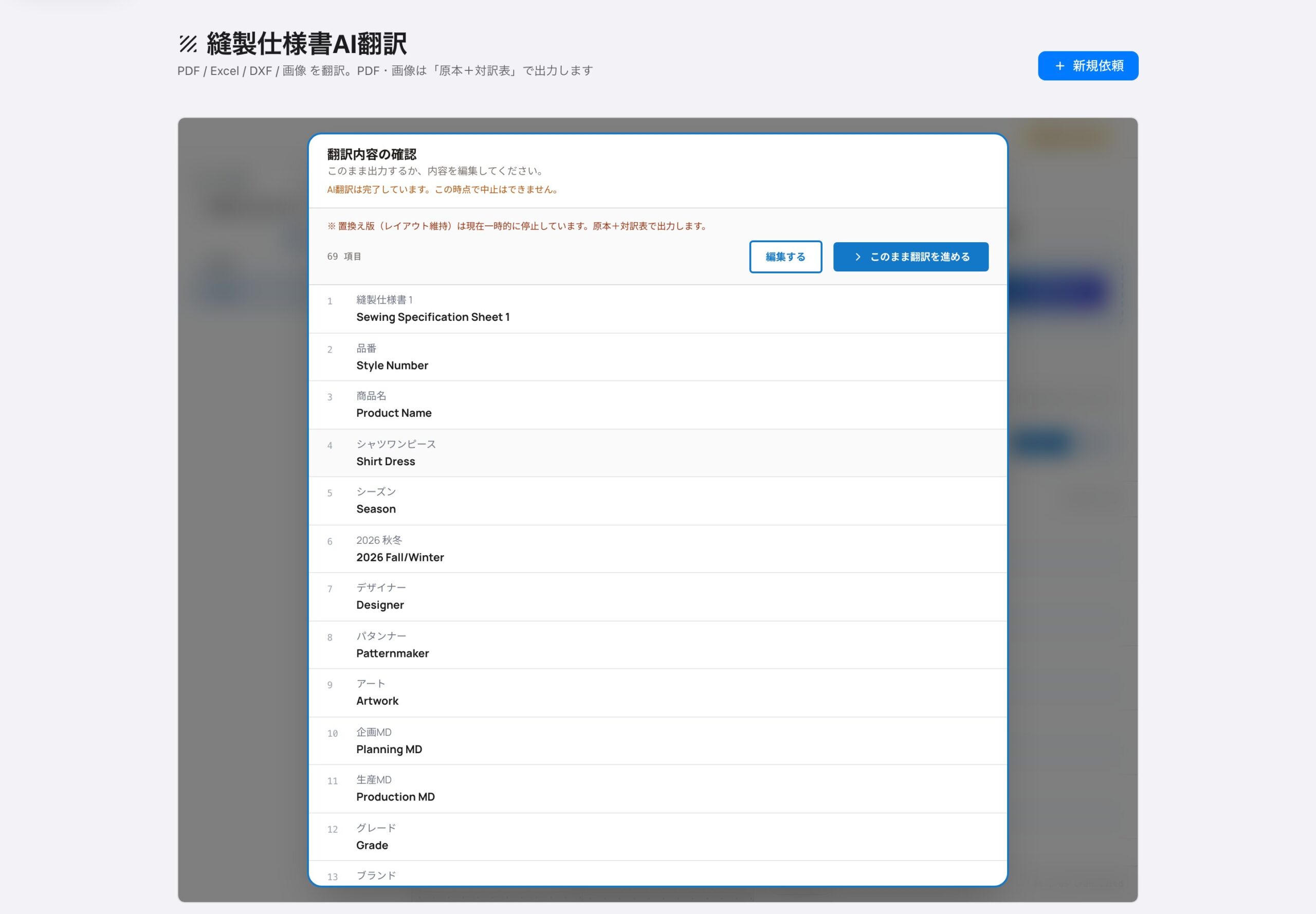
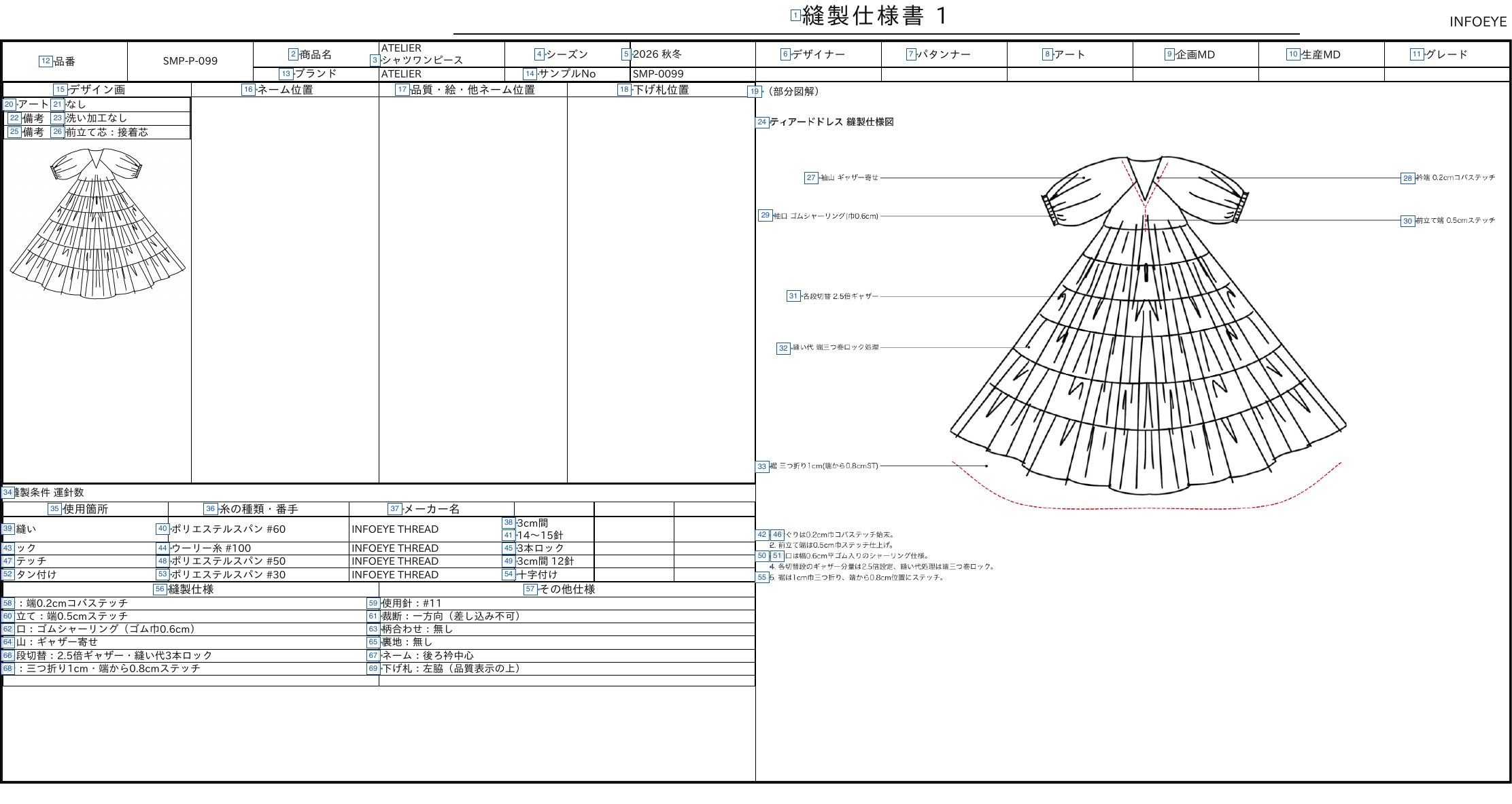
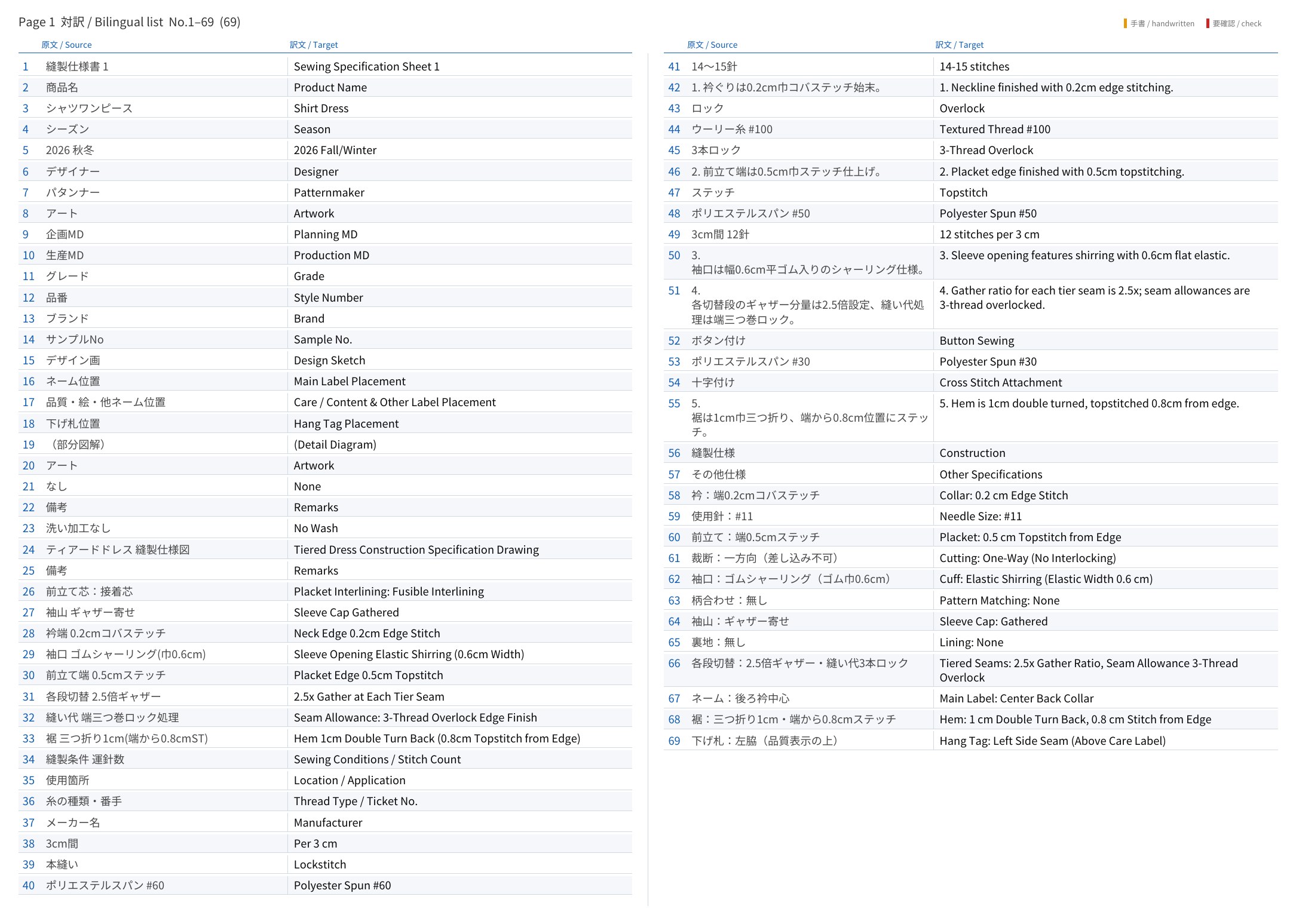
- 翻訳が終わると 翻訳内容の確認 が表示され、原文と訳文が1項目ずつ並びます。「編集する」 で訳文を直してから出力できます。
- 社内の呼び方や工場との取り決めがある用語も、出力前に人の目で確認・修正できます。
出力は「原本+対訳表」
- PDF・画像は、原本の各項目に番号を付けたページ と、番号ごとの対訳一覧(原文/訳文) のページを1つのPDFで出力します。原本のレイアウト・図はそのまま残るので、工場の方は番号で照らし合わせて読めます。
- 対比表 はExcelでもダウンロードできます。社内の用語集づくりや、次回の仕様書の見直しに使えます。
- 翻訳の履歴は一覧に残り、あとからいつでもダウンロードし直せます。
3. 客先仕様書への注記 ― お客様の仕様書PDFに赤字を入れて返す
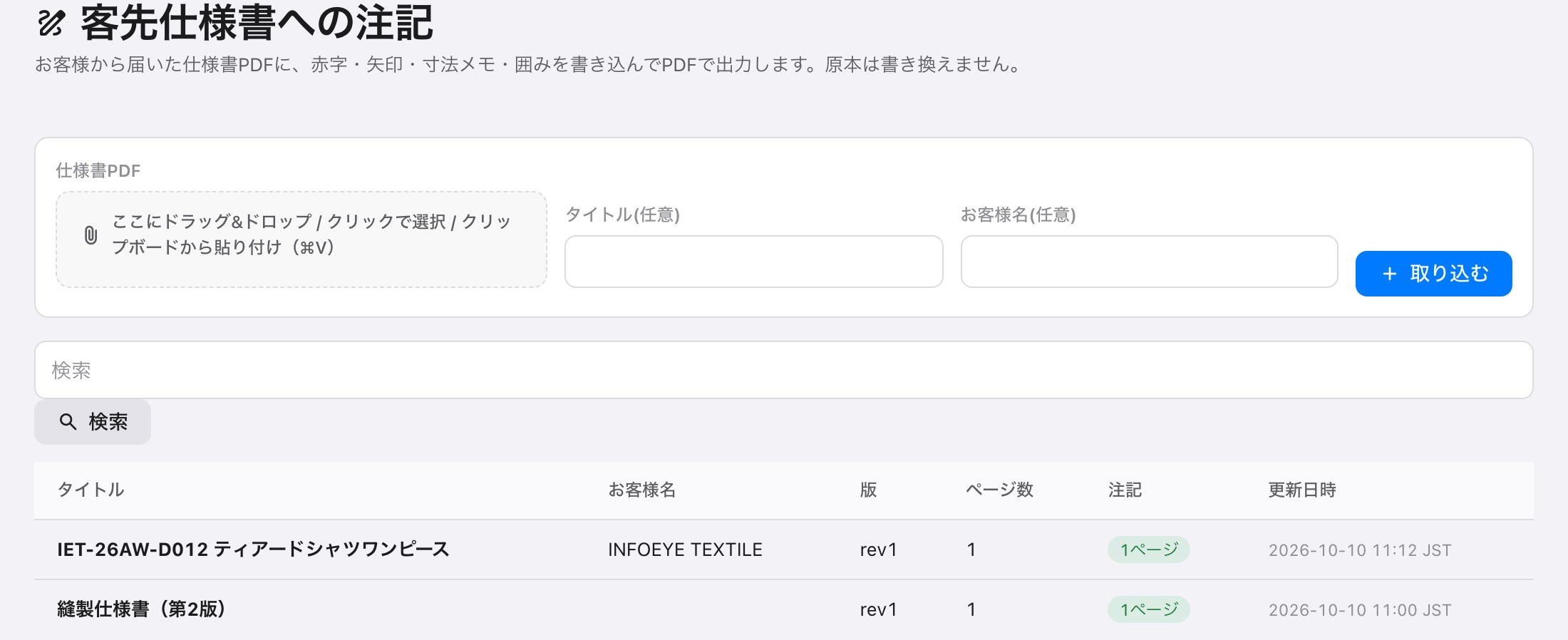
- メニューの 企画 > 客先仕様書への注記 で、お客様から届いた仕様書PDFを取り込みます(タイトル・お客様名は任意)。
- ページごとに 「このページに注記を書く」 を押し、仕様書の図解と同じツールで、赤字・矢印・寸法メモ・囲み・マーカーを書き込みます。
- 原本のPDFは書き換えません。 注記は別に持っているので、あとから1本だけ直したり、取り消して元のページに戻したりできます。
- PDFで書き出す では、全ページ(お客様のPDFと差し替えられる形)か、注記のあるページだけ(修正案の共有用)を選べます。
- お客様から改訂版が届いたら 「新しい版を取り込む」 で版を重ねて管理します。前の版の注記は、ページを確認しながら新しい版へ写せます。
こんなときに便利です
- Excelで作っていた縫製仕様書を、品番とひもづけて社内で共有したいとき
- 絵型に縫製仕様を書き込みたいが、Illustratorを使える人が限られているとき
- 海外の縫製工場へ仕様書を送るたびに、翻訳に時間がかかっているとき
- お客様の仕様書に確認事項を書き込んで返したいが、原本は残しておきたいとき
あわせて使いたい機能
- AI仕様書取込 … 書式がバラバラの仕様書・資材表を読み取り、仕様書・資材明細へ一括登録
- ハンガーイラスト作成 … 商品写真から、白地に黒線の絵型をAIで作図
- 生産仕様図解 … 文章の指示から、寸法入りの仕様図をAIで作図
ご利用にあたって
- 各画面は機能別アクセス権で、利用者ごとに使える・使えないを設定できます。
- 縫製仕様書AI翻訳 はAIを使うため、翻訳した量に応じてポイントを消費します。実行前に 見積 や 1ページだけの試訳 で確認できます。
必要な機能の開発を無償で承ります(条件あり)
「自社の仕様書の書式で出したい」「この帳票もKIRIKOM PLUSで作れたら」というご要望はありませんか。
KIRIKOM PLUSでは、お客様に必要な機能の開発を 無償で承っております(条件あり)。条件や進め方は、お気軽に担当者までお問い合わせください。
ご不明な点は、担当者または お問い合わせ までご連絡ください。