

いつもKIRIKOM PLUSをご利用いただき、ありがとうございます。
10月にご紹介した AI議事録作成 に、ご要望をいただいた新しい機能を続々と追加しています。今回は、音声の分割、イヤホンを使っているときの録音、この場で録音 などの新機能と、ご好評の 発言者の一括差し替え・文字の一括置換 をまとめてご紹介します。
さらに、議事録作成は iPhone・Android のスマートフォン用アプリ もまもなくリリースします。
※ 画面の会社名・人名・会議名は、すべて説明用の架空のデータです。
今回追加した主な機能
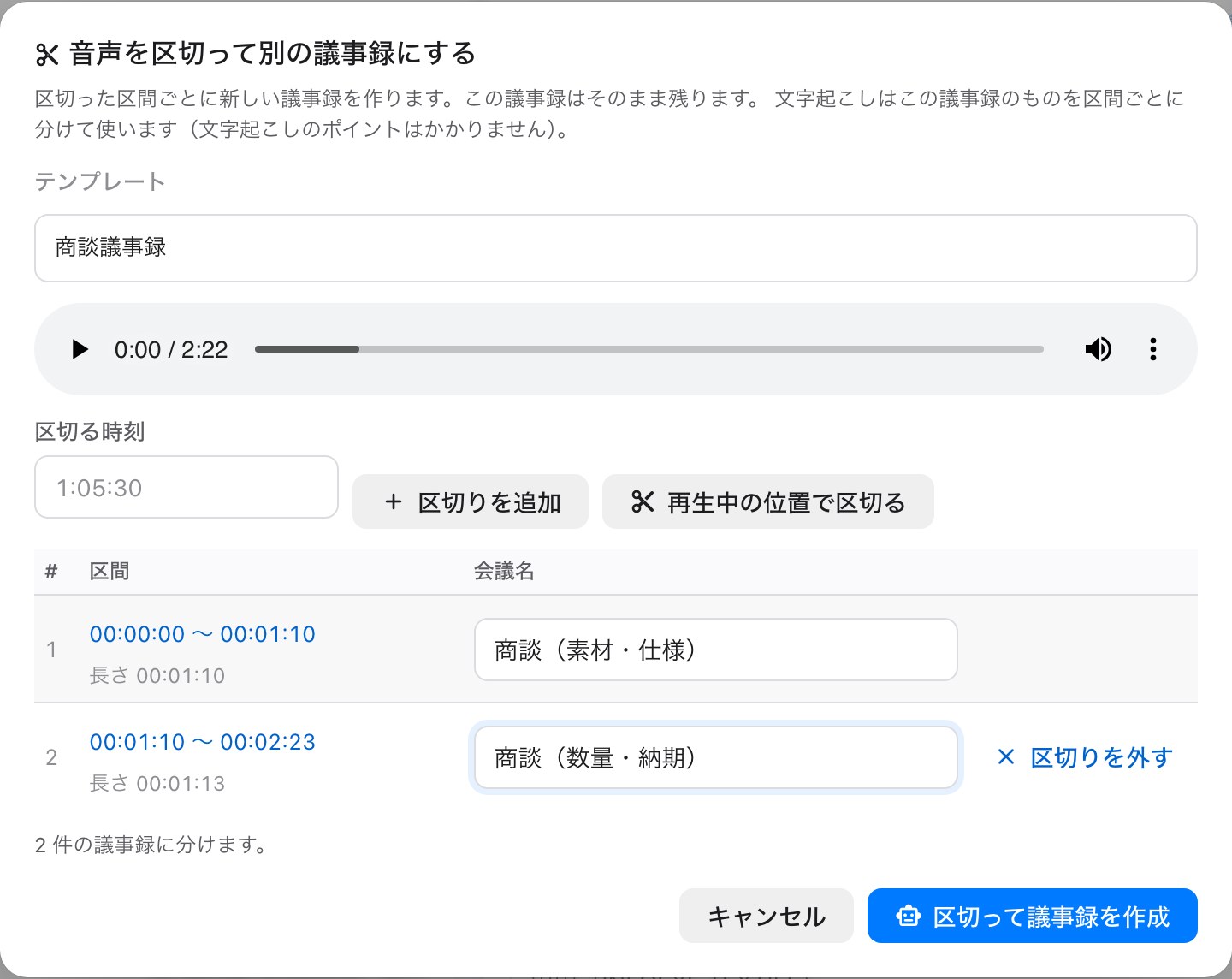
- 音声ファイルの分割:1つの録音に入っている複数の会議を、区切りごとに別の議事録にできます。
- イヤホンからの音声の取り込み:イヤホンを付けたままでも、使うマイクを選んで録音できます。パソコンでは、イヤホンで聞いているオンライン会議の相手の声も一緒に録音できます。
- この場で録音:ブラウザで会議を録音して、そのまま議事録を作れます。
- USB メモリの音声ファイル:タブレット・スマートフォンでも、USB メモリに入った録音を選べます。
- 発言者の一括差し替え・文字の一括置換:「話者A」を実名に、聞き違えた社名・人名を正しい表記に、まとめて直せます。
- 出力ファイルの名前:Word・Excel・PDF に出力したファイルは「20261107_会議名.docx」のように年月日から始まる名前になり、日付順に並べやすくなりました。
1. 音声ファイルを区切って、会議ごとの議事録に
午前の商談と午後の定例会議を1本で録ってしまった、長い会議を議題ごとに分けて残したい――そんなときは 音声を区切って、区切りごとに別の議事録 にできます。
「新しい議事録」で録音や音声ファイルを選んだあと、「音声を区切って、区切りごとに別の議事録にする」 にチェックを入れます。区切る時刻を入れて「区切りを追加」を押すか、再生しながら 「再生中の位置で区切る」 を押すと、区間と長さが一覧に出ます。区間ごとに会議名も付けられます。
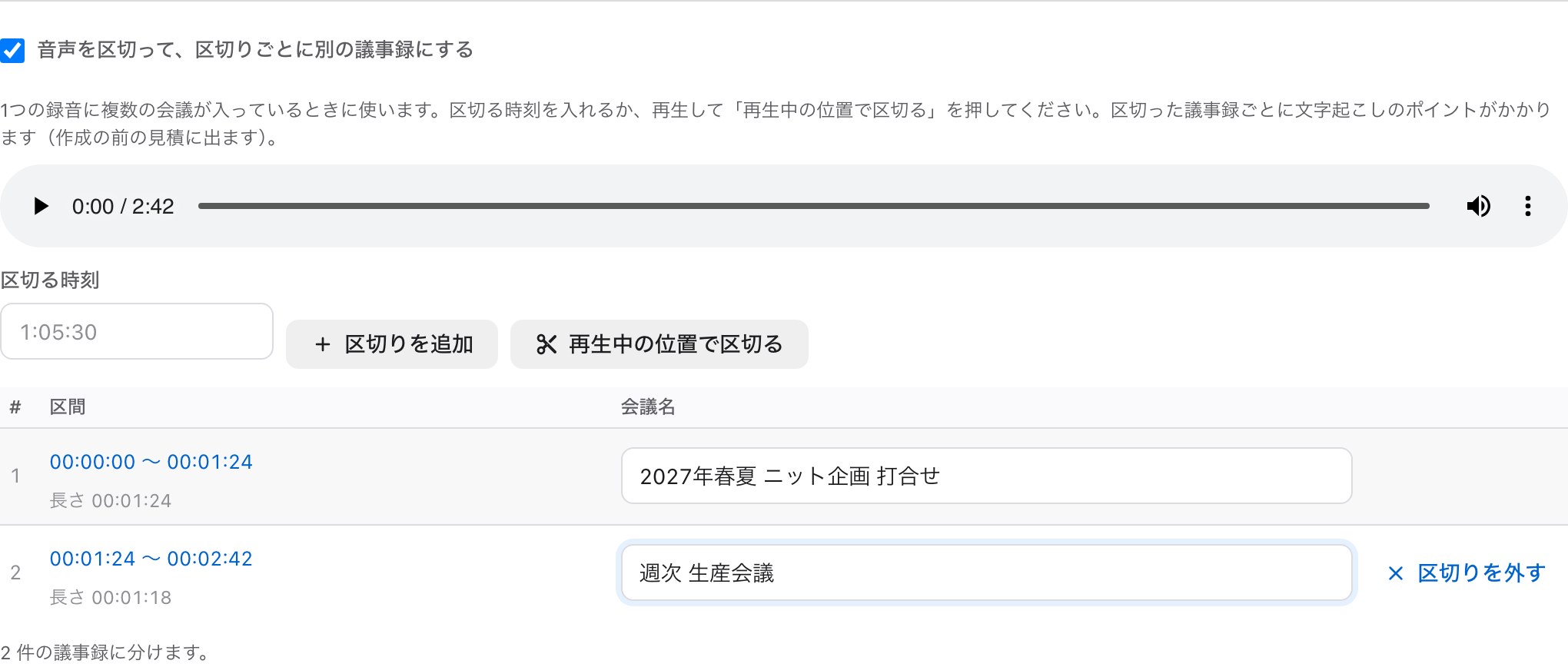
- すでに作った議事録も、議事録の画面の 「音声を区切る」 から分けられます。元の議事録はそのまま残ります。
- 作った議事録を区切るときは、文字起こしを区間ごとに分けて使うので、文字起こしのポイントはかかりません。
- 区切った議事録は、録音の中のその区間から再生できます。取引先・フォルダなどの設定も元の議事録から引き継ぎます。
- 新しく作るときに区切った場合は、区切った議事録ごとに文字起こしのポイントがかかります(作成の前の見積に出ます)。
2. この場で録音 ― イヤホンを使っていても録れる
「新しい議事録」の 「この場で録音」 を選ぶと、パソコン・タブレット・スマートフォンのブラウザで会議を録音して、そのまま議事録を作れます。録音中は一時停止・再開ができ、録った音声は聞き直したり、端末に保存したりもできます(1回 180分まで)。
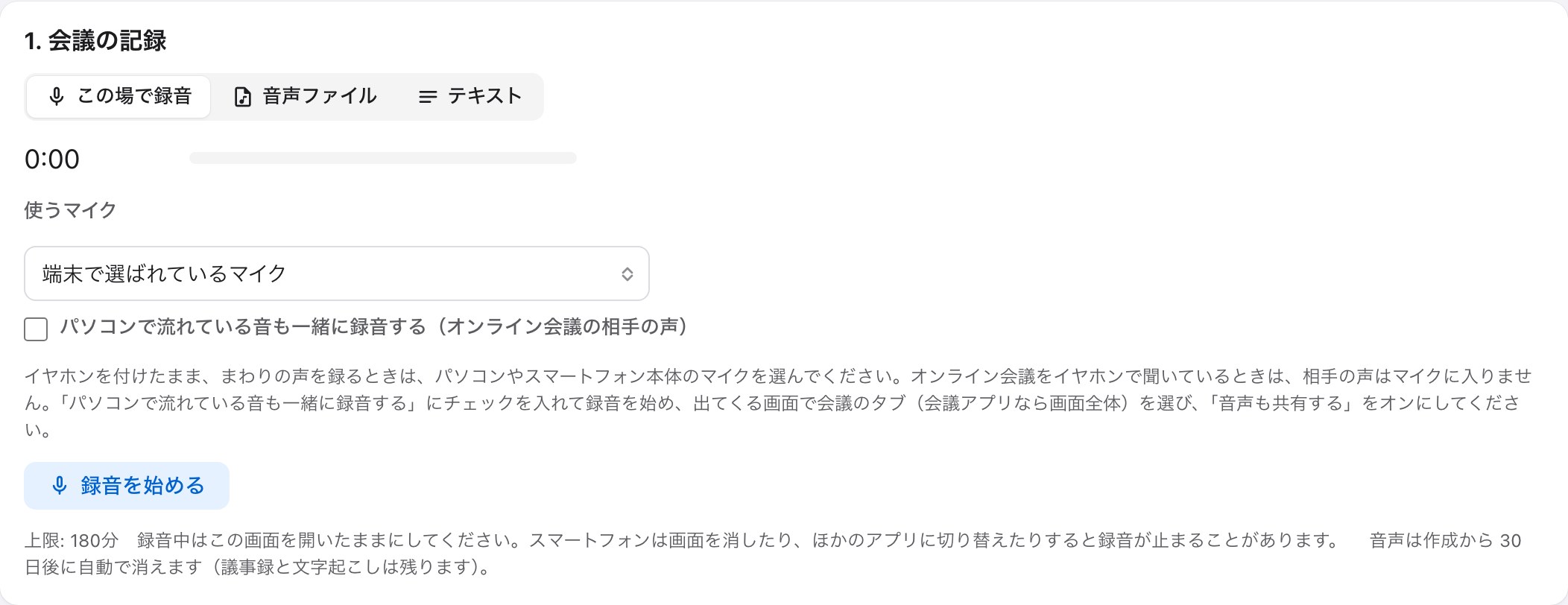
イヤホンを付けていると、録音がイヤホン側のマイクに切り替わったり、オンライン会議の相手の声がマイクに入らなかったりします。そこで、次の2つを用意しました。
- 使うマイクを選ぶ:イヤホンを付けたままでも、パソコンやスマートフォン本体のマイクを選べば、まわりの声を録れます。選んだマイクは次回も選ばれます。
- パソコンで流れている音も一緒に録音する:パソコンの Chrome・Edge では、イヤホンで聞いているオンライン会議の相手の声とマイクの声を1本にまとめて録音できます。チェックを入れて録音を始め、出てくる画面で会議のタブ(会議アプリなら画面全体)を選び、「音声も共有する」をオンにしてください。
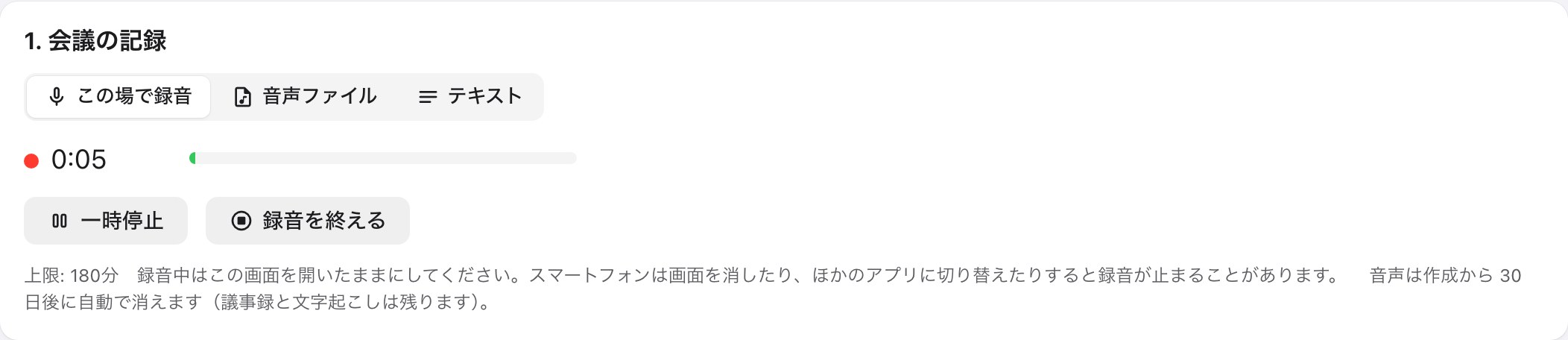
録音中は画面を開いたままにしてください。スマートフォンは画面を消したり、ほかのアプリに切り替えたりすると録音が止まることがあります(止まるまでの分は残ります)。タブレット・スマートフォンでは、USB メモリ に入った音声ファイルも「音声ファイル」から選べるようになりました。
3. 発言者の一括差し替え・文字の一括置換
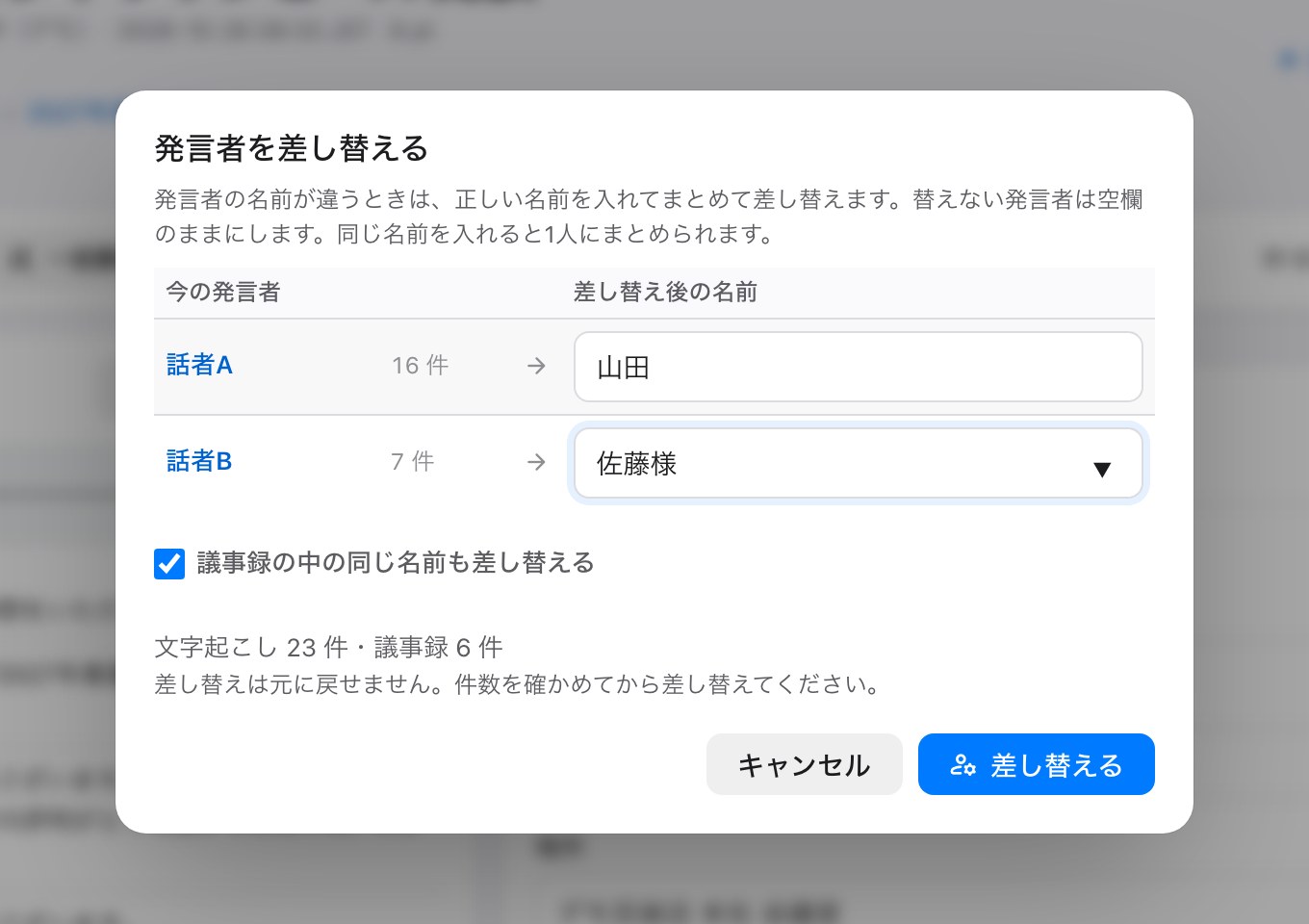
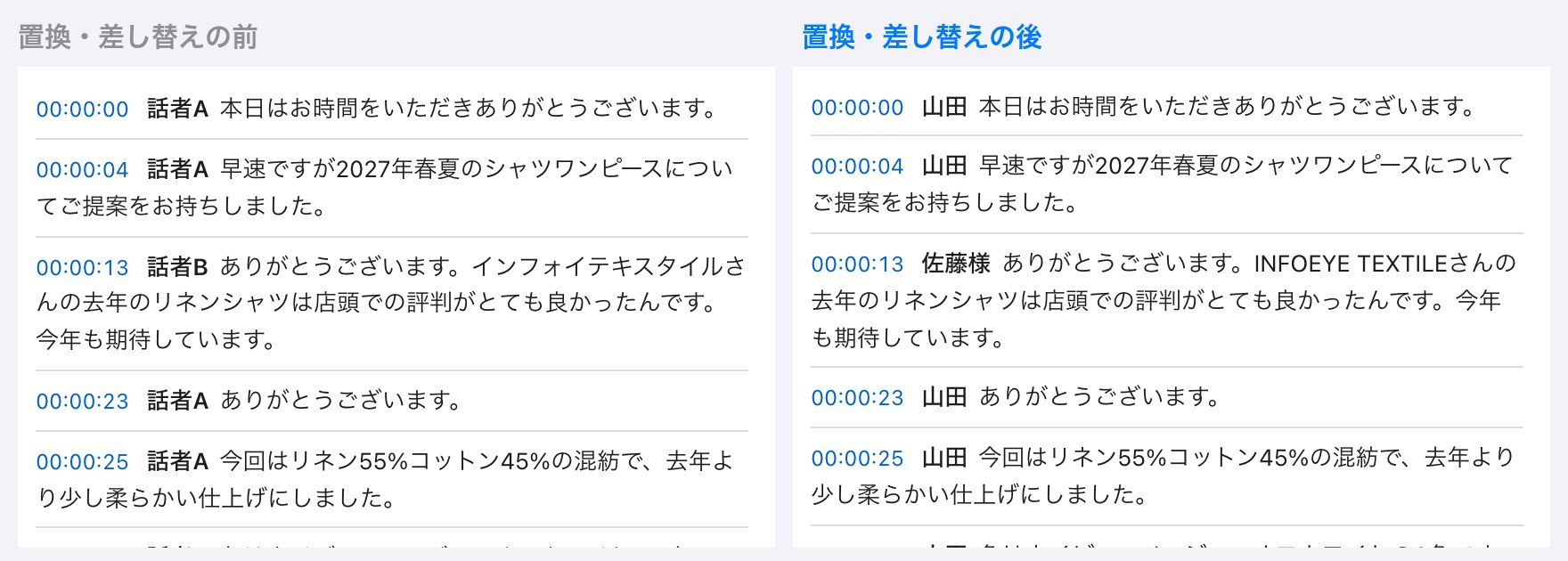
文字起こしの「話者A」「話者B」は、「発言者を差し替える」 で実名に。今の発言者と発言の件数が一覧で出るので、差し替え後の名前を入れるだけで、すべての発言がまとめて変わります。議事録の出席者や宿題事項の担当に入っている同じ名前も、一緒に差し替えられます。
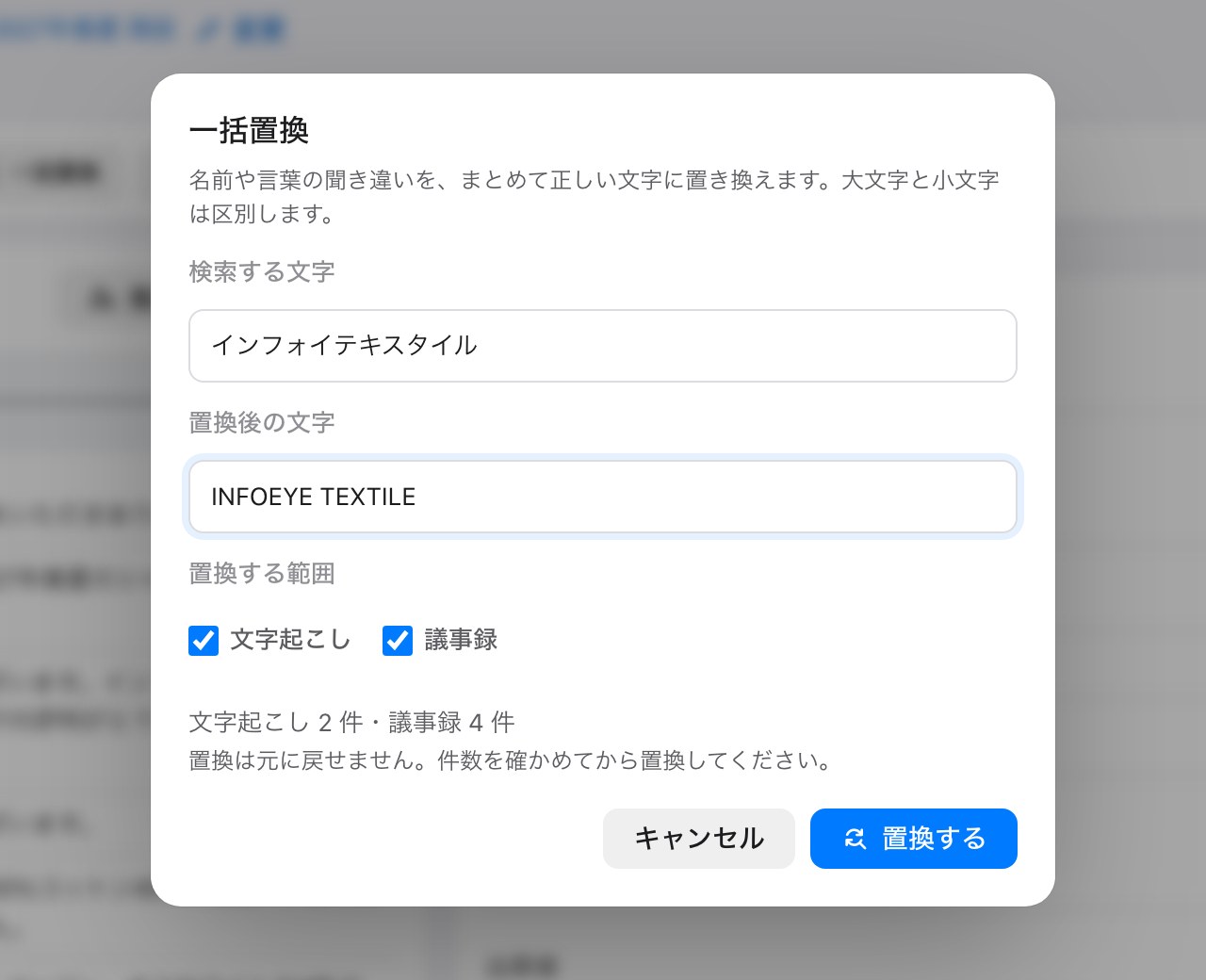
社名・人名・ブランド名・品番の聞き違いは 「一括置換」 で。検索する文字と置換後の文字を入れると、文字起こしと議事録のそれぞれで何件置き換わるかがその場で出るので、件数を確かめてから置換できます。
4. まもなく、スマートフォン用アプリも
議事録作成は、iPhone・Android のスマートフォン用アプリ もまもなくリリースします。スマートフォンで会議を録音して、そのまま議事録を作れるようになります。リリースの際は、あらためてこちらでお知らせします。
はじめ方
- メニューの 「AI」→「対話・アシスタント」→「議事録作成」 を開きます。
- 「新しい議事録」 を押し、「この場で録音」「音声ファイル」「テキスト」から選びます。
- 1つの録音に複数の会議が入っているときは、「音声を区切って、区切りごとに別の議事録にする」 にチェックを入れて区切ります。
- テンプレートと保存先を選び、「議事録を作成」 を押します。
議事録作成の基本の使い方は、10月の機能紹介の記事 をご覧ください。
必要な機能の開発を無償で承ります(条件あり)
今回の新機能も、お客様からのご要望をもとに開発しました。「議事録でこんなことができたら」「この業務もKIRIKOM PLUSでできたら」というご要望はありませんか。
KIRIKOM PLUSでは、お客様に必要な機能の開発を 無償で承っております(条件あり)。条件や進め方は、お気軽に担当者までお問い合わせください。
ご不明な点は、担当者または お問い合わせ までご連絡ください。